Uživatelský manuál
- Vítejte na BR Asset Wiki
- 1. Úvod do systému a základní pojmy
- 2. Přihlášení a účet
- 3. Role a oprávnění
- 4. Rozhraní aplikace
- 5. Domovská stránka
- 5. Seznamy assetů
- 7. Detail assetu
- 8. Vytvoření a úprava assetu
- 9. Převod odpovědnosti a vyřazení
- 10. Sledování assetů
- 11. Typy, vlastnosti a atributy
- 12. Firmy a pobočky
- 13. Správa uživatelů
- 14. Notifikace v aplikaci
- 15. Systémové e-maily
- 16. Import a export
- 17. Audit
- 18. Mobilní aplikace
- 19. Demo režim
- 20. Průvodce a nápověda
- 21. Doporučený postup prvního nastavení
- 22. Časté situace a tipy
Vítejte na BR Asset Wiki
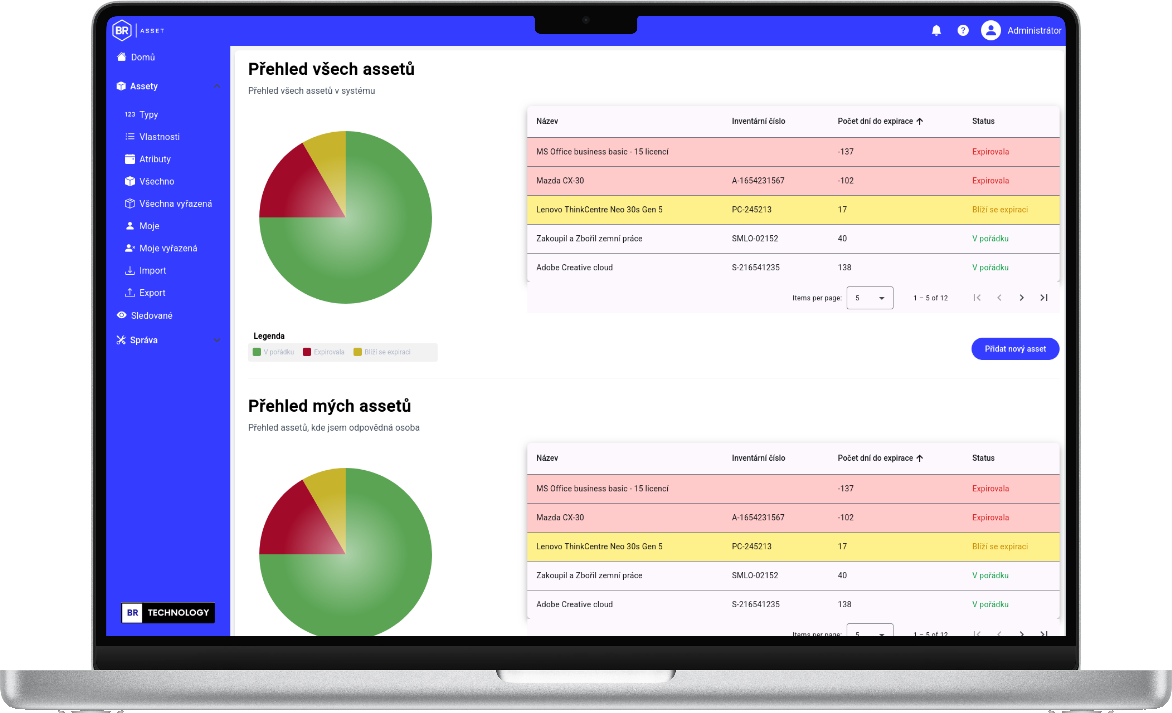 Tento manuál popisuje obsluhu webového a mobilního prostředí systému BR Asset. Je určen koncovým uživatelům a administrátorům – neobsahuje technickou dokumentaci pro vývojáře ani nasazení serveru.
BR Asset je systém pro evidenci assetů (majetku / položek – typicky software, licence, hardware a další kategorie), sledování jejich umístění, odpovědných osob, vlastností a expirací termínů. Upozornění na tyto expirace přichází uživateli ve formě e-mailů nebo notifikací na mobilním telefonu.
Jak číst tento manuál
- Kapitoly jdou od základů (přihlášení, role) přes denní práci s assety až po správu systému.
- U každé funkce je uvedeno, které role ji mohou používat
Obsah
- Úvod do systému a základní pojmy
- Role a oprávnění
- Rozhraní aplikace
- Domovská stránka
- Seznamy assetů
- Detail assetu
- Vytvoření a úprava assetu
- Převod odpovědnosti a vyřazení
- Sledování assetů
- Typy, vlastnosti a atributy
- Firmy a pobočky
- Správa uživatelů
- Notifikace v aplikaci
- Systémové e-maily
- Import a export
- Audit
- Mobilní aplikace
- Demo režim
- Průvodce a nápověda
- Doporučený postup prvního nastavení
- Časté situace a tipy
1. Úvod do systému a základní pojmy
1.1 Účel systému
BR Asset slouží k evidenci položek (assetů), hlídání termínů jejich platnosti (expirací), přiřazení odpovědných osob a organizačnímu zařazení do firem a poboček. Systém upozorňuje uživatele v aplikaci i e-mailem, když se blíží expirace nebo už vypršela.
1.2 Základní pojmy
| Pojem | Význam |
|---|---|
| Asset | Evidovaná položka (např. licence, software, hardware). Má název, inventární číslo, typ, status, umístění, odpovědnou osobu, vlastnosti, expirační atributy, soubory a případně sledující. |
| Typ assetu | Kategorie assetů (např. „Operační systém“, „Licence“). Určuje, jaké vlastnosti a expirační atributy asset má, a kteří uživatelé k němu mají přístup. |
| Vlastnost | Textový údaj u assetu podle typu (např. verze, vydavatel). Nemá datum expirace. |
| Expirační atribut | Termín s datem expirace (např. konec licence). Systém podle něj počítá status assetu a posílá upozornění. |
| Firma | Organizační jednotka. Uživatelé i umístění assetů se vážou na firmy. |
| Pobočka | Konkrétní adresa / lokalita pod firmou. |
| Umístění assetu | Vazba assetu na firmu a pobočku včetně patra, místnosti a poznámky. |
| Odpovědná osoba | Uživatel, který je za asset zodpovědný. Podle ní se sestavují seznamy „Moje“ a „Moje vyřazená“. |
| Sledující | Uživatel, který asset sleduje, ale není odpovědnou osobou – dostává upozornění o expiracích. |
| Vyřazení | Vyřazení assetu z aktivní evidence. Asset zůstane v systému jako vyřazený, nelze ho dále upravovat ani převádět. |
| Převod | Změna odpovědné osoby assetu (jednotlivě, hromadně, podle typu nebo u všech assetů uživatele). |
| Status | Aktuální stav assetu podle nejbližší expirace (viz níže). |
| Notifikace | Zpráva v aplikaci (zvonek). |
| Systémový e-mail | Periodicky odesílané e-mailové upozornění nastavené administrátorem. |
| Audit | Záznam důležitých akcí v systému (přihlášení, změny, převody…). |
1.3 Statusy assetu
Status se odvozuje od expiračních atributů:
| Status v UI | Význam |
|---|---|
| V pořádku | Žádný aktivní expirační atribut není v rizikové zóně ani expirovaný |
| Blíží se expiraci | Alespoň jeden termín je v notifikačním okně před expirací |
| Expirovala | Alespoň jeden termín už vypršel |
U jednotlivých expiračních atributů se zobrazují stavy typu „V pořádku“, „Expirovala“ nebo informace typu „Vyprší za X...“.
Notifikační okno (kolik dní před expirací se status mění na „Blíží se expiraci“) se nastavuje u typu assetu jako „Notifikační Interval dní“.
1.4 Typický životní cyklus assetu
- Administrátor připraví typ, vlastnosti, atributy, firmy, pobočky a uživatele
- Manager / Administrátor vytvoří asset a přiřadí odpovědnou osobu
- Systém hlídá expirace → notifikace / e-maily
- Odpovědná osoba nebo Manager prodlouží termín (úprava assetu)
- Případně převod na jinou osobu
- Na konci životnosti vyřazení assetu
1.5 Co systém není
- Není ticketovací systém.
- Není obecný dokumentový systém (soubory jsou vždy u konkrétního assetu).
- Není účetnictví – inventární číslo slouží k identifikaci v BR Asset, ne jako účetní evidence.
2. Přihlášení a účet
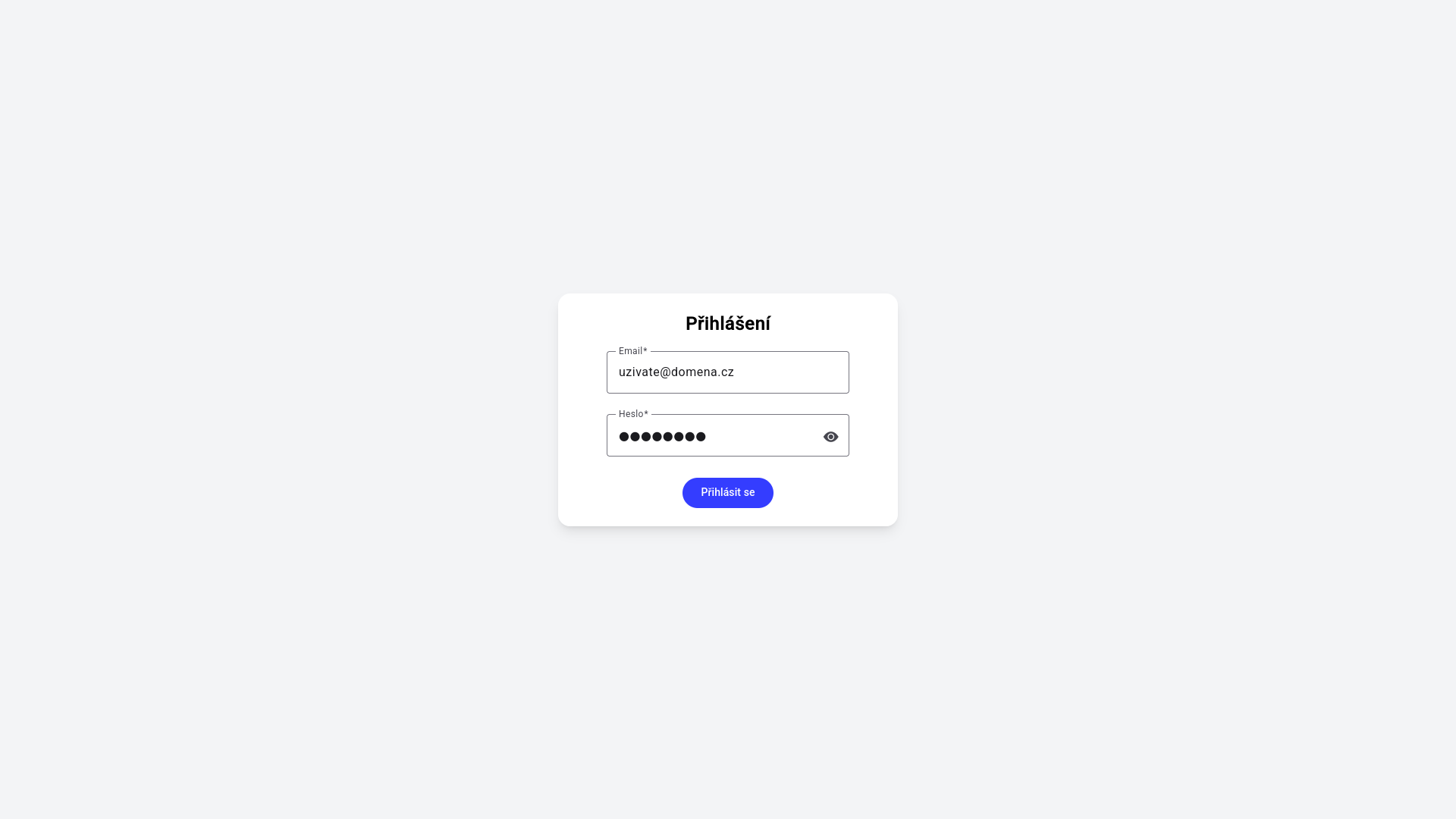
2.1 Přihlášení (web)
- Otevřete adresu instance BR Asset (sdělí vám ji správce).
- Na stránce Přihlášení vyplňte vaše přihlašovací údaje
- Klikněte na Přihlásit se (nebo stiskněte Enter).
- Po úspěchu se otevře Domů.
Heslo lze zobrazit / skrýt ikonou oka vedle pole.
Neúspěšné přihlášení
- Špatný e-mail nebo heslo → přihlášení se nepovede (zobrazí se chybová hláška).
- Deaktivovaný účet → přihlášení není možné. Kontaktujte administrátora.
2.2 Přihlášení (mobilní aplikace)
V nativní aplikaci je navíc pole URL adresa hosta – adresa serveru BR Asset (např. https://brasset.cz/zakaznik1). Tuto URL vám poskytne správce.
Pravidla pro URL:
- musí být platná (např.
https://server), - nesmí končit lomítkem.

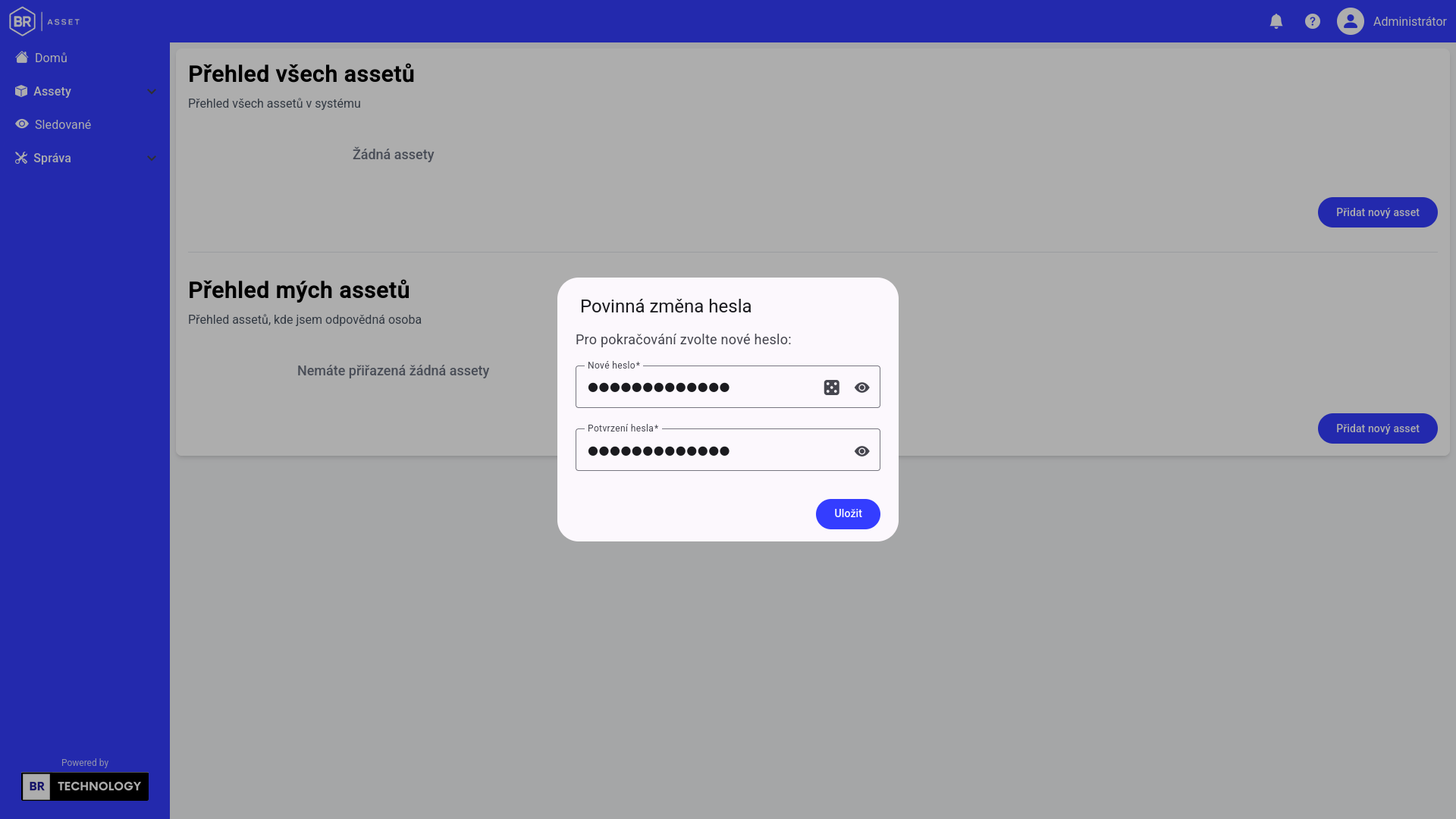
2.3 První přihlášení a povinná změna hesla
Pokud administrátor vytvořil účet a ještě jste si heslo sami nezměnili, systém může vyžadovat povinnou změnu hesla hned po přihlášení.
Dokud heslo nezměníte, běžné akce jsou blokované. Otevře se dialog změny hesla.
2.4 Změna hesla
Dostupné mimo demo režim:
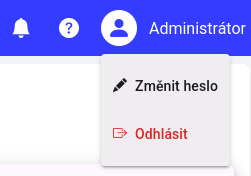
- V pravém horním rohu klikněte na svůj profil (jméno / ikona osoby).
- Zvolte Změnit heslo.
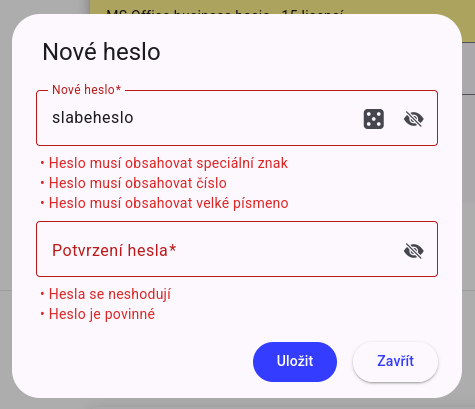
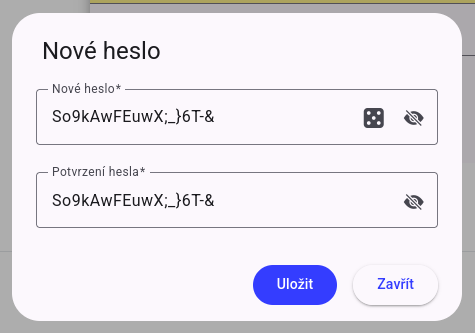
- Vyplňte nové heslo a potvrzení.
- Uložte.
Požadavky na heslo
Heslo musí:
- mít alespoň 8 znaků,
- obsahovat speciální znak,
- obsahovat číslo,
- obsahovat velké písmeno.
V dialozích je k dispozici tlačítko Náhodné heslo (kostka) a zobrazení/skrytí hesla.
 |
 |
|---|
2.5 Odhlášení
- Profil → Odhlásit.
- Aplikace ukončí session a přesměruje na přihlášení.
V demo režimu není menu profilu s odhlášením / změnou hesla k dispozici stejným způsobem – viz kapitola o demu.
2.6 Relace a automatické obnovení
Po přihlášení pracujete v rámci zabezpečené session. Aplikace si na pozadí obnovuje přístupový token. Pokud jste dlouho neaktivní nebo session vyprší a obnovení se nepovede, budete přesměrováni na přihlášení.
2.7 Obnovení zapomenutého hesla
2.8 Co po přihlášení uvidíte
Záleží na roli a datech:
- Administrátor – plné menu včetně Správy, typů, importu/exportu, auditu.
- Manager – Domů, Assety (Všechno / Moje…), Sledované, notifikace.
- Pracovník – Domů, notifikace, Sledované; panel Assety jen pokud má přiřazené assety jako odpovědná osoba.
Podrobnosti: Role a oprávnění a Rozhraní aplikace
3. Role a oprávnění
V systému existují právě tři role. Každý uživatel má vždy jednu roli.
| Role v UI | Stručný popis |
|---|---|
| Administrátor | Nejvyšší práva, správa celého systému |
| Manager | Může vytvářet a spravovat assety v rámci přiděleného rozsahu |
| Pracovník | Prohlíží assety, u kterých je odpovědnou osobou; omezené zápisy |
3.1 Dva druhy omezení
- Role – co smí uživatel obecně dělat (vytvářet assety, spravovat uživatele…).
- Rozsah (scope) – u Managera a Pracovníka navíc platí přiřazení:
- Firmy (ke kterým firmám má přístup),
- Povolené typy assetů.
Administrátor rozsah neomezuje – vidí a spravuje vše. Při vytvoření nové firmy nebo typu assetu se administrátorům práva přiřadí automaticky.
3.2 Matice oprávnění (uživatelský pohled)
Legenda: ✅ ano · ❌ ne · ◐ částečně / s omezením
Účet a navigace
| Funkce | Administrátor | Manager | Pracovník |
|---|---|---|---|
| Přihlášení / odhlášení | ✅ | ✅ | ✅ |
| Změna hesla | ✅ | ✅ | ✅ |
| Domů (dashboard) | ✅ (včetně přehledu všech) | ✅ (moje) | ✅ (moje) |
| Notifikace v aplikaci | ✅ | ✅ | ✅ |
| Průvodce / Wiki / nápověda | ✅ | ✅ | ✅ |
Assety
| Funkce | Administrátor | Manager | Pracovník |
|---|---|---|---|
| Seznam Všechno (podle firem a typů) | ✅ | ✅ (jen svůj rozsah) | ❌ |
| Seznam Moje / Moje vyřazená | ✅ | ✅ | ✅ (pokud má assety) |
| Seznam Všechna vyřazená | ✅ | ✅ | ❌ |
| Detail assetu (čtení) | ✅ | ✅ | ✅ (své / dle API) |
| Vytvořit asset | ✅ | ✅ | ❌ |
| Upravit asset | ✅ | ✅ | ❌ |
| Převést odpovědnost | ✅ | ✅ | ❌ |
| Vyřadit asset | ✅ | ✅ | ❌ |
| Nahrát / smazat náhled | ✅ | ✅ | ❌* |
| Nahrát / smazat přílohy | ✅ | ✅ | ❌ (může stahovat / prohlížet) |
| Sledovat / Nesledovat | ✅ | ✅ | ❌ |
| Import / Export CSV | ✅ | ❌ | ❌ |
Metadata (katalog)
| Funkce | Administrátor | Manager | Pracovník |
|---|---|---|---|
| Typy assetů (CRUD UI) | ✅ | ❌ | ❌ |
| Vlastnosti (CRUD UI) | ✅ | ❌ | ❌ |
| Expirační atributy (CRUD UI) | ✅ | ❌ | ❌ |
Organizace a lidé
| Funkce | Administrátor | Manager | Pracovník |
|---|---|---|---|
| Správa uživatelů | ✅ | ❌ | ❌ |
| Správa firem | ✅ | ❌ | ❌ |
| Správa poboček | ✅ | ❌ | ❌ |
| Assety konkrétního uživatele (ze správy) | ✅ | ❌ | ❌ |
Notifikace a audit
| Funkce | Administrátor | Manager | Pracovník |
|---|---|---|---|
| In-app notifikace | ✅ | ✅ | ✅ |
| Nastavení systémových e-mailů (menu E-maily) | ✅ | ❌* | ❌ |
| Audit | ✅ | ❌ | ❌ |
3.3 Administrátor – detailně
Může:
- spravovat uživatele (vytvářet, upravovat, aktivovat/deaktivovat),
- spravovat firmy a pobočky,
- definovat typy, vlastnosti a expirační atributy,
- vytvářet, upravovat, převádět a vyřazovat libovolné assety,
- importovat a exportovat CSV,
- nastavovat systémové e-mailové notifikace,
- prohlížet audit,
- vidět dashboard „Přehled všech assetů“.
Nemůže / omezení:
- deaktivovat jiného Administrátora,
- v demu používat některé zamčené funkce (viz kapitola Demo).
3.4 Manager – detailně
Může:
- prohlížet assety ve svém rozsahu (přiřazené firmy + povolené typy),
- vytvářet a upravovat assety v tomto rozsahu,
- převádět odpovědnost a vyřazovat,
- nahrávat přílohy a náhledy,
- sledovat assety (followers),
- prohlížet „Moje“ assety, kde je odpovědnou osobou.
Nemůže:
- spravovat uživatele, firmy, pobočky,
- měnit typy / vlastnosti / atributy,
- import / export,
- audit,
- menu Správa.
3.5 Pracovník – detailně
Může:
- prohlížet assety, u kterých je odpovědná osoba,
- používat Domů (přehled mých assetů + kalendář),
- číst detail, stahovat / prohlížet přílohy,
- pracovat s notifikacemi,
- vidět Sledované (seznam), pokud má oprávnění k prohlížení.
Nemůže:
- vytvářet, upravovat, převádět ani vyřazovat assety,
- přidávat / odebírat sledování (tlačítko Sledovat vyžaduje
canCreate), - nahrávat/mazat přílohy (upload/delete je pro Manager/Admin),
- vidět panel Assety, pokud nemá žádné assety jako odpovědná osoba,
- vidět „Všechno“ / „Všechna vyřazená“,
- jakoukoli Správu, typy, import/export, e-maily, audit.
3.6 Viditelnost menu podle role
| Položka menu | Administrátor | Manager | Pracovník |
|---|---|---|---|
| Domů | ✅ | ✅ | ✅ |
| Assety → Typy / Vlastnosti / Atributy | ✅ | ❌ | ❌ |
| Assety → Všechno / Všechna vyřazená | ✅ | ✅ | ❌ |
| Assety → Moje / Moje vyřazená | ✅ | ✅ | ✅* |
| Assety → Import / Export | ✅ | ❌ | ❌ |
| Sledované | ✅ | ✅ | ✅ |
| Správa (Uživatelé, Firmy, Pobočky, E-maily, Audit) | ✅ | ❌ | ❌ |
* Panel Assety je u Pracovníka skrytý, pokud nemá žádné přiřazené assety.
3.6.1 Administrátor
3.6.2 Manager
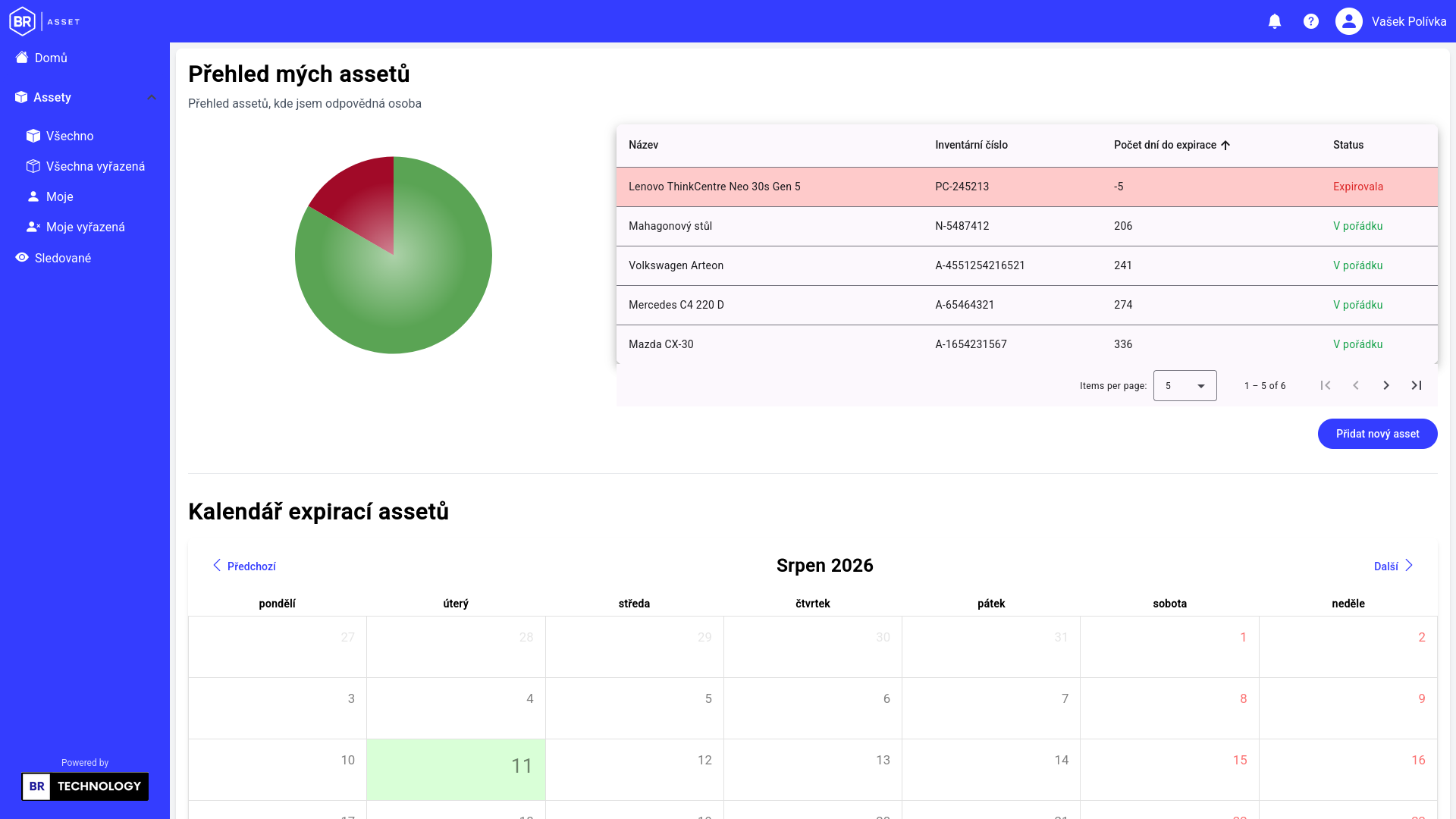
3.6.3 Pracovník
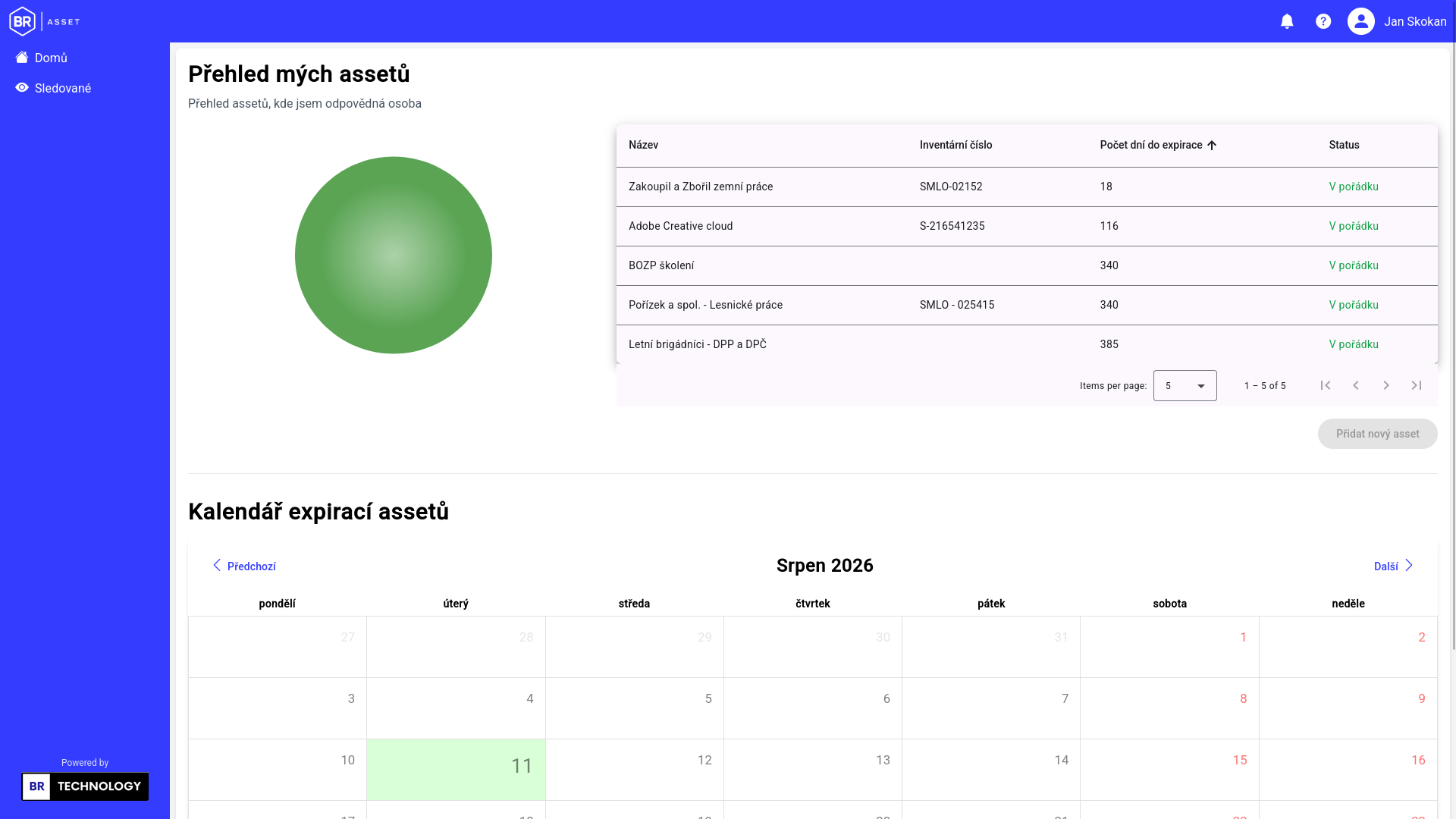
3.6.4 Tabulka uživatelů
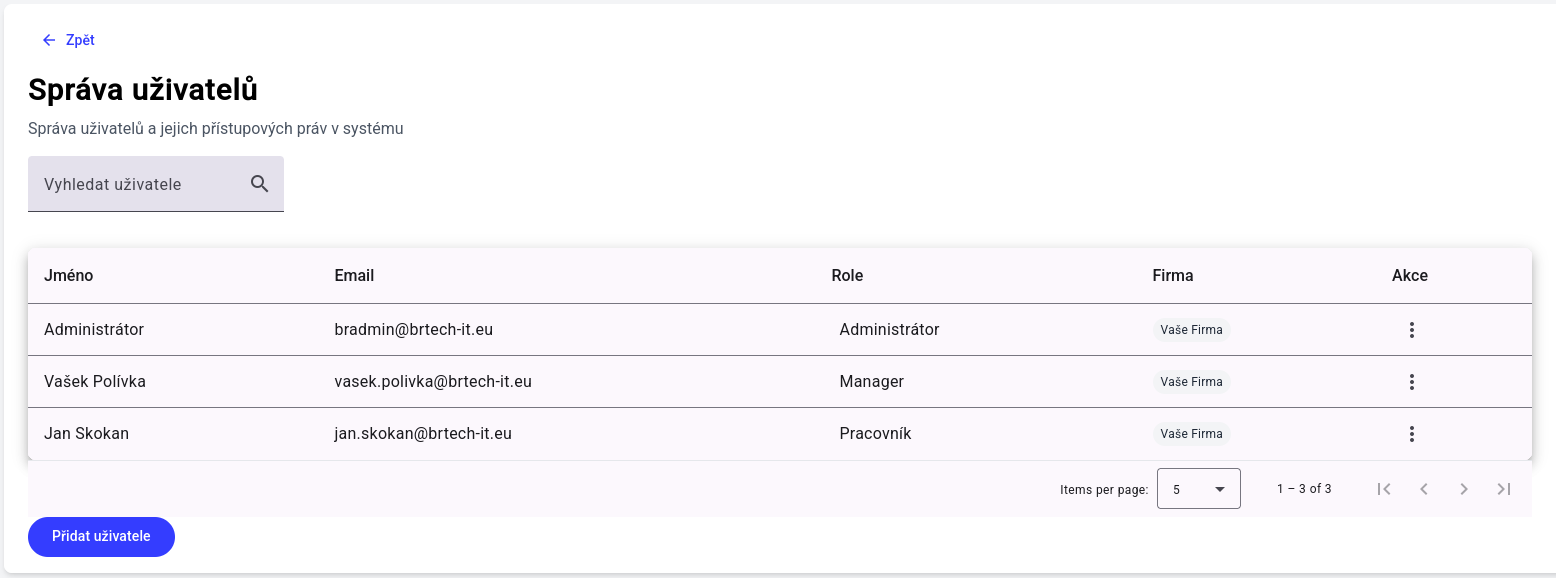
4. Rozhraní aplikace
Po přihlášení má aplikace společný hlavní stránku: horní lištu, levý sidebar a hlavní obsah.

4.1 Horní lišta (header)
Zleva doprava:
- Hamburger (jen na menších šířkách) – otevře / zavře sidebar.
- Logo BR Asset – návrat na domovskou stránku.
- (V demu) tlačítko Zažádat o zkušební verzi.
- Notifikace (zvonek) – badge s počtem nepřečtených.
- Pomoc (otazník) – Průvodce, Wiki, Web BR Technology.
- Profil – jméno, změna hesla, odhlášení (mimo demo).
Notifikace (dropdown)
Klik na zvonek otevře panel:
- seznam notifikací (titulek, zpráva, datum),
- nepřečtené jsou zvýrazněné,
- Označit jako přečtené u jednotlivé položky,
- Označit vše jako přečtené,
- Zobrazit sledované,
- Zobrazit všechny notifikace.
Podrobnosti: Notifikace v aplikaci
Menu Pomoc
| Položka | Účel |
|---|---|
| Průvodce | Spustí interaktivní tour po rozhraní |
| Wiki | Otevře uživatelskou wiki (externí odkaz) |
| Web BR Technology | Odkaz na web dodavatele |
4.2 Levý sidebar
Domů
Vždy viditelné → stránka přehledu.
Panel Assety
Rozbalovací sekce. Obsah závisí na roli (viz kapitola Role).
Typické položky:
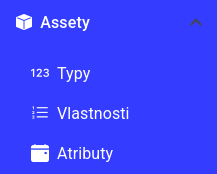
- Typy
- Vlastnosti
- Atributy
- Všechno
- Všechna vyřazená
- Moje
- Moje vyřazená
- Import
- Export
U Pracovníka bez assetů je celý panel skrytý.
Sledované
Samostatná položka mimo panel Assety.
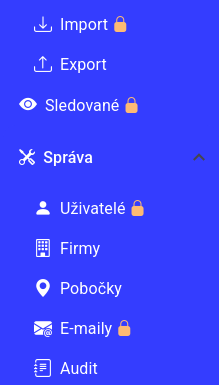
Panel Správa
Jen pro Administrátora:
- Uživatelé
- Firmy
- Pobočky
- E-maily
- Audit
4.3 Hlavní obsah
Uprostřed / vpravo se zobrazuje aktuální stránka (tabulky, detail, formuláře). Většina stránek má tlačítko Zpět vlevo nahoře.
4.4 Responzivní chování
- Desktop (široký): sidebar je trvale viditelný.
- Mobil / úzký: sidebar je zásuvný; otevře se hamburgerem, zavře klikem mimo nebo po navigaci.
4.5 Společné dialogy
Aplikace používá opakující se dialogy:
| Dialog | Kdy |
|---|---|
| Potvrzení | Před destruktivní akcí (vyřazení, smazání…) |
| Upozornění / chyba | Informace o výsledku nebo chybě |
| Načítání | Probíhá delší operace |
| Problémy | Souhrn chyb (např. při importu) |
Tlačítka ve formulářích často:
- primární akce (Přidat, Uložit, Importovat…),
- Zavřít bez uložení.
4.6 Barevné a vizuální indikátory
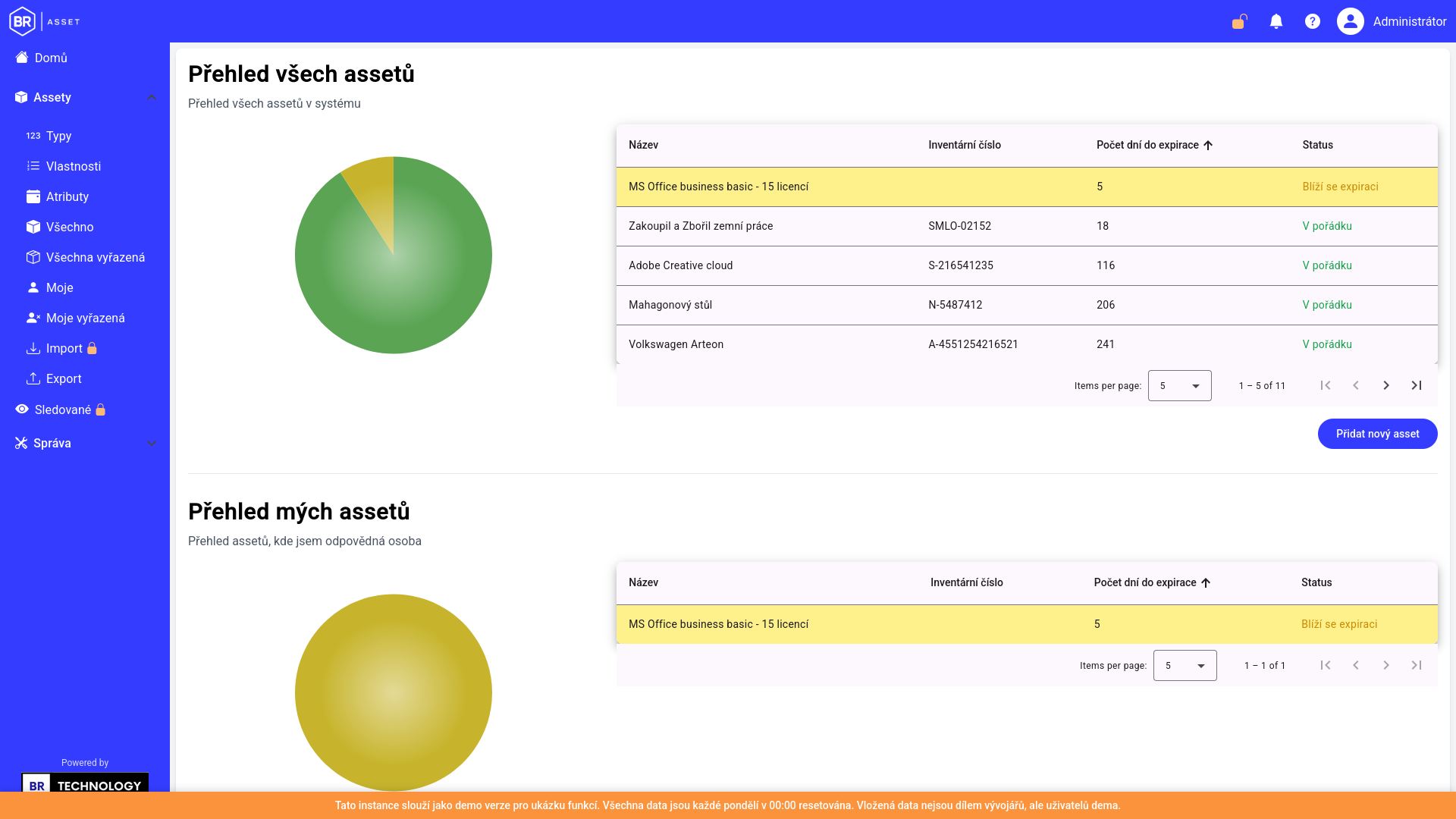
- Status assetu barvou (zelená / žlutá / červená).
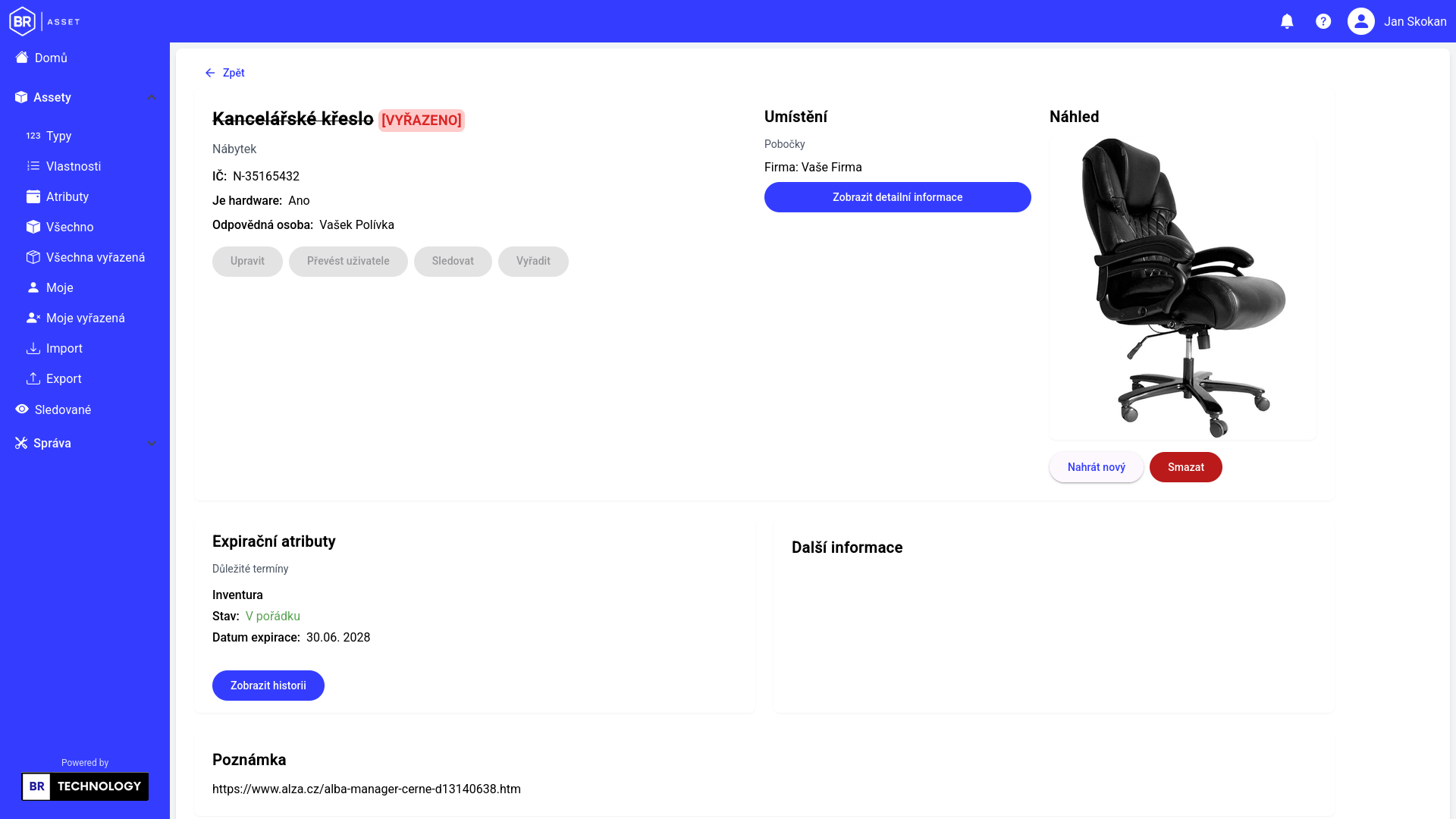
- Vyřazený asset: přeškrtnutý název, štítek [VYŘAZENO].

- Deaktivovaný uživatel: přeškrtnuté jméno ve výběrech.
- Demo: oranžový zámek u zamčených funkcí, informační banner.

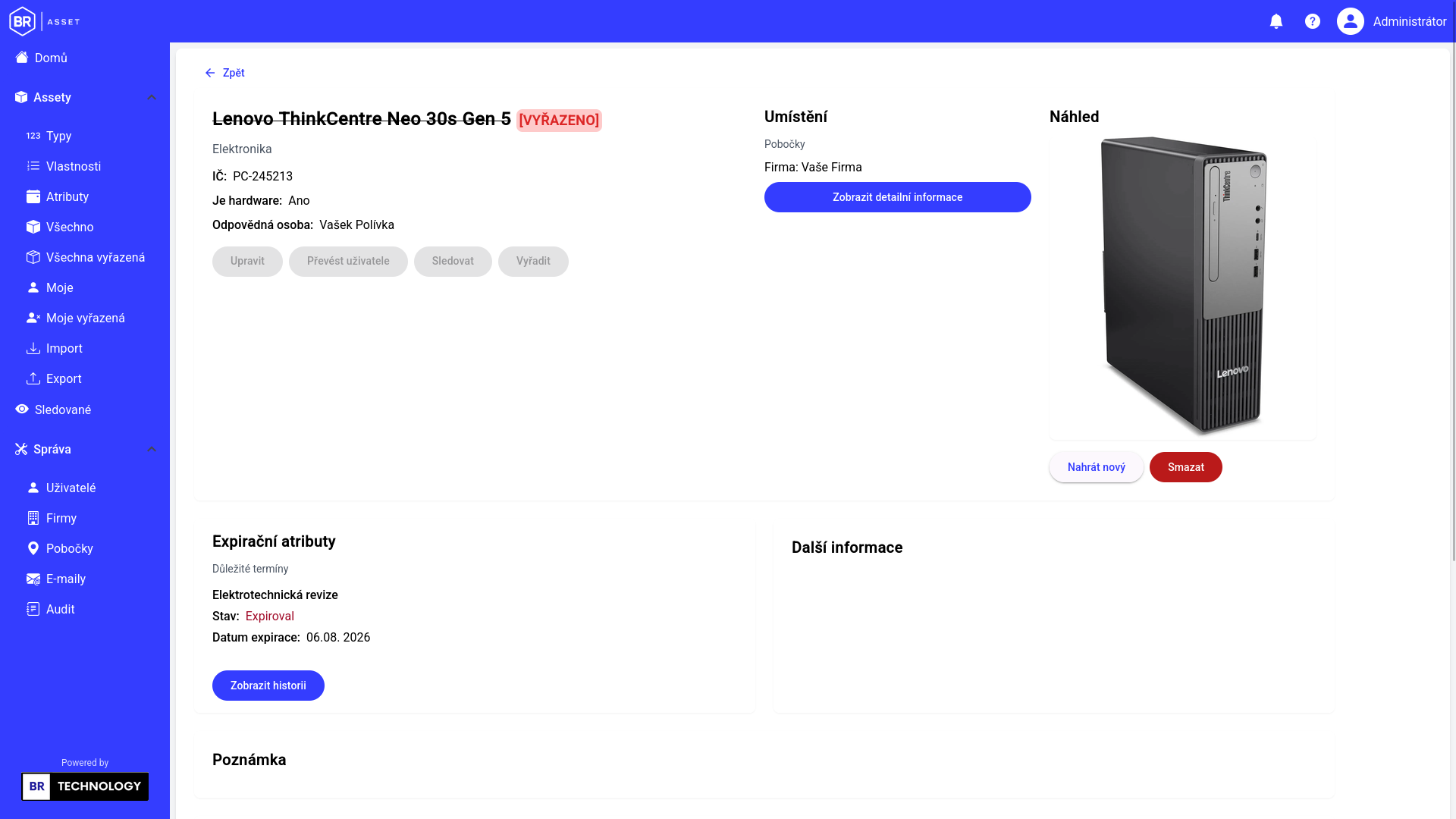
5. Domovská stránka
Domovská stránka je přehledový dashboard po přihlášení.
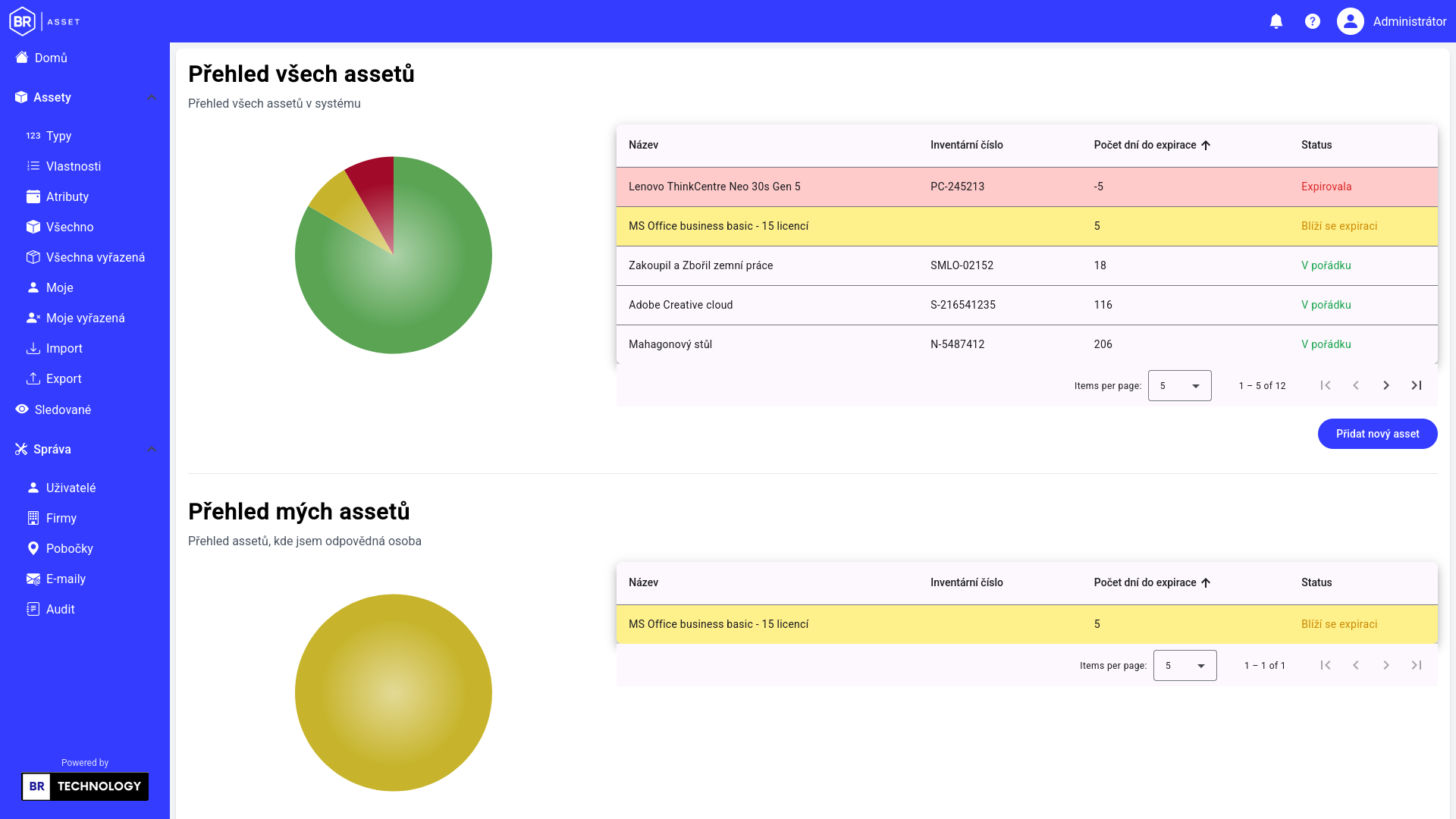
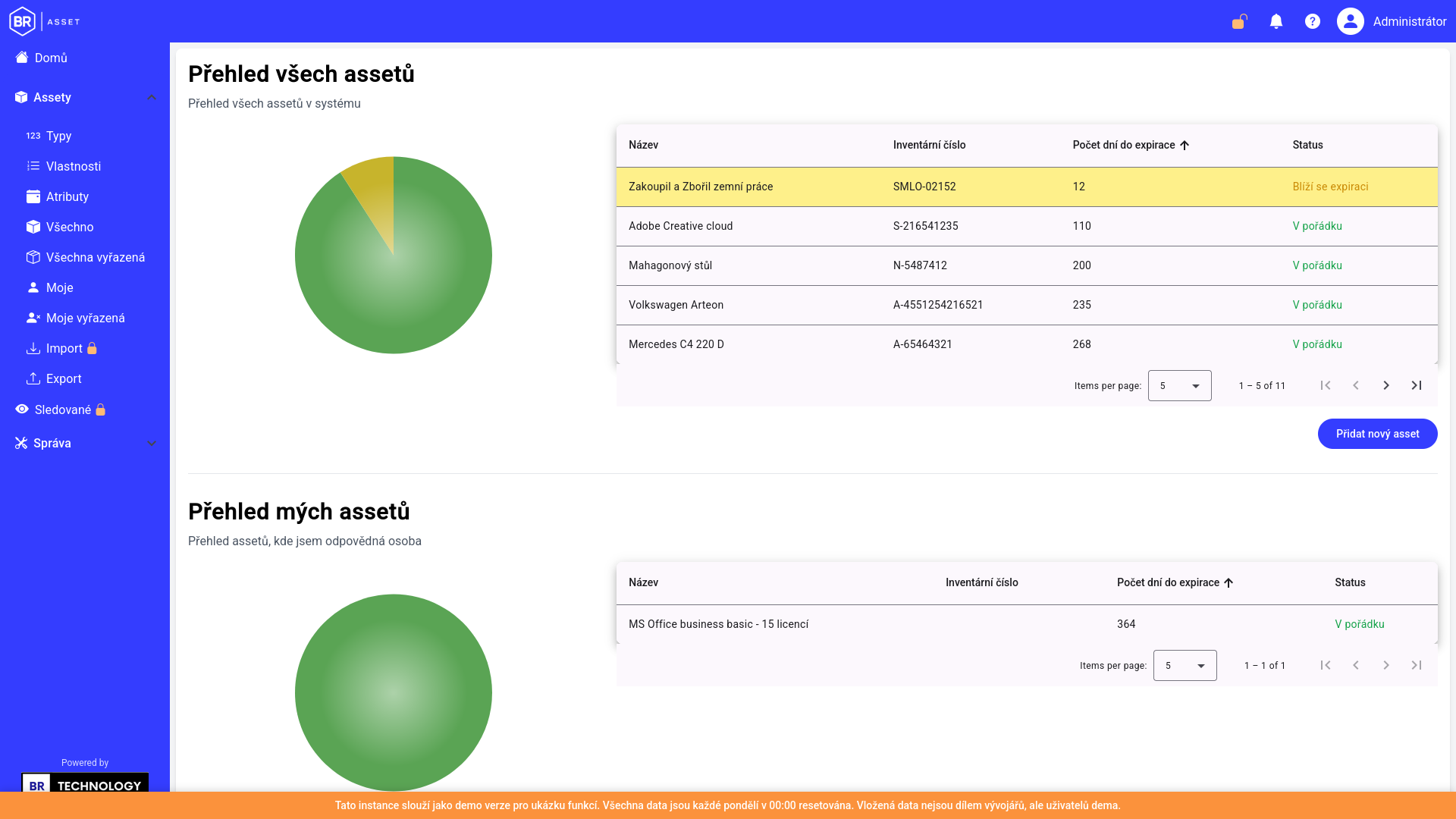
5.1 Přehled všech assetů (jen Administrátor)
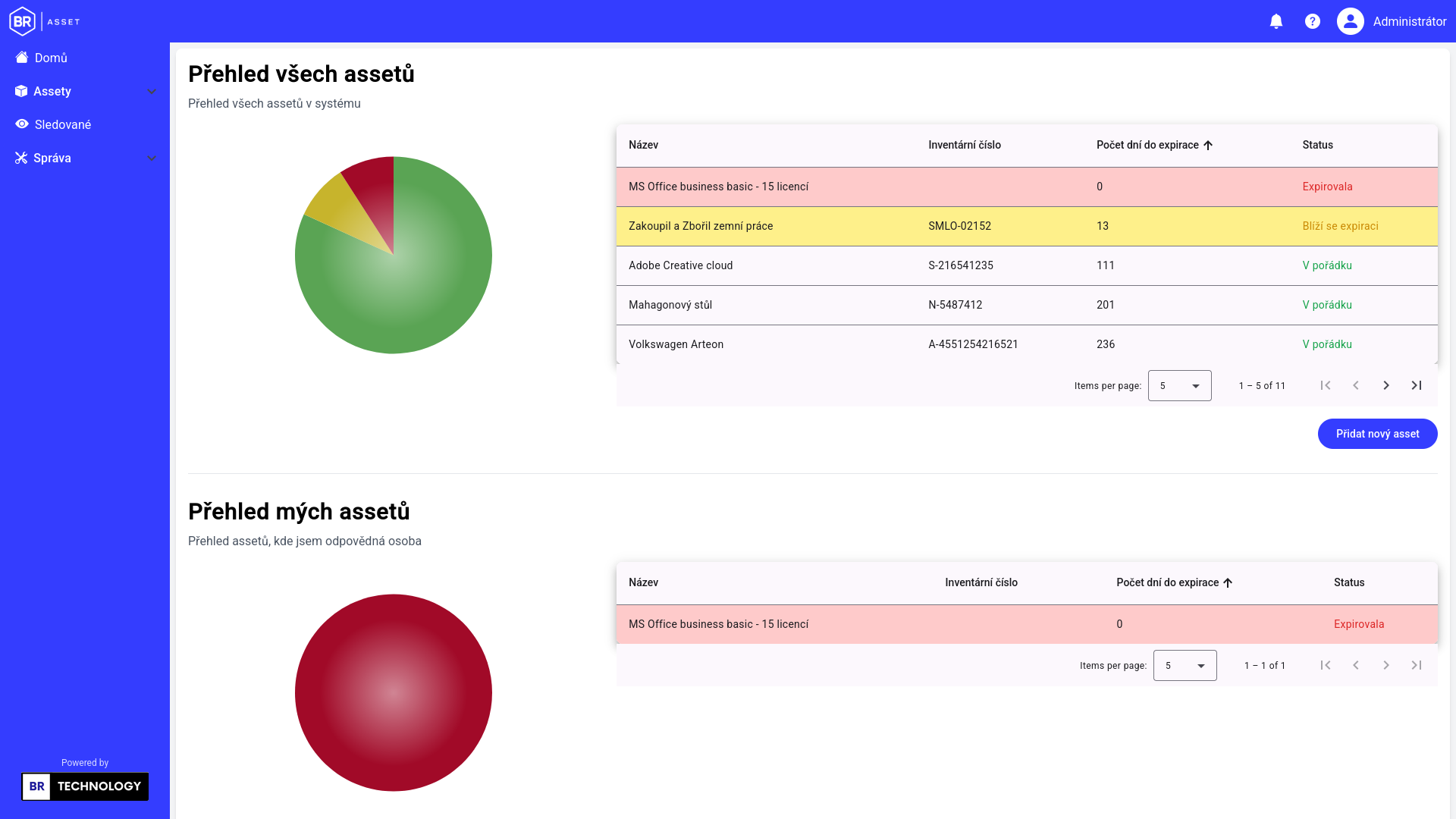
Blok obsahuje:
- koláčový graf rozložení podle statusu,
- tabulku assetů,
- tlačítko Přidat nový asset.
Sloupce tabulky typicky:
- Název
- Inventární číslo
- Počet dní do expirace
- Status
Klik na řádek otevře detail assetu.
5.2 Přehled mých assetů (všichni)
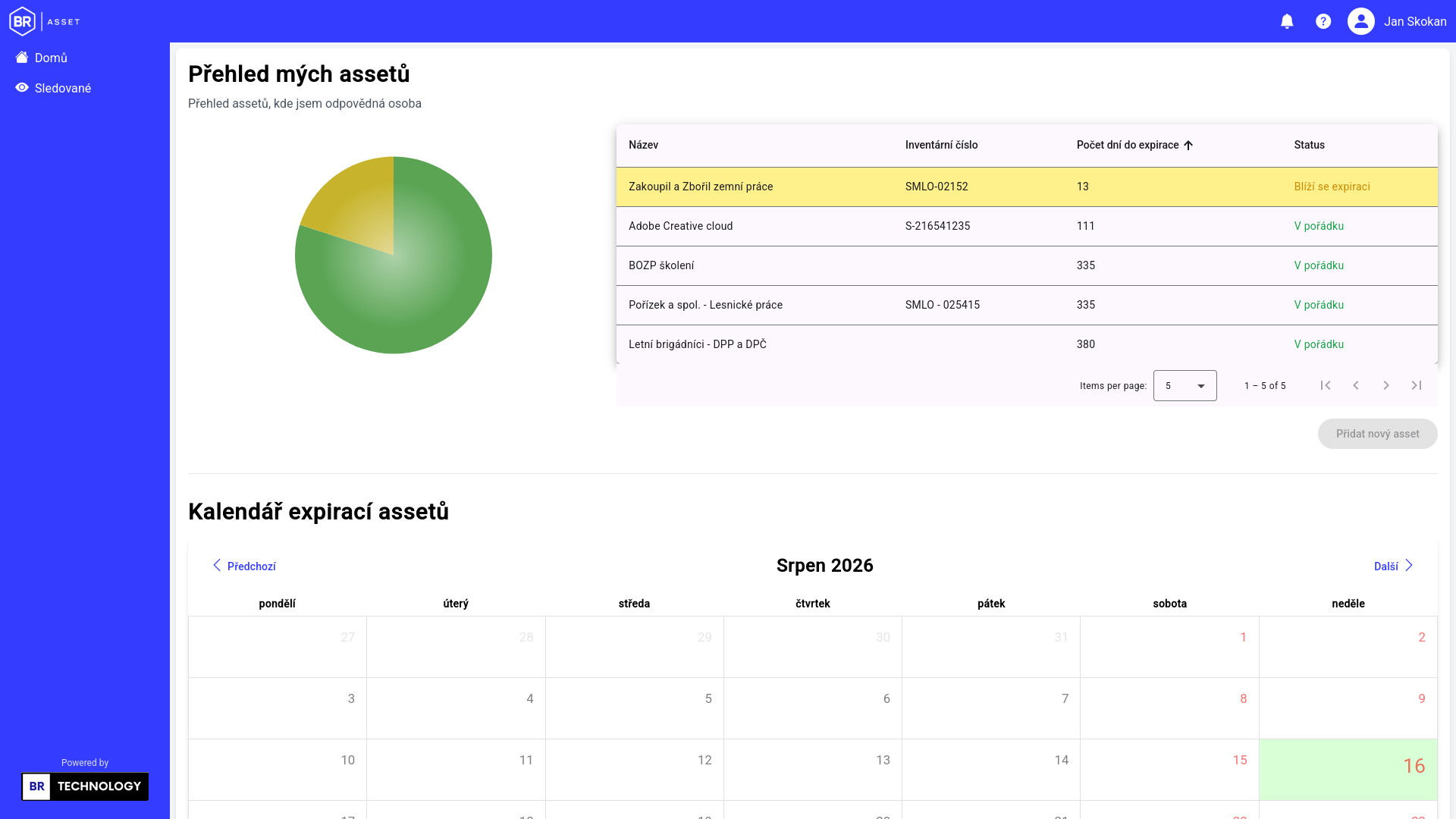
Zobrazuje assety, u kterých jste odpovědná osoba. Stejné sloupce a chování jako výše (klik → detail).
U Administrátora jsou na stránce oba přehledy (všechny + moje). U ostatních rolí zejména „moje“.
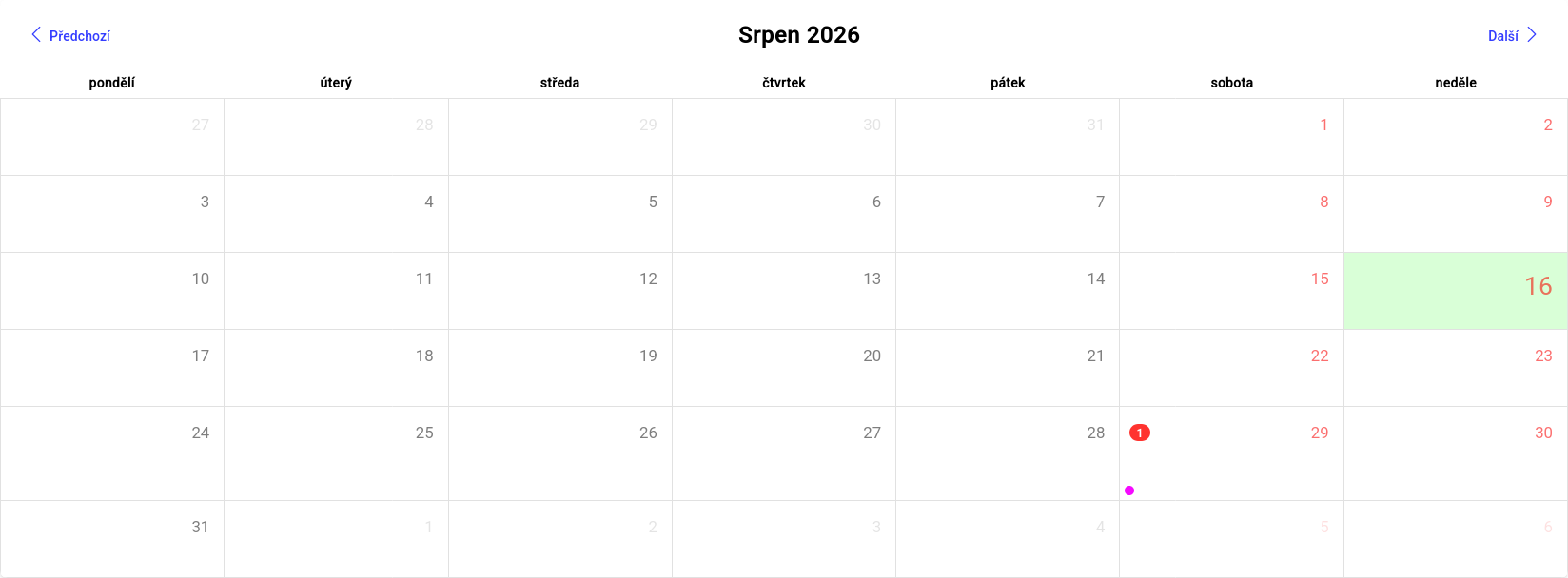
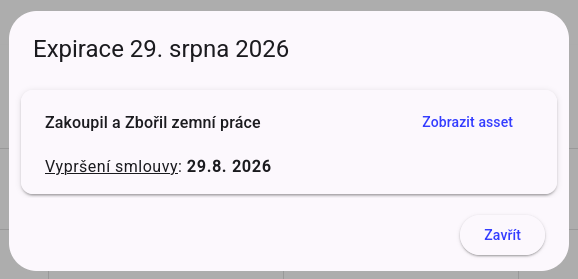
5.3 Kalendář expirací
- Klikněte na den s událostí.
- Otevře se dialog Expirace … se seznamem souvisejících assetů.
- Z dialogu můžete přejít na detail assetu.
5. Seznamy assetů
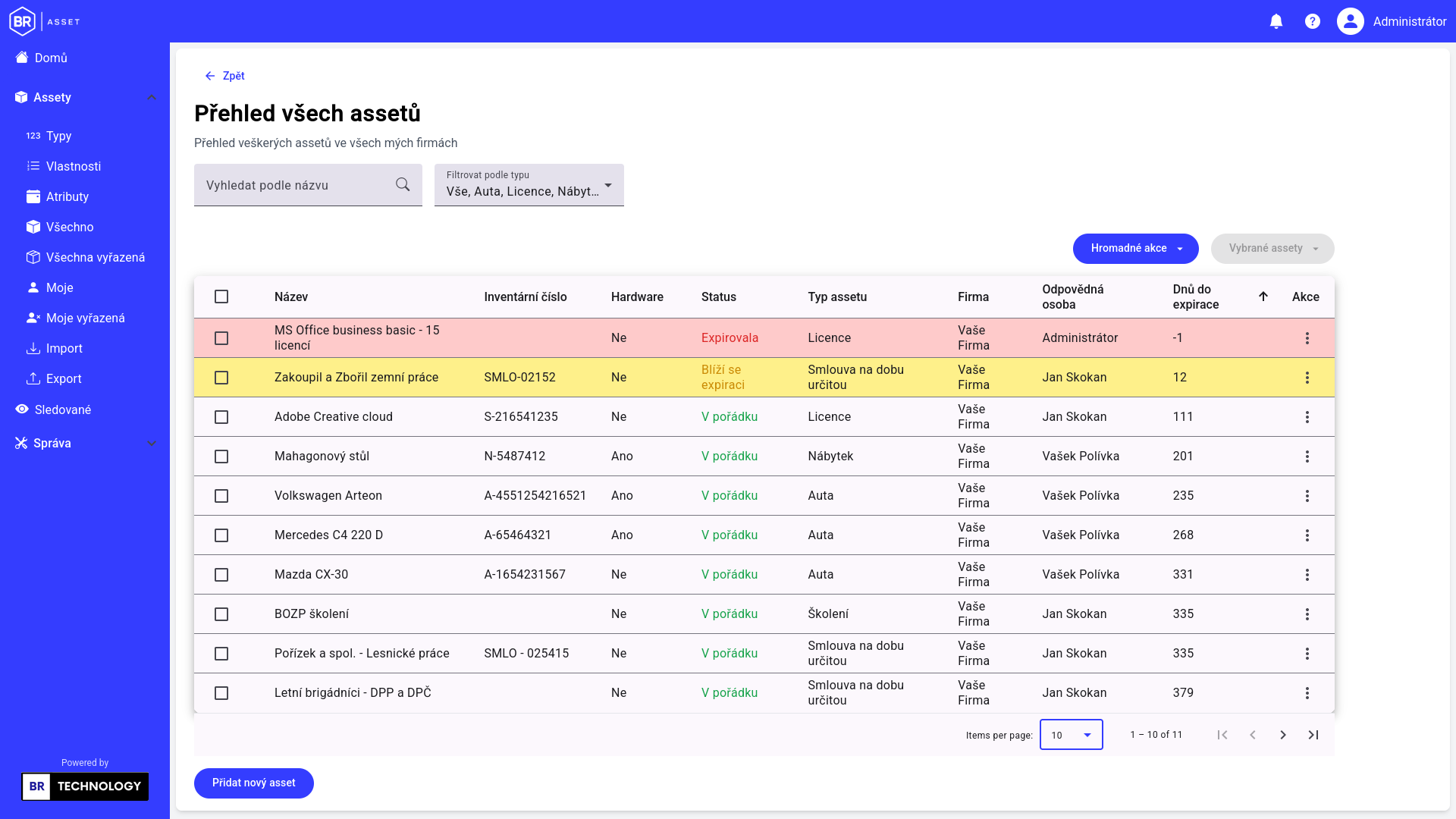
Seznamy assetů se liší se datovým rozsahem a dostupnými akcemi.
6.1 Typy seznamů
| Položka menu | Kdo | Obsah |
|---|---|---|
| Všechno | Admin, Manager | Aktivní assety v rozsahu (firmy + typy); Admin vše |
| Moje | všichni* | Assety, kde jste odpovědná osoba |
| Všechna vyřazená | Admin, Manager | Vyřazené v rozsahu |
| Moje vyřazená | všichni* | Vaše vyřazené |
| Sledované | všichni | Assety, které sledujete |
| Assety uživatele | Admin (ze správy uživatelů) | Assety konkrétního uživatele |
* U Pracovníka je panel Assety vidět jen pokud má přiděleny nějaké assety.
6.2 Filtry
Nad tabulkou:
- Vyhledat podle názvu – fulltextové / fuzzy hledání názvu.
- Filtrovat podle typu – výběr jednoho nebo více typů assetů.
Filtry se uplatní na aktuální seznam.
6.3 Sloupce tabulky
Typicky:
| Sloupec | Popis |
|---|---|
| Checkbox | Výběr pro hromadné akce |
| Název | Název assetu |
| Inventární číslo | IČ |
| Hardware | Ano / Ne |
| Status | V pořádku / Blíží se expiraci / Expirovala |
| Typ assetu | Kategorie |
| Firma | Z umístění |
| Odpovědná osoba | Jméno |
| Dnů do expirace | Číslo / stav |
| Akce | Menu řádkových akcí |
Vyřazené položky jsou vizuálně odlišené (přeškrtnutí).
6.4 Akce u řádku
- Převést – změna odpovědné osoby (jen pokud smíte vytvářet/upravovat a asset není vyřazený).
- Upravit – otevře dialog úpravy (stejná omezení).
Klik na řádek nebo název typicky otevře detail.
6.5 Hromadné akce
Dostupné pro role s oprávněním vytvářet (Admin, Manager), u aktivních seznamů:
- Zaškrtněte jeden nebo více assetů nebo použijte akci nad výběrem.
- Možnosti zahrnují:
- Převést uživatele u vybraných assetů,
- Převést uživatele podle typu assetu (hromadná logika podle typu).
U vyřazených seznamů create/bulk akce nejsou.
6.6 Tlačítko Přidat nový asset
Zobrazuje se u seznamů, kde je povolené vytváření (např. Všechno, Domů u Admina). Otevře dialog Nový asset – viz Vytvoření a úprava assetů.
6.7 Prázdné stavy
- Žádná data: „Žádné položky“ (nebo obdobná hláška).
- Filtr bez výsledku: informace, že nebyly nalezeny shody.
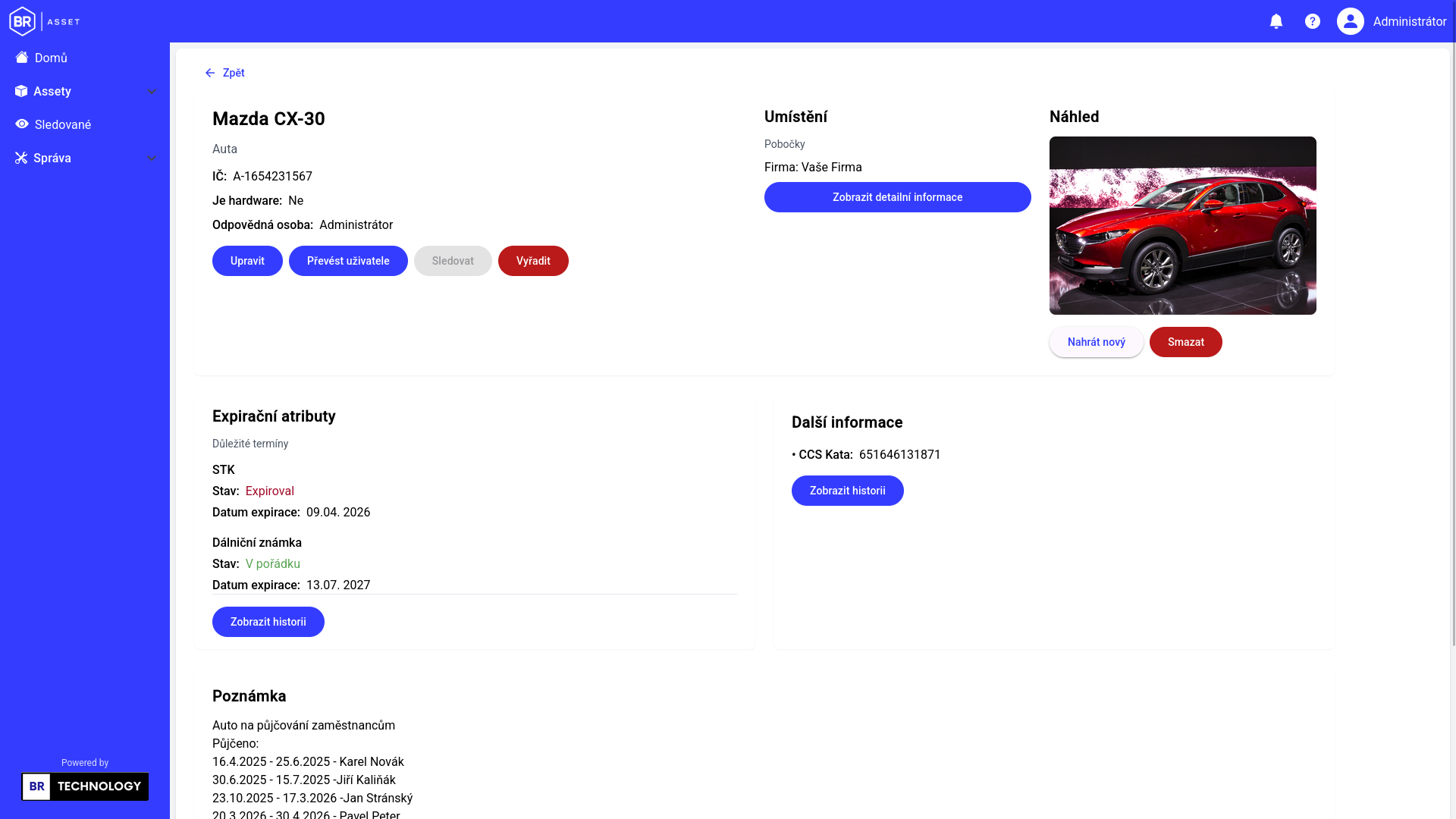
7. Detail assetu
Detail je centrální obrazovka pro práci s jedním assetem.
7.1 Hlavička
Zobrazuje:
- Název (u vyřazeného přeškrtnutý + štítek [VYŘAZENO]),
- Typ assetu,
- IČ (inventární číslo),
- Je hardware: Ano / Ne,
- Odpovědná osoba.
Tlačítka akcí
| Tlačítko | Kdo | Poznámka |
|---|---|---|
| Upravit | Admin, Manager | Zakázáno u vyřazených |
| Převést uživatele | Admin, Manager | Zakázáno u vyřazených |
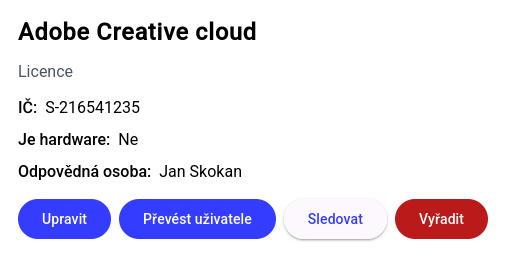
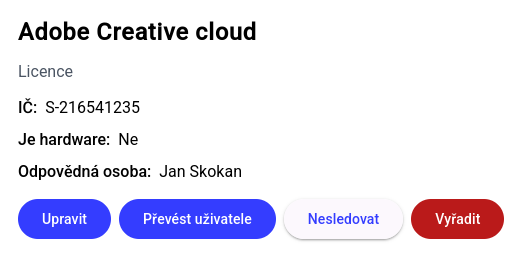
| Sledovat / Nesledovat | Admin, Manager | Nelze sledovat vlastní odpovědnost; v demu zamčeno |
| Vyřadit | Admin, Manager | Zakázáno, pokud už je vyřazený |
Pracovník tlačítka zápisu nepoužije (jsou disabled).
7.2 Umístění
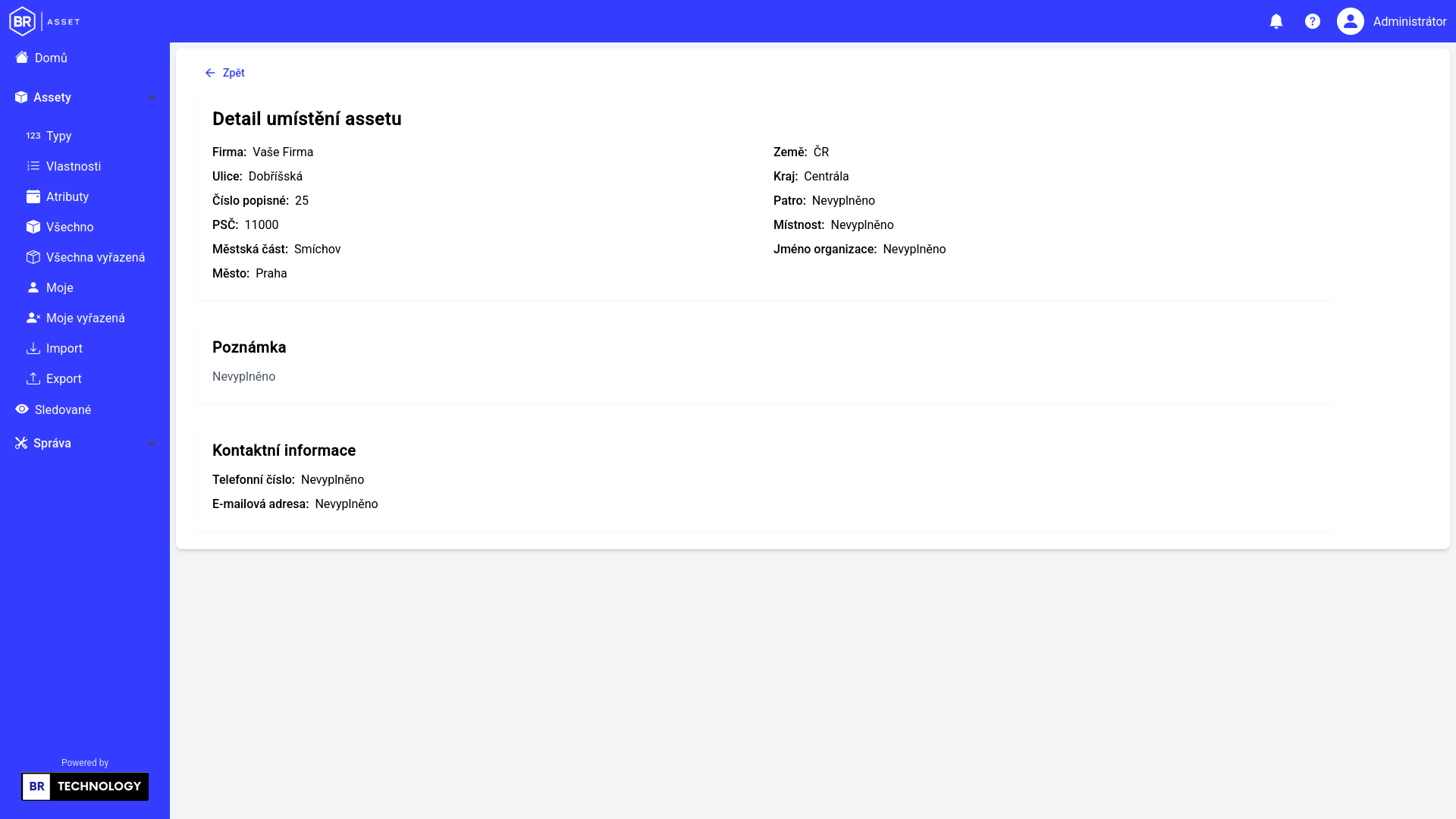
Blok Umístění:
- firma z umístění,
- tlačítko Zobrazit detailní informace s pobočkou, patrem, místností atd.
Pokud lokace chybí: „Lokace není přiřazena.“
7.3 Náhled (obrázek)
- Zobrazení náhledového obrázku, nebo „Náhled není k dispozici“.
- Klik na obrázek otevře náhled ve větší velikosti.
- Nahrát nový – výběr souboru (jpg, jpeg, png, webp).
- Smazat – odstraní náhled.
- V mobilní aplikaci navíc Vyfotit nový (kamera).
Nahrání/mazání vyžaduje oprávnění Manager/Admin.
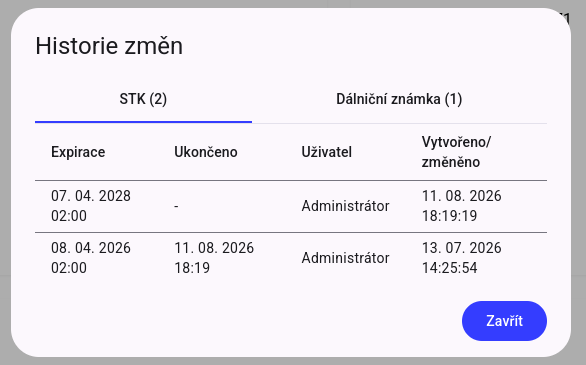
7.4 Expirační atributy
Sekce Expirační atributy / „Důležité termíny“:
- název atributu,
- datum expirace,
- stav (V pořádku / Expiroval / zbývající čas…),
- Zobrazit historii – dialog historie změn termínu.
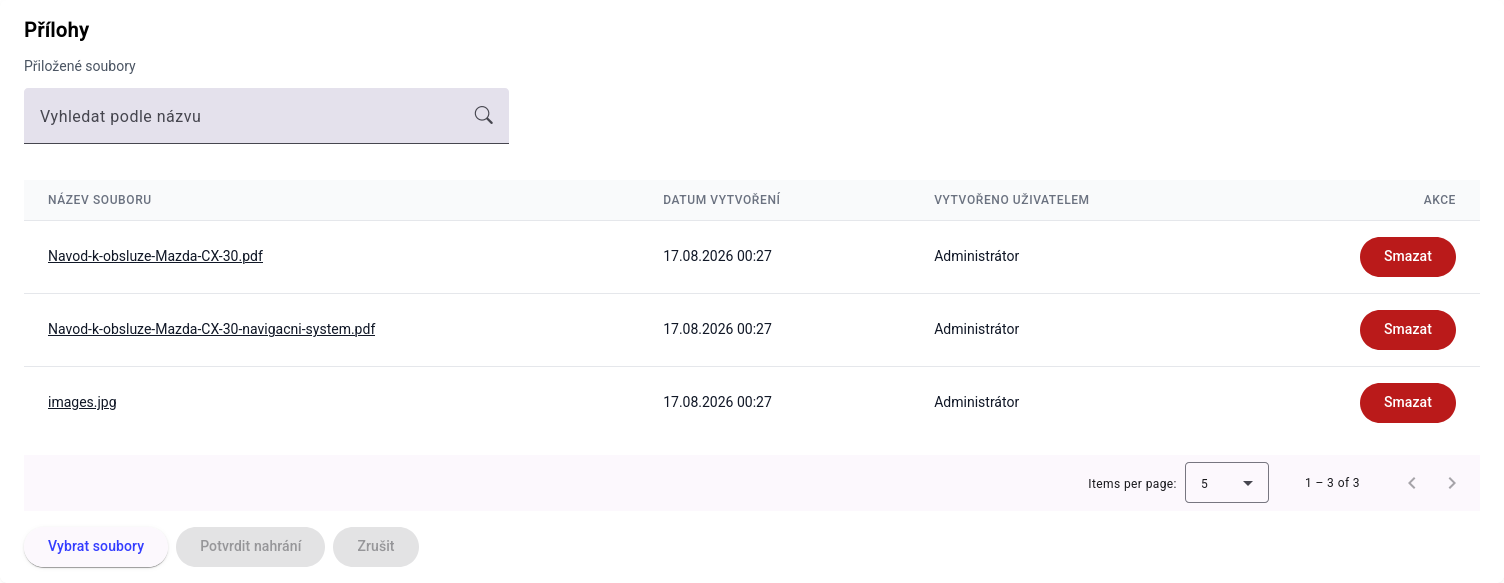
7.5 Přílohy (soubory)
- vyhledávání v přílohách,
- tabulka (desktop) / karty (mobil),
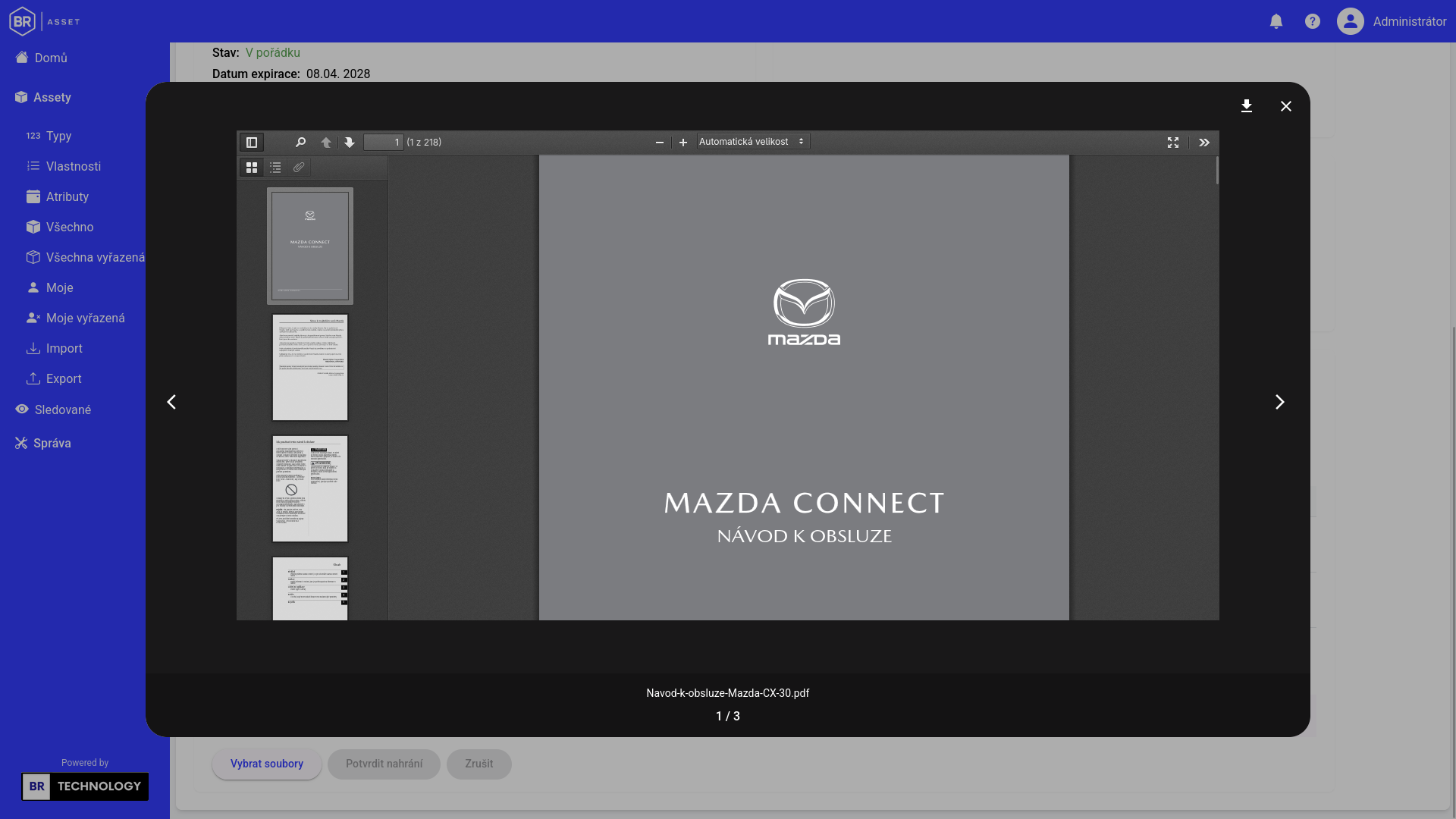
- otevření / stažení,
- galerie,
- Vybrat soubory → Potvrdit nahrání,
- Smazat,
- v mobilu Vyfotit jako přílohu.
| Akce | Admin | Manager | Pracovník |
|---|---|---|---|
| Seznam / stažení | ✅ | ✅ | ✅ |
| Nahrání / smazání | ✅ | ✅ | ❌ |
7.6 Další informace (vlastnosti)
Aktivní textové vlastnosti assetu, poznámka a možnost zobrazit historii změn vlastností.
8. Vytvoření a úprava assetu
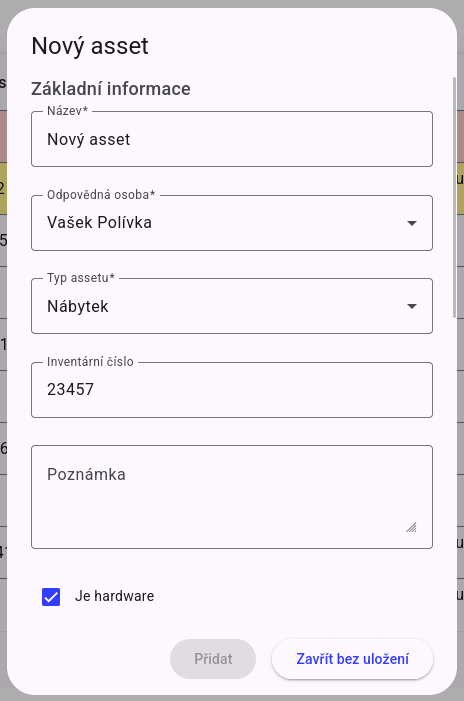
8.1 Vytvoření – dialog Nový asset
Kdo: Administrátor, Manager
Kde: Domů / seznam Všechno → Přidat nový asset, nebo v detailu → Upravit
Základní informace
| Pole | Povinné | Popis |
|---|---|---|
| Název | ano* | Název assetu |
| Odpovědná osoba | ano | Výběr uživatele (deaktivovaní jsou přeškrtnutí) |
| Typ assetu | ano | Po výběru se načtou vlastnosti a expirační atributy |
| Inventární číslo | dle validace | Unikátní identifikátor v praxi |
| Poznámka | ne | Volný text |
| Je hardware | ne | Checkbox Ano/Ne |
* Formulář se aktivuje až když jsou splněny validace (povinná pole).
Další informace (vlastnosti)
Dynamická pole podle zvoleného typu. Pokud typ nemá vlastnosti, zobrazí se info hláška. Před výběrem typu: „Pro vyplnění vlastností vyberte typ assetu“.
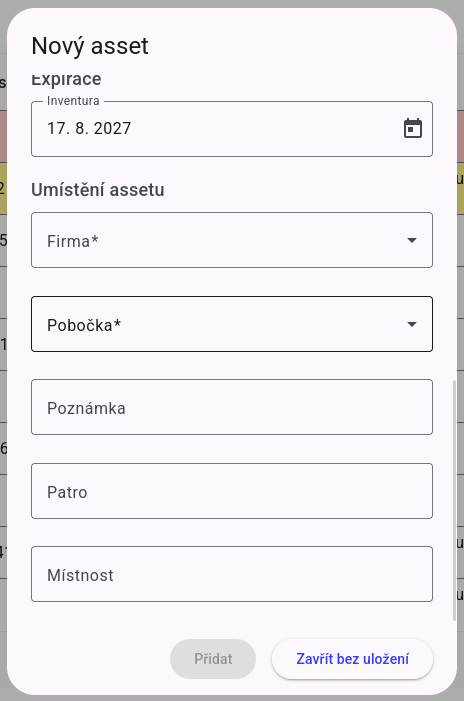
Expirace
Dynamická datumová pole pro každý expirační atribut typu (datepicker).
Umístění assetu
| Pole | Povinné | Popis |
|---|---|---|
| Firma | ano | Filtruje dostupné pobočky |
| Pobočka | ano | Lokalita pod firmou |
| Poznámka | ne | Poznámka k umístění |
| Patro | ne | |
| Místnost | ne |
Uložení
- Přidat – uloží asset.
- Zavřít bez uložení – zahodí změny.
Po uložení asset najdete v příslušných seznamech a na Domů.
8.2 Úprava – dialog Aktualizace assetu
Otevření: detail → Upravit (nebo akce v seznamu).
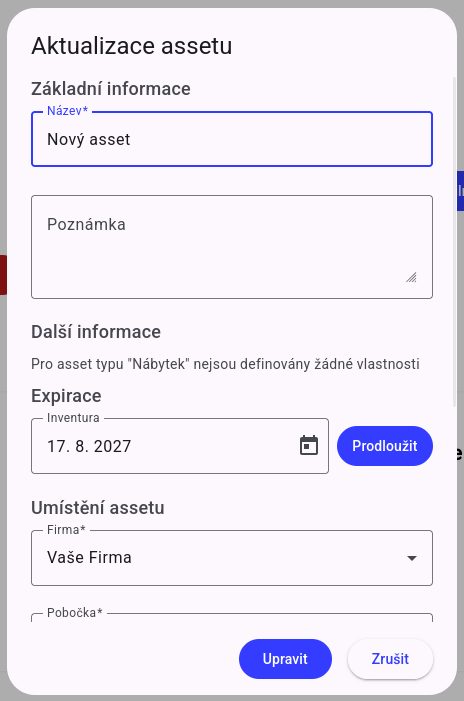
Co lze upravit
- Název, Poznámka
- Další informace (aktivní vlastnosti)
- Expirace (data atributů)
- Umístění (firma, pobočka, patro, místnost, poznámka)
Změna odpovědné osoby se v tomto dialogu neprovádí – slouží k tomu funkce Převést uživatele.
Doplnění chybějících vlastností / atributů
Pokud typ assetu mezitím získal nové vlastnosti nebo atributy, které u konkrétního assetu ještě nejsou:
- ikona + u sekce Další informace / Expirace,
- menu s chybějícími položkami,
- po přidání je vyplníte a uložíte.
Prodloužení expirace
U expiračních atributů je akce Prodloužit – posune termín podle nastaveného intervalu atributu (dny/roky). Po prodloužení zkontrolujte nové datum a uložte.
Omezení
- Vyřazený asset nelze upravovat.
- Pracovník nemá přístup k úpravě.
8.3 Doporučený postup při zakládání
- Ověřte, že existuje správný typ, vlastnosti, atributy, firma a pobočka.
- Zvolte správnou odpovědnou osobu (musí mít smysluplný přístup k firmě/typu).
- Vyplňte inventární číslo konzistentně s interní konvencí.
- Nastavte reálná data expirací.
- Po vytvoření případně nahrajte náhled a přílohy v detailu.
9. Převod odpovědnosti a vyřazení
Kdo: Administrátor, Manager
9.1 Převod odpovědnosti
Převod změní odpovědnou osobu assetu (nebo skupiny assetů). Použijte při odchodu zaměstnance, změně týmu nebo reorganizaci.
Odkud převod spustit
| Místo | Akce |
|---|---|
| Detail assetu | Převést uživatele |
| Seznam assetů (řádek) | Akce → Převést |
| Seznam (hromadně) | Výběr checkboxů → převod vybraných |
| Seznam | Převod podle typu assetu |
| Správa uživatelů | Převést assety / Převést assety podle typu u konkrétního uživatele |
Dialog výběru
Typicky volíte:
- Firmu uživatele (filtr),
- Odpovědnou osobu (cílový uživatel),
- při převodu podle typu také Typ assetu.
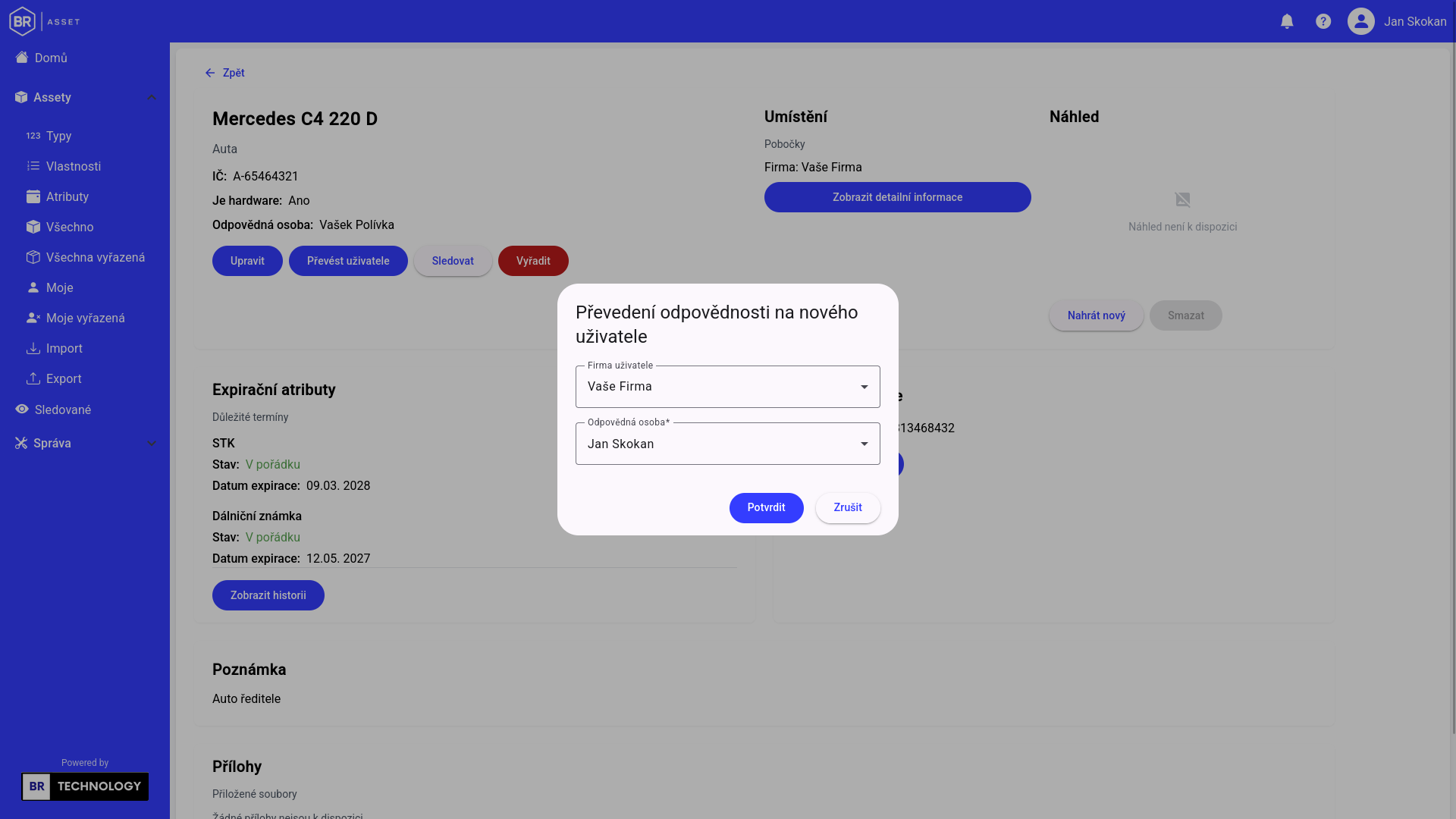
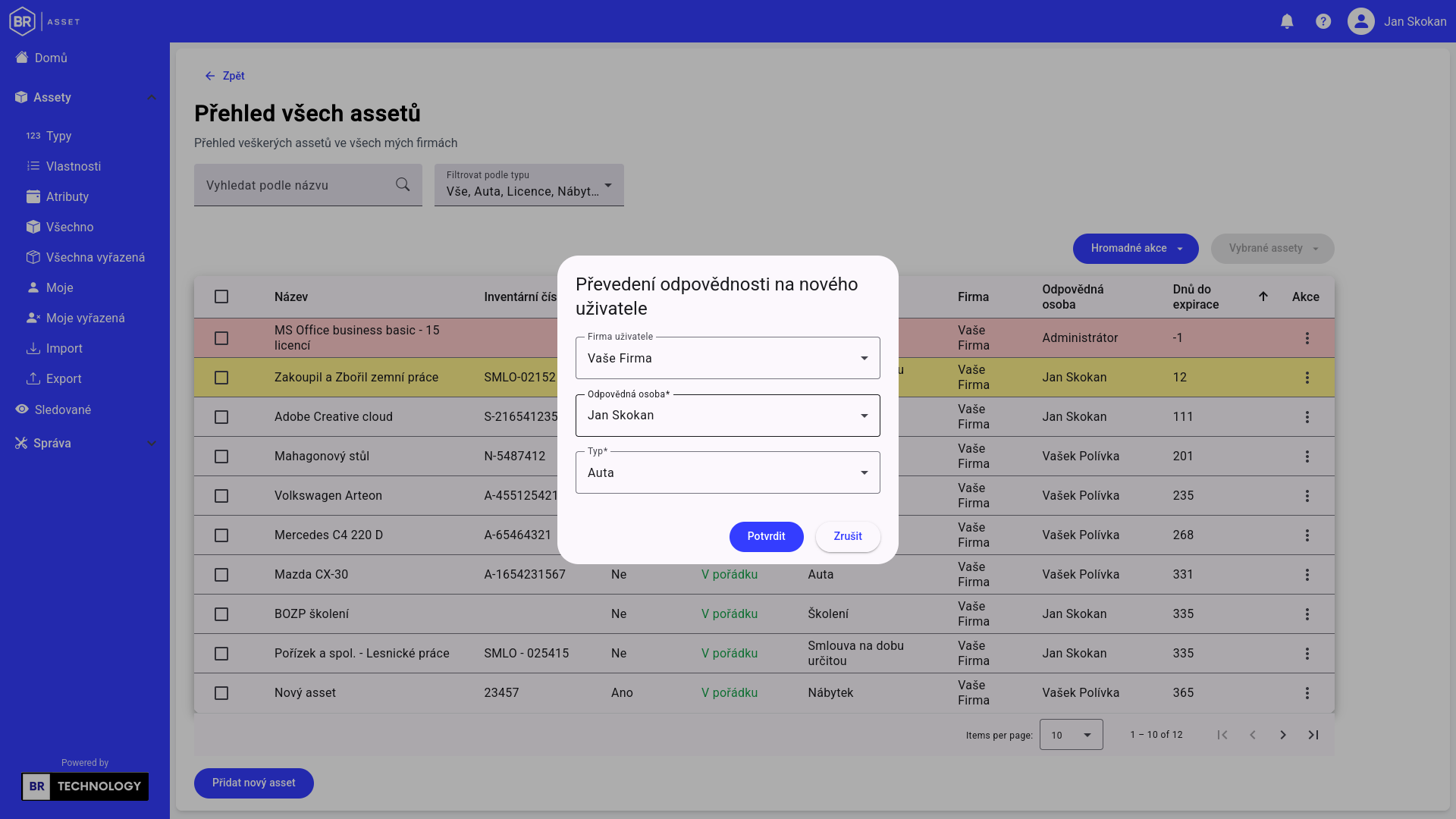
Pravidla a tipy
- Vyřazený asset převádět nelze.
- Cílový uživatel by měl mít odpovídající rozsah (firma / typ), jinak může mít problém s další prací.
- Po převodu zmizí asset ze „Moje“ původní osoby a objeví se u nové.
- Převody se zapisují do auditu (Administrátor).
9.2 Vyřazení assetu
Vyřazení je nevratná provozní akce v UI (asset zůstane v evidenci jako vyřazený, ale nelze ho dále editovat, převádět ani sledovat běžným způsobem).
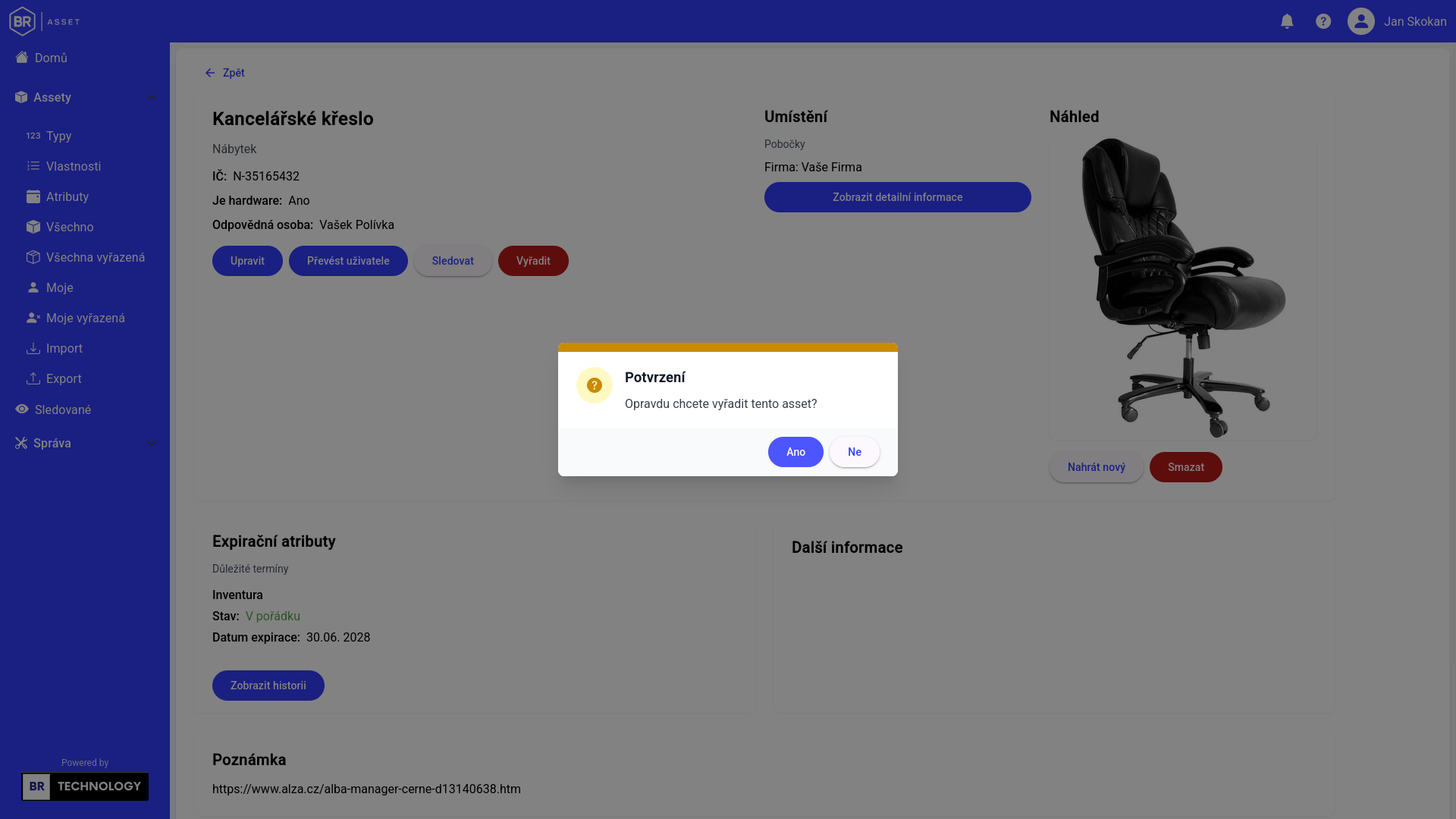
Postup
- Otevřete detail aktivního assetu.
- Klikněte na Vyřadit.
- Potvrďte v dialogu.
Asset se označí štítkem [VYŘAZENO], název je přeškrtnutý. Najdete ho v Všechna vyřazená / Moje vyřazená.
Kdy vyřazovat
- licence skončila a nebude obnovena,
- hardware byl odepsán / zlikvidován,
- položka už nemá být v aktivním přehledu.
Co vyřazení nedělá
- Nesmaže historii ani auditní záznamy.
- Nemaze nutně fyzické soubory z pohledu uživatele okamžitě – asset zůstává dohledatelný ve vyřazených seznamech.
10. Sledování assetů
Sledování umožňuje dostávat upozornění k assetu, u kterého nejste odpovědná osoba – typicky manažer, zástup nebo osoba s kontrolní rolí.
10.1 Kdo může sledovat
Zapnutí / vypnutí sledování v detailu vyžaduje oprávnění Manager nebo Administrátor.
Nelze sledovat asset, kde jste sami odpovědnou osobou (odpovědná osoba už notifikace dostává z titulu odpovědnosti).
V demo režimu je funkce zamčená.
10.2 Zapnutí a vypnutí
- Otevřete detail assetu.
- Klikněte Sledovat.
- Pro zrušení klikněte Nesledovat.
10.3 Seznam Sledované
Zobrazí assety, které aktuálně sledujete, ve stejném tabulkovém rozhraní jako ostatní seznamy (bez vytváření nových).
Z panelu notifikací lze použít odkaz Zobrazit sledované.
10.4 Jak souvisí s e-maily
Administrátor v E-maily nastavuje, zda se systémové maily posílají také sledujícím osobám (checkbox „Posílat sledujícím“ / sloupec „Sledující osoby“ v tabulce preferencí).
In-app notifikace o expiracích mohou chodit jak odpovědným, tak sledujícím podle konfigurace systému.
10.5 Kdy sledování použít
- potřebujete dohled nad cizími assety bez převzetí odpovědnosti,
- zástup během dovolené,
- kontrola kritických licencí napříč týmem.
11. Typy, vlastnosti a atributy
Kdo: pouze Administrátor
Tyto tři oblasti tvoří katalog metadat – bez nich nelze smysluplně zakládat assety.
Doporučené pořadí nastavení:
- Typy
- Vlastnosti
- Expirační atributy
11.1 Typy assetů
Seznam
Tabulka typů s akcemi vytvořit / upravit. (Mazání typu v UI nemusí být dostupné.)
Dialog Nový typ / úprava
| Pole | Popis |
|---|---|
| Název | Např. „Software“, „Licence Office“ |
| Poznámka | Popis typu |
| Notifikační Interval dní | Kolik dní před expirací se začne notifikovat / měnit status na „Blíží se expiraci“ |
| Uživatelé s oprávněním | Kteří uživatelé (ne-admin) mají k typu přístup; administrátoři jsou v selectu zamčení (mají vždy) |
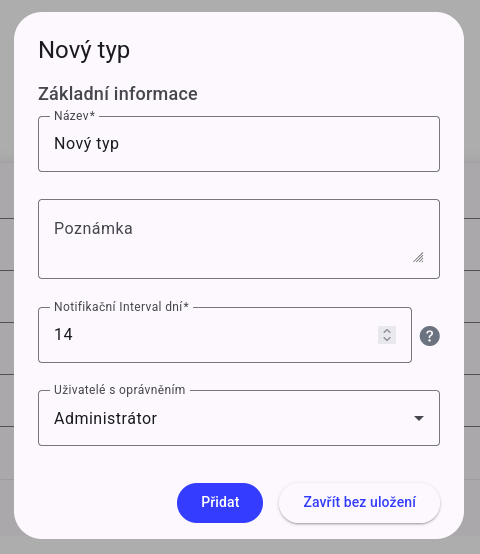
Notifikační interval určuje, kolik dní před expirací je uživatel notifikován.
11.2 Vlastnosti
Vlastnosti jsou textová metadata bez data expirace (verze, výrobce, edice…).
Filtr
Filtrování podle typu assetu.
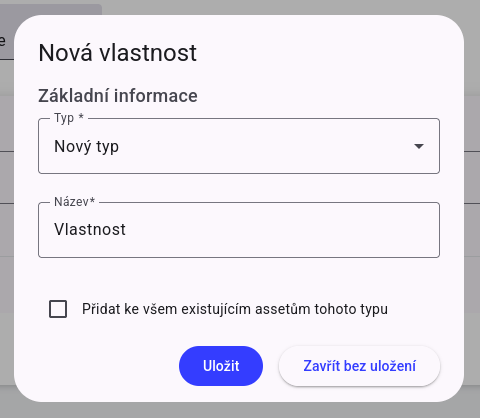
Dialog Nová vlastnost / úprava
| Pole | Popis |
|---|---|
| Typ | Typ assetu, ke kterému vlastnost patří |
| Název | Název pole |
| Výchozí hodnota | Předvyplnění při tvorbě assetu (pokud se používá) |
| Poznámka | (u editací dle dialogu) |
Akce: vytvořit, upravit, smazat.
11.3 Expirační atributy
Expirační atributy nesou datum expirace a jsou základem statusů a notifikací.
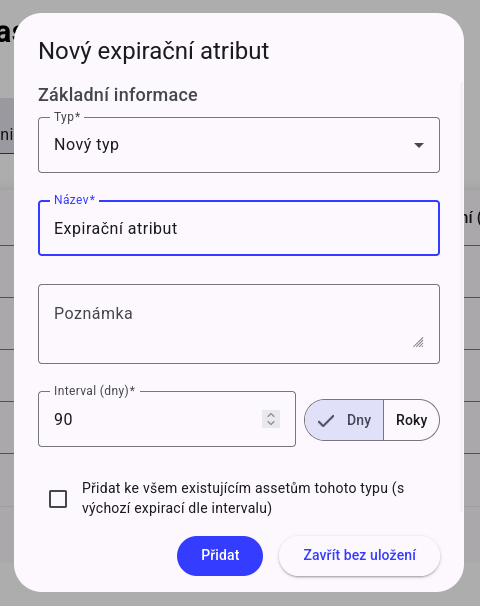
Dialog Nový expirační atribut
| Pole | Popis |
|---|---|
| Typ | Typ assetu |
| Název | Např. „Konec podpory“, „Platnost licence“ |
| Poznámka | |
| Interval | Číslo + jednotka Dny nebo Roky (pro výchozí / prodloužení) |
| Přidat ke všem existujícím assetům tohoto typu | Checkbox – doplní atribut k už existujícím assetům s výchozí expirací dle intervalu |
Akce: vytvořit, upravit, smazat + filtr podle typu.
11.4 Jak se metadata projeví u assetu
Po výběru typu v dialogu Nový asset:
- načtou se pole vlastností,
- načtou se datumová pole expirací.
Pozdější změna katalogu:
- nové vlastnosti/atributy lze k existujícímu assetu doplnit v dialogu úpravy (+),
- smazání typu vlastnosti/atributu ovlivní budoucí práci – dělejte uvážlivě.
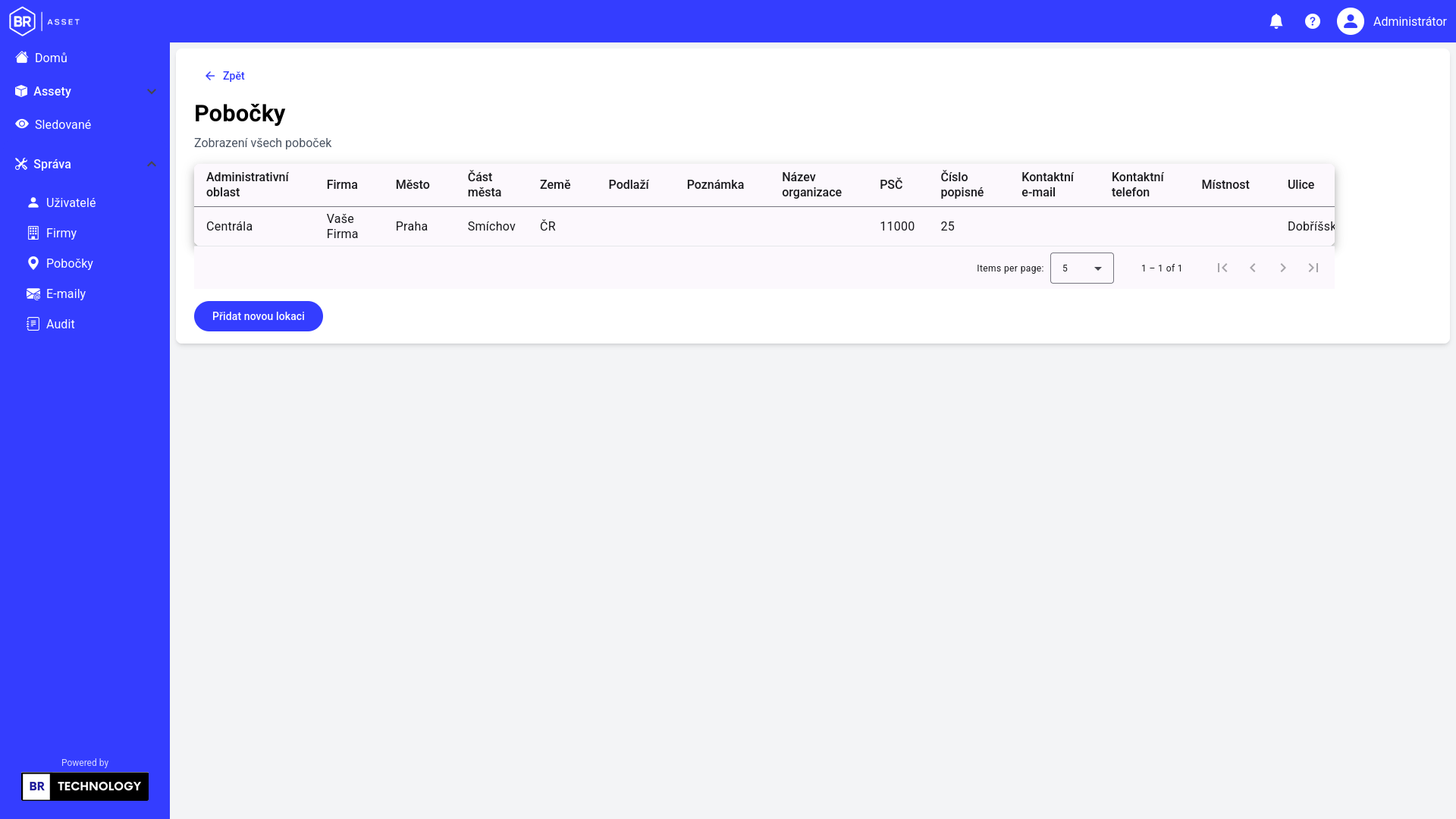
12. Firmy a pobočky
Kdo: pouze Administrátor
Menu: Správa → Firmy / Správa → Pobočky
Hierarchie:
Firma
└── Pobočka (adresa)
└── Umístění assetu (pobočka + patro + místnost + poznámka)
12.1 Firmy
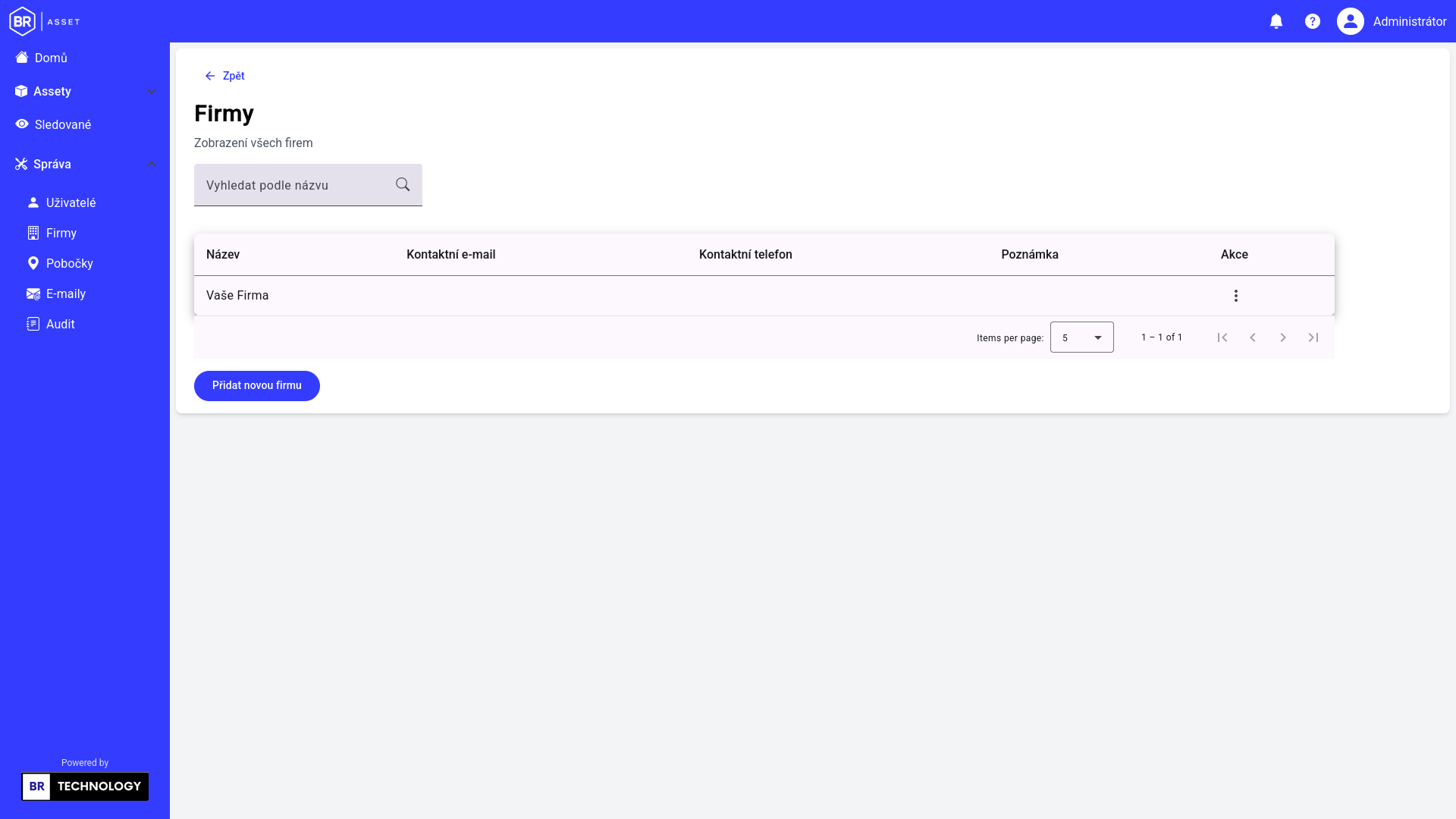
Seznam
- hledání,
- sloupce: Název, e-mail, telefon, poznámka (dle UI),
- Přidat / Upravit.
Dialog Nová firma / úprava
| Pole | Popis |
|---|---|
| Název | Název firmy / organizační jednotky |
| Poznámka | |
| Primární kontakt | |
| Telefon | Primární kontakt |
| Uživatelé s oprávněním | Kteří uživatelé mají firmu v rozsahu; administrátoři jsou zamčení (přiřazeni automaticky) |
Firma se používá:
- při přiřazení uživatelů (rozsah),
- při umístění assetu,
- při filtrování odpovědných osob při převodu.
12.2 Pobočky
Pobočka vždy patří pod firmu.
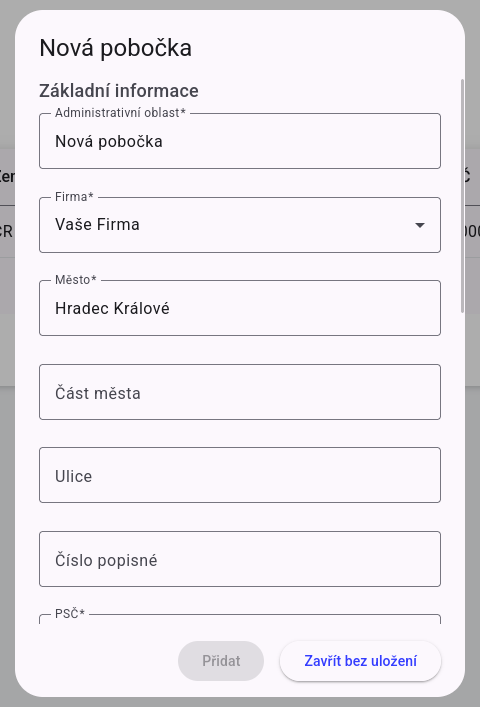
Dialog Nová pobočka / úprava
| Pole | Popis |
|---|---|
| Administrativní oblast | Hlavní pojmenování pobočky v seznamech |
| Firma | Povinná vazba |
| Město | |
| Část města | |
| Ulice | |
| Číslo popisné | |
| PSČ | |
| Název organizační jednotky | |
| Podlaží | výchozí u pobočky |
| Místnost | výchozí u pobočky |
| Kontaktní e-mail | |
| Kontaktní telefon | |
| Země | |
| Poznámka |
Vztah k umístění assetu
Při vytváření/úpravě assetu volíte firmu a pobočku; patro a místnost u assetu mohou být konkrétnější než údaje pobočky.
12.3 Doporučený postup
- Založte firmy.
- Ke každé firmě založte alespoň jednu pobočku.
- Teprve potom přiřazujte uživatelům firmy a zakládejte assety s umístěním.
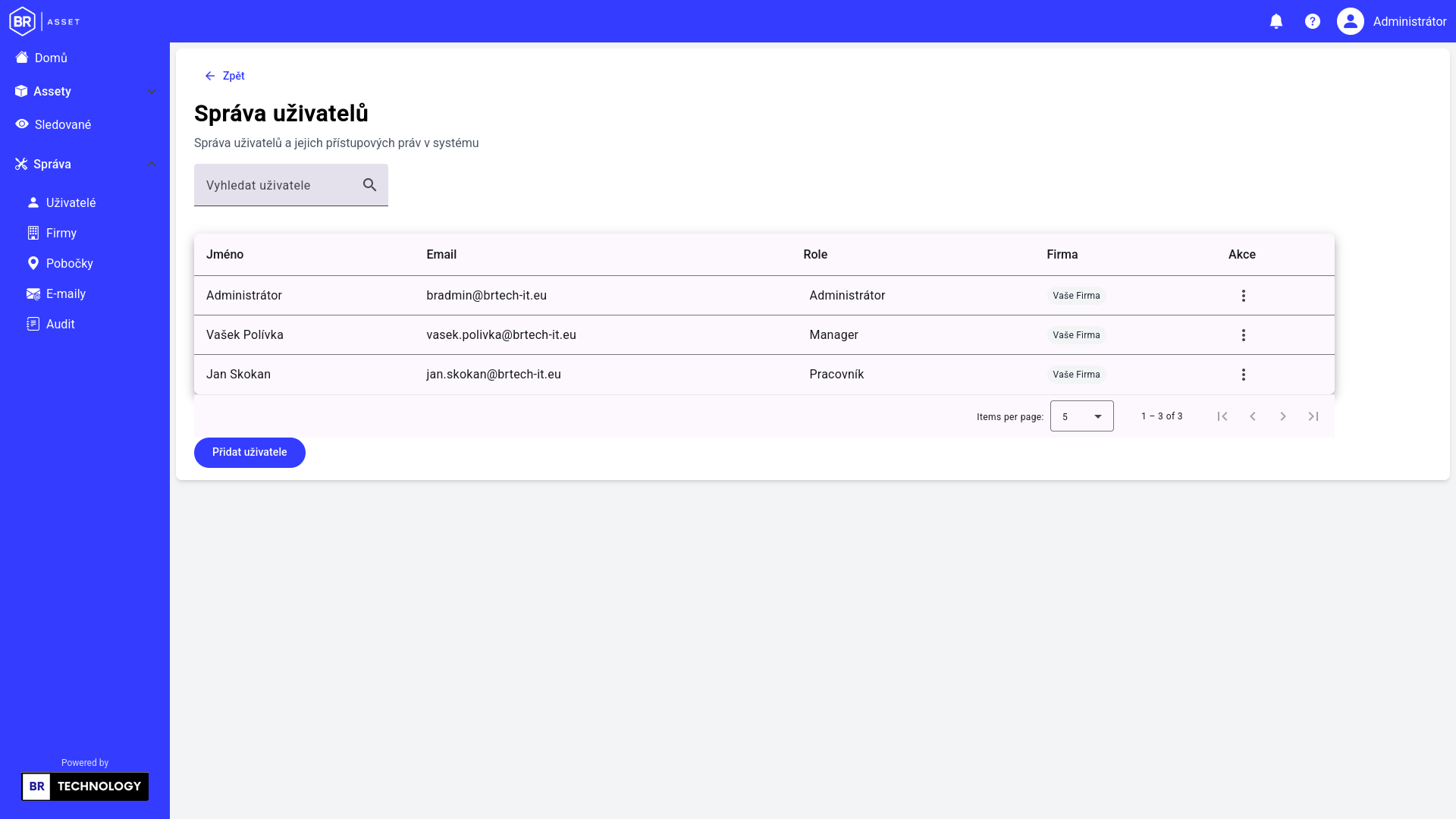
13. Správa uživatelů
Kdo: pouze Administrátor
Menu: Správa → Uživatelé
V demu je stránka zamčená.
13.1 Seznam uživatelů
- Vyhledat uživatele – jméno, email, role…
- Tabulka se řazením:
- Jméno
- Role (Pracovník / Manager / Administrátor)
- Firma (štítky přiřazených firem, nebo „Žádný“)
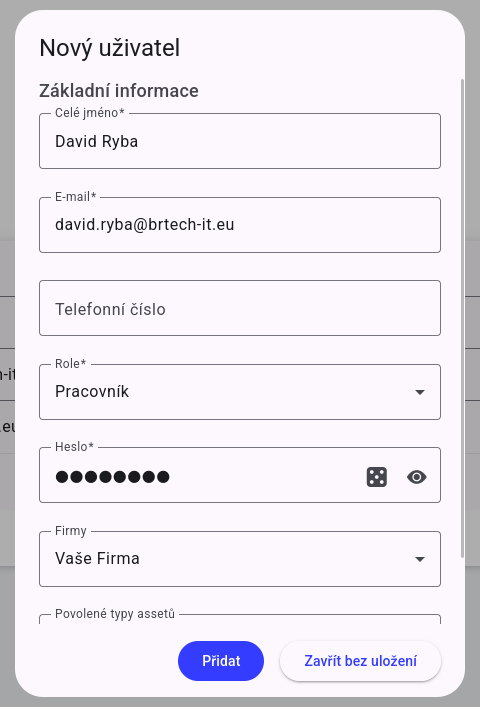
13.2 Vytvoření uživatele
Tlačítko pro přidání otevře Nový uživatel:
| Pole | Popis |
|---|---|
| Celé jméno | |
| Přihlašovací jméno | |
| Telefonní číslo | |
| Role | Pracovník / Manager / Administrátor |
| Heslo | Ručně nebo Náhodné heslo; musí splnit pravidla síly |
| Firmy | Více firem (rozsah) |
| Povolené typy assetů | Více typů (rozsah) |
Uložte tlačítkem Přidat.
Heslo novému uživateli předejte bezpečným kanálem. Při prvním přihlášení může být vyžadována změna hesla.
Pravidla hesla (připomenutí)
- min. 8 znaků,
- speciální znak,
- číslo,
- velké písmeno.
13.3 Úprava uživatele
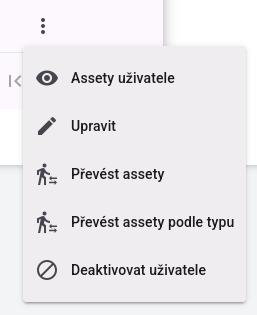
Akce Upravit – změna údajů, role, firem, typů, případně hesla (dle dialogu).
13.4 Aktivace a deaktivace
Akce Aktivovat / Deaktivovat:
- deaktivovaný uživatel se nemůže přihlásit,
- v seznamech výběru bývá přeškrtnutý,
- Administrátora nelze deaktivovat.
13.5 Assety uživatele
Akce Assety uživatele otevře seznam s assety vázanými na daného uživatele (odpovědnost).
13.6 Převod assetů ze správy uživatelů
U řádku uživatele:
- Převést assety – hromadný převod odpovědnosti z tohoto uživatele,
- Převést assety podle typu – převod filtrovaný typem.
Použijte při odchodu zaměstnance dříve, než účet deaktivujete.
13.7 Jak zvolit roli
| Situace | Role |
|---|---|
| Plná správa systému, katalog, uživatelé, audit | Administrátor |
| Zakládá a spravuje assety ve firmě / typech, bez správy uživatelů | Manager |
| Jen prohlíží „své“ assety a notifikace | Pracovník |
13.8 Rozsah práv (firmy + typy)
Pro Managera a Pracovníka vždy nastavte:
- Firmy – co smí „vidět“ organizačně,
- Povolené typy assetů – se kterými kategoriemi smí pracovat.
Bez rozsahu Manager neuvidí / nevytvoří assety mimo svůj rámec. Administrátor rozsah nepotřebuje.
14. Notifikace v aplikaci
Notifikace v aplikaci (zvonek) informují o událostech, typicky o expiracích a souvisejících upozorněních.
Kdo: všichni přihlášení uživatelé
V demu jsou některé akce zamčené.
14.1 Panel ve headeru
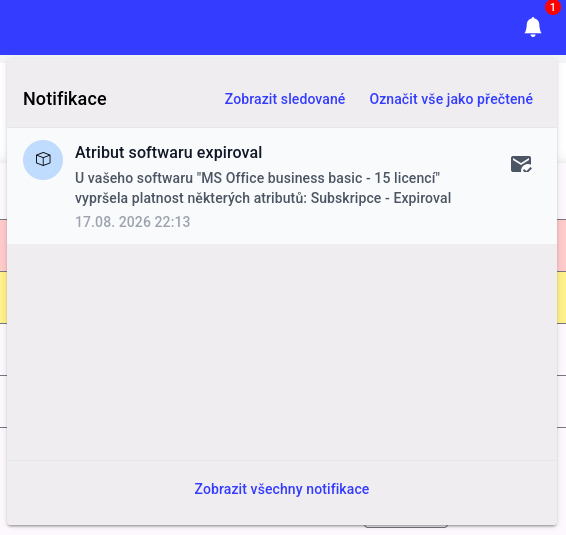
Klik na zvonek:
- badge = počet nepřečtených,
- seznam položek (titulek, zpráva, datum/čas),
- nepřečtené zvýrazněné,
- ikona podle typu (např. asset),
- u nepřečtené: Označit jako přečtené,
- Označit vše jako přečtené,
- Zobrazit sledované,
- Zobrazit všechny notifikace.
Prázdný stav: „Žádné notifikace“.
14.2 Stránka všech notifikací
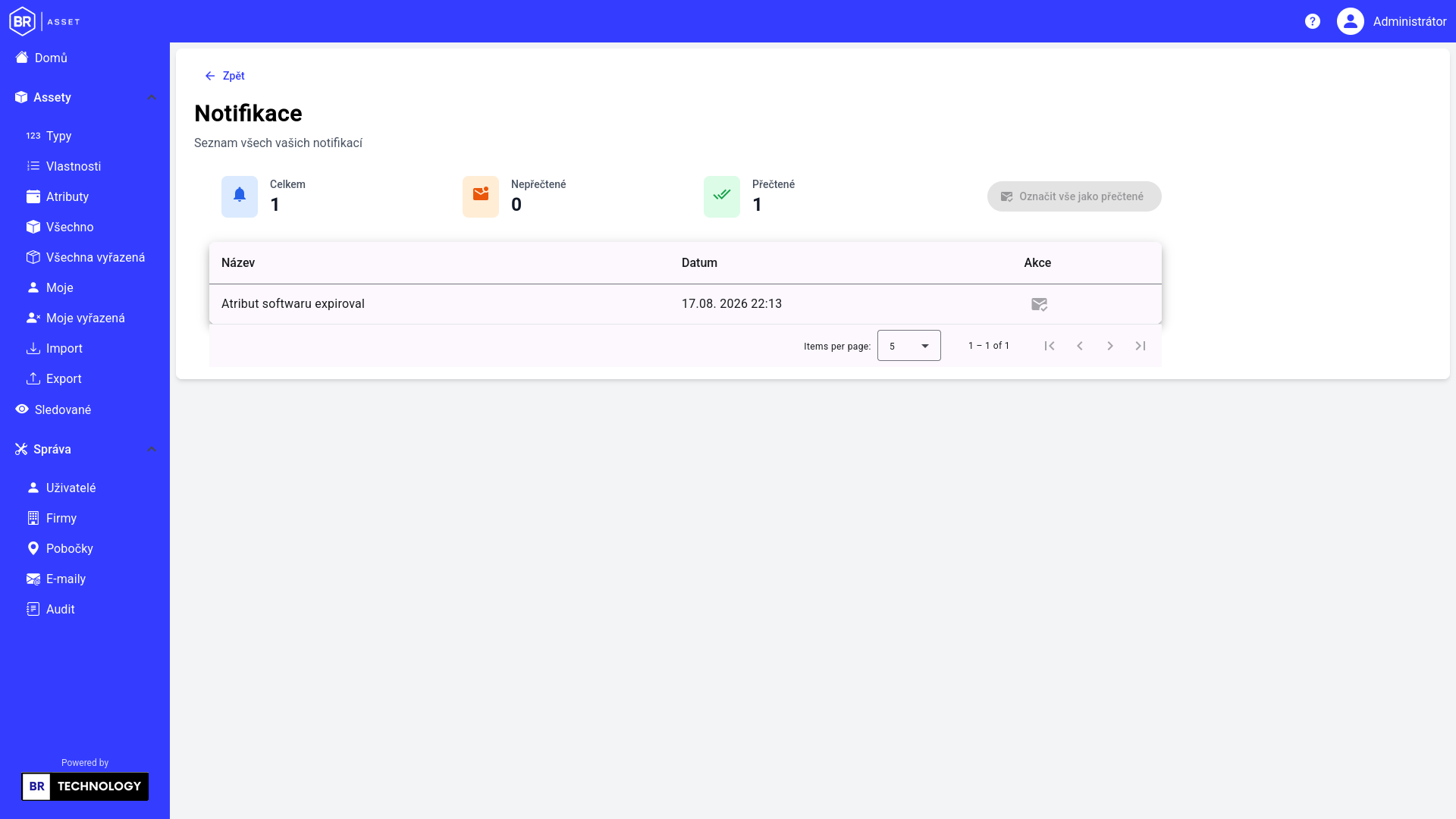
Obsahuje:
- statistiky Celkem / Nepřečtené / Přečtené,
- seznam všech notifikací,
- označení jednotlivých i všech jako přečtené,
- klik na položku → detailní dialog.
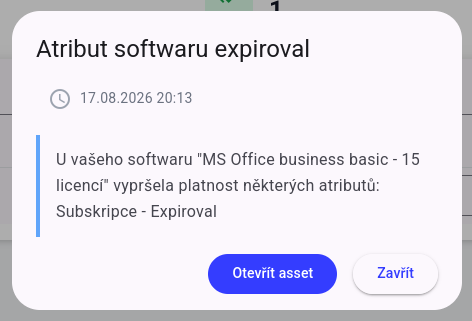
Dialog detailu notifikace
- zobrazení zprávy,
- případně Otevřít asset (přechod na detail).
14.3 Doporučený denní postup
- Po přihlášení zkontrolujte badge zvonku.
- Otevřete nepřečtené, projděte na asset.
- V detailu assetu prodloužte expiraci / převeďte / vyřaďte dle situace (pokud máte práva).
- Označte notifikace jako přečtené.
14.4 Rozdíl oproti e-mailům
| In-app notifikace | Systémové e-maily |
|---|---|
| Uvnitř aplikace (zvonek) | Přicházejí do e-mailové schránky |
| Dostupné všem rolím pro čtení | Interval a příjemce nastavuje Administrátor |
| Okamžitá práce ze zvonku | Periodické dle cron plánu |
15. Systémové e-maily
Kdo: Administrátor
Menu: Správa → E-maily
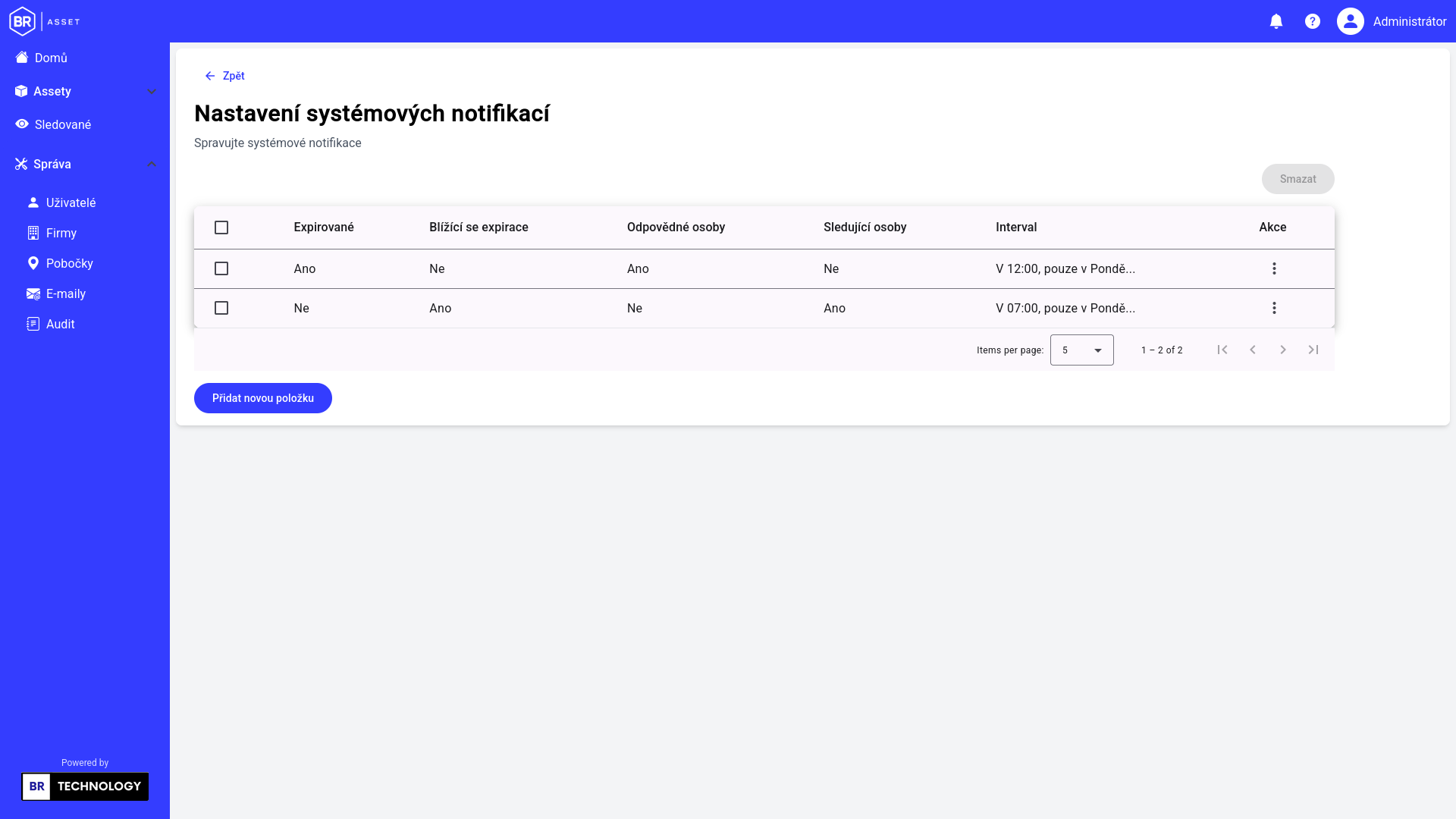
Název stránky: Nastavení systémových notifikací
V demu zamčeno.
Systémové e-maily jsou plánované rozesílky o expiracích (expirované / blížící se) odpovědným a/nebo sledujícím osobám.
15.1 Seznam preferencí
Tabulka sloupců:
| Sloupec | Význam |
|---|---|
| Expirované | Ano/Ne – posílat info o už expirovaných |
| Blížící se expirace | Ano/Ne |
| Odpovědné osoby | Ano/Ne – adresáti = odpovědné osoby |
| Sledující osoby | Ano/Ne – adresáti = sledující |
| Interval | Plán v čitelné češtině (překlad cron výrazu) |
Akce:
- výběr checkboxy,
- Smazat vybrané,
- Přidat novou položku.
Prázdný stav: „Žádné položky“.
Úprava existující preference může v UI chybět (mazání + nové vytvoření).
15.2 Vytvoření preference
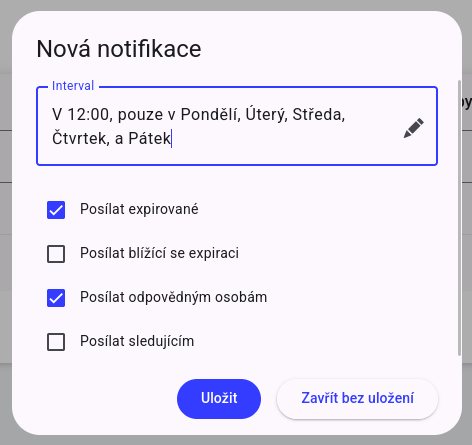
Dialog Nová notifikace:
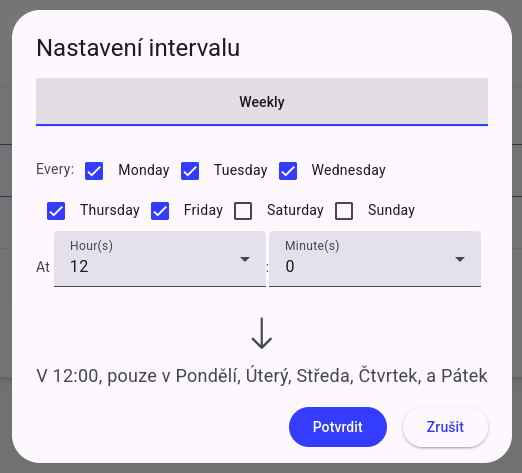
- Interval – zobrazí se čitelně; ikonou tužky otevřete dialog pro nastavení plánu (cron).
- Checkboxy:
- Posílat expirované
- Posílat blížící se expiraci
- Posílat odpovědným osobám
- Posílat sledujícím
- Uložit
15.3 Jak nastavit smysluplně
- Alespoň jedna z možností „expirované“ / „blížící se“ by měla být zapnutá.
- Alespoň jedna skupina příjemců (odpovědní / sledující).
- Interval volte podle provozu (např. každý pracovní den ráno) – konzultujte s IT, pokud si nejste jisti plánem.
- Notifikační okno „kolik dní předem“ ovlivňuje typ assetu (Notifikační Interval dní), ne jen e-mailová preference.
15.4 Související funkce
- Uživatelé musí mít platný e-mail v profilu.
- Sledující musí asset aktivně sledovat, aby dostali maily pro sledující.
- In-app notifikace fungují odděleně – viz Notifikace v aplikaci
16. Import a export
Kdo: pouze Administrátor
Menu: Assety → Import / Assety → Export
Import je v demu zamčený.
16.1 Import CSV
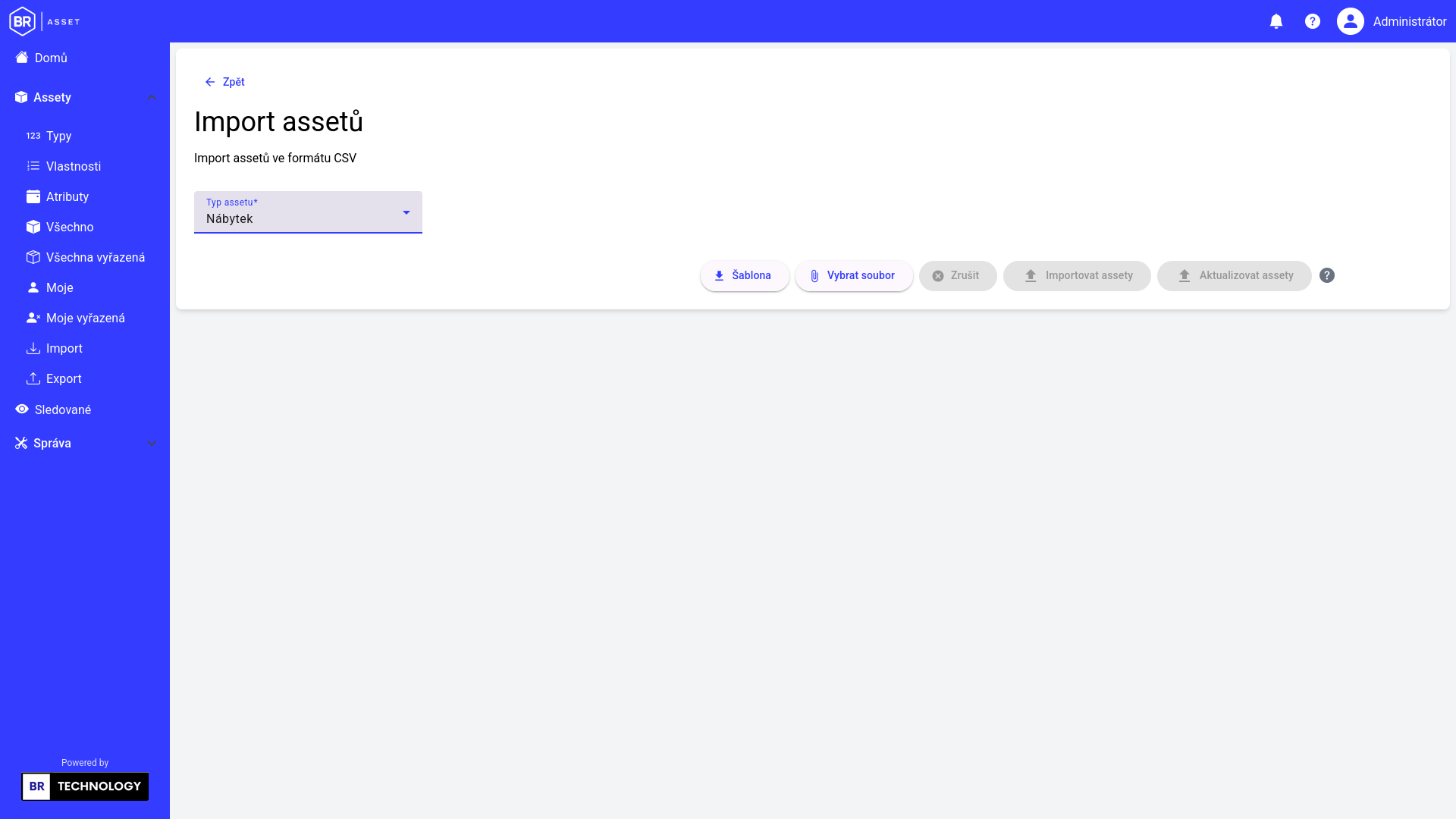
Název: Import assetů – „Import assetů ve formátu CSV“.
Postup
- Zvolte Typ assetu (povinné – šablona i import jsou vázané na typ).
- Stáhněte Šablona – CSV se správnými sloupci pro daný typ.
- Vyplňte šablonu mimo systém (Excel / LibreOffice – uložit jako CSV).
- Vybrat soubor (
.csv). - Spusťte jednu z akcí:
- Importovat assety – vytvoří nové assety,
- Aktualizovat assety – upraví existující podle inventárního čísla.
- Případně Zrušit výběr souboru před importem.
Nápověda v UI:
„Tlačítko Importovat assety vytvoří v systému nové asset, zatímco tlačítko Aktualizovat assety upraví již existující položky podle jejich inventárního čísla.“
Tip
- Inventární čísla musí být konzistentní, jinak aktualizace nenajde správné záznamy.
- Při chybách se může zobrazit dialog s přehledem problémů – opravte CSV a zkuste znovu.
- Nejprve importujte na menším vzorku.
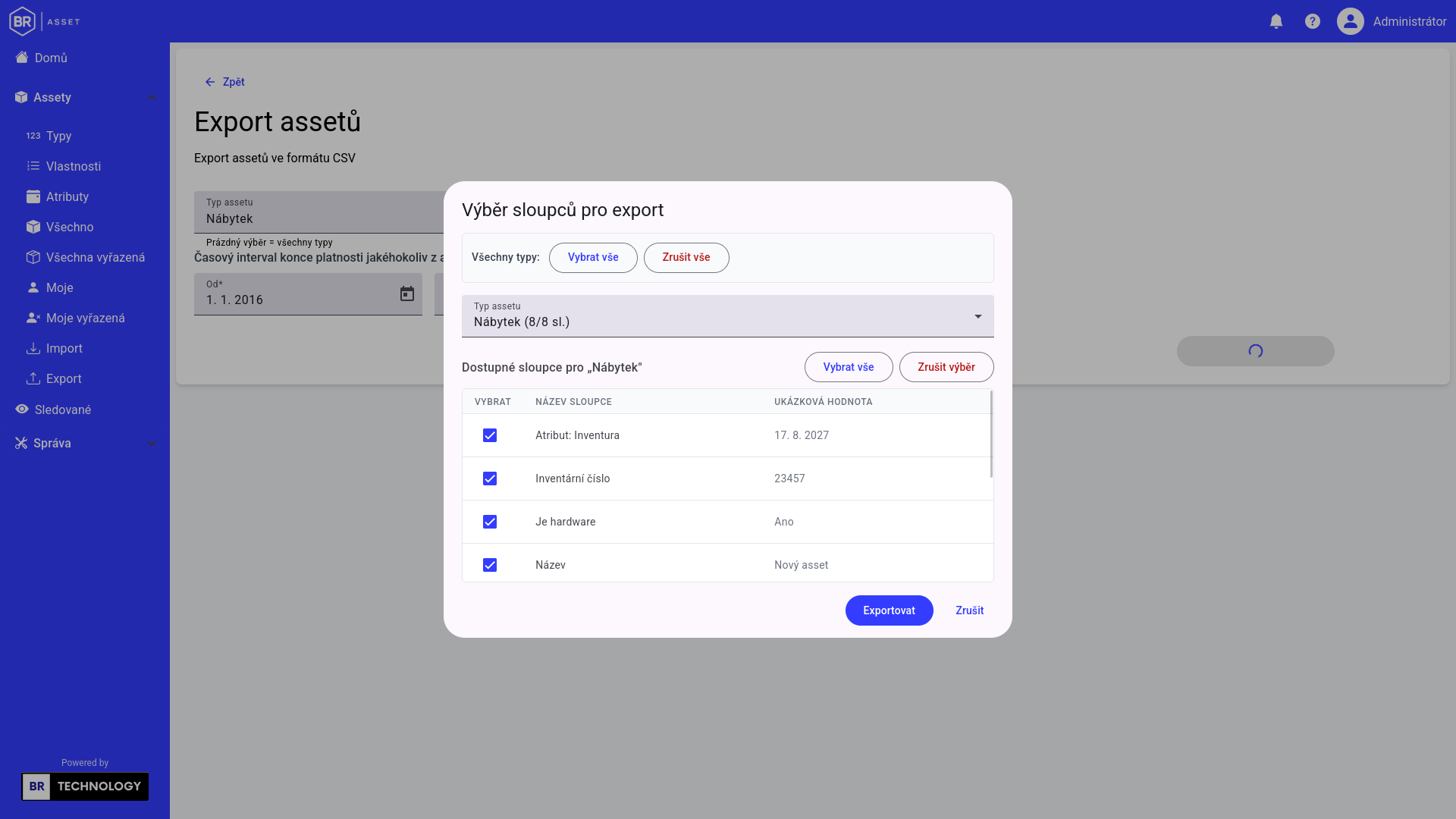
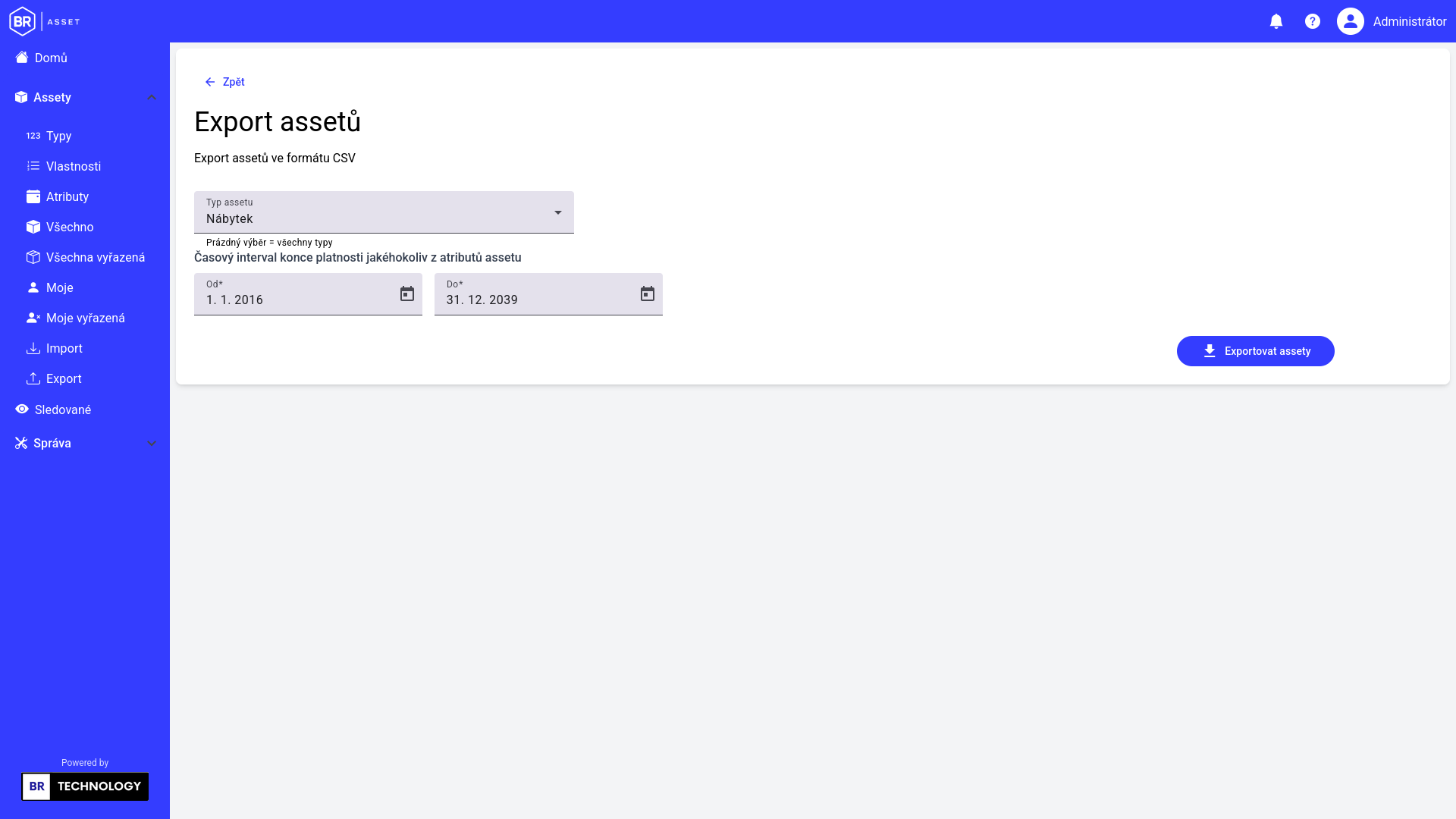
16.2 Export CSV
Postup (typický)
- Zvolte jeden nebo více typů assetů.
- Volitelně omezte období expirací atributů (Od – Do).
- Spusťte export – otevře se dialog výběru sloupců.
- Potvrďte stažení CSV.
K čemu export slouží
- report pro management,
- záloha přehledu,
- podklad pro hromadnou aktualizaci (export → úprava → import Aktualizovat),
- auditní podklady mimo systém Audit.
16.3 Omezení
- Manager a Pracovník import/export v menu nemají.
- Import vyžaduje pečlivě připravenou šablonu pro konkrétní typ.
- Encoding a oddělovače CSV dodržujte podle šablony (typicky exportované šablony).
17. Audit
Kdo: pouze Administrátor
Menu: Správa → Audit
Audit slouží k dohledatelnosti důležitých akcí v systému (bezpečnost, NIS2-oriented evidence provozu).
Dostupné i v demo režimu.
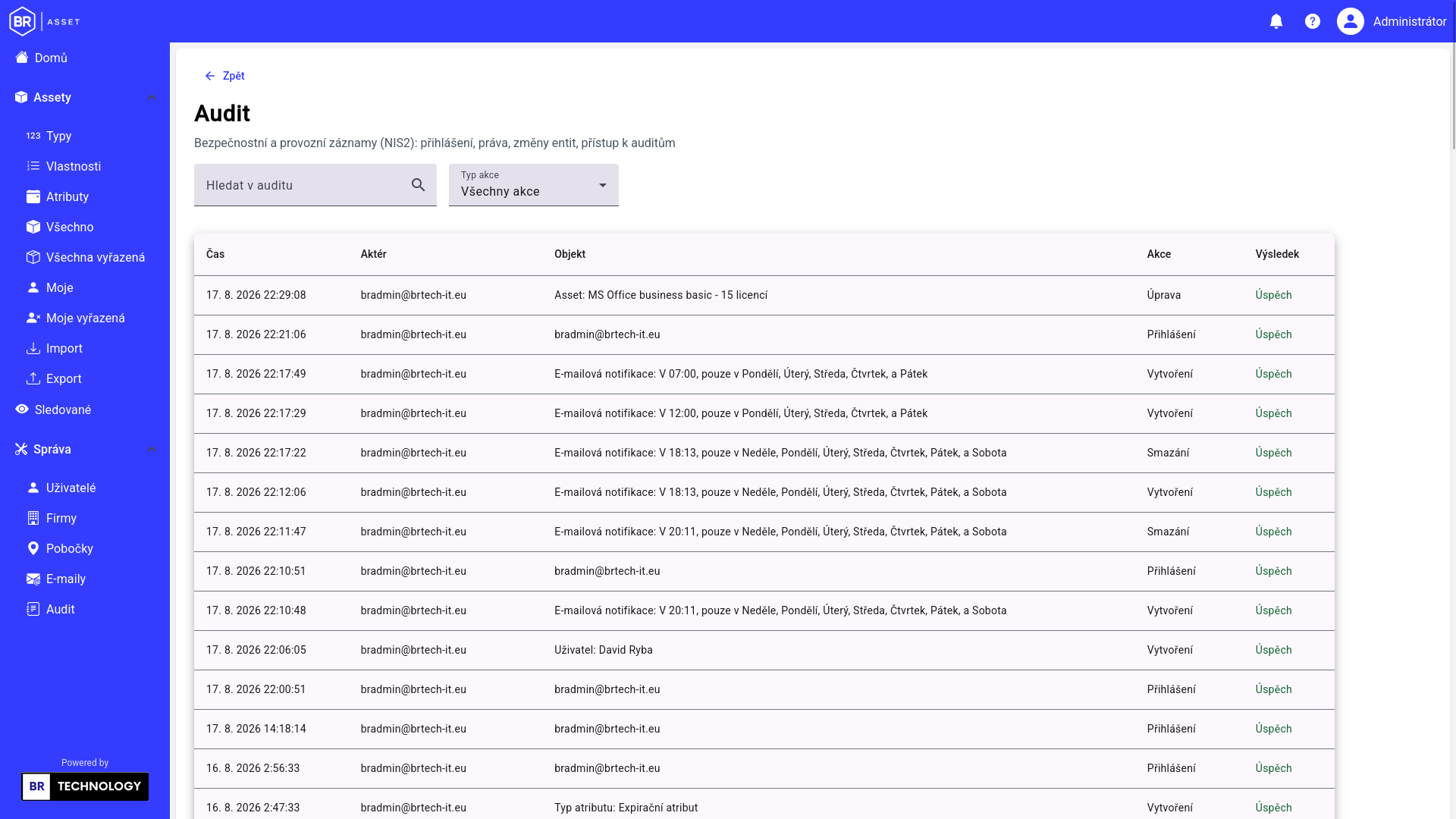
17.1 Seznam záznamů
- hledání,
- filtr Typ akce,
- tabulka:
- Čas
- Aktér
- Objekt
- Akce
- Výsledek (Úspěch / Neúspěch)
Klik otevře detail.
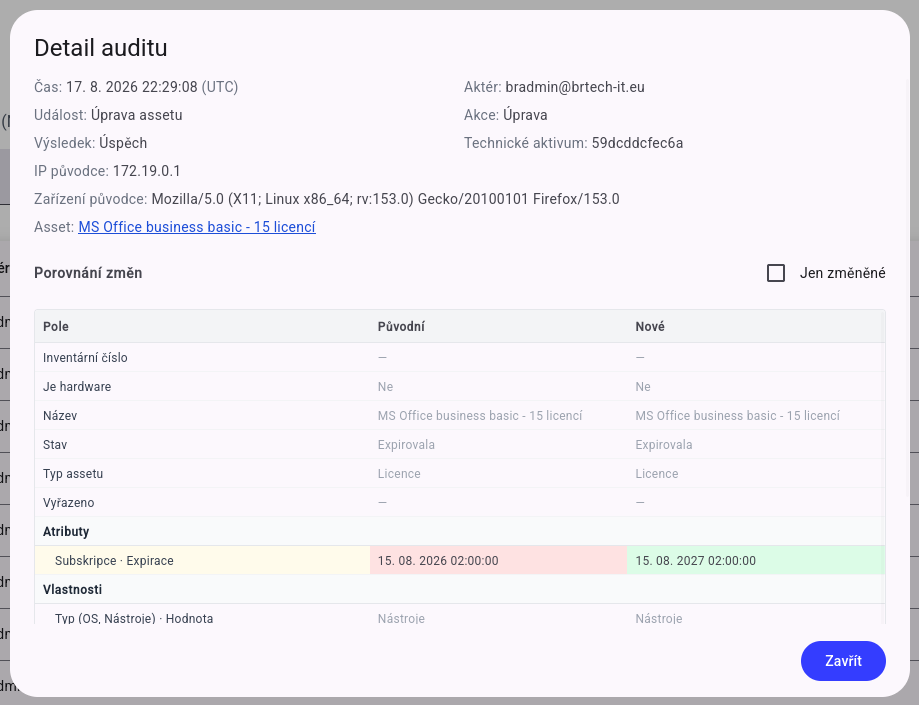
17.2 Detail záznamu
Typicky obsahuje:
- metadata události (typ, aktér, čas, výsledek),
- porovnání změn (Původní / Nové), pokud dává smysl,
- checkbox Jen změněné,
- u relevantních událostí odkaz na asset.
U některých typů událostí (převod, vyřazení, follow, soubory, session…) se diff nezobrazuje – místo toho jsou shrnující informace.
17.3 Příklady událostí (uživatelsky)
| Událost (význam) | Příklady |
|---|---|
| Autentizace | Přihlášení, odhlášení, neúspěšné přihlášení, odepření přístupu, překročení limitu přihlášení |
| Uživatelé | Vytvoření, úprava, aktivace/deaktivace, změna hesla |
| Assety | Vytvoření, úprava, vyřazení, převod odpovědnosti |
| Katalog | Typy / vlastnosti / atributy – create/update/delete |
| Organizace | Firma, pobočka – vytvoření/úprava |
| Soubory | Nahrání/smazání přílohy, náhled |
| Sledování | Follow / unfollow |
| E-maily | Vytvoření/smazání systémové notifikace |
| Systém / audit | Start/stop, přístup k auditu, retence |
Kompletní české labely odpovídají tomu, co vidíte ve filtru a ve sloupci Akce.
17.4 Kdy audit používat
- „Kdo změnil odpovědnost u licence X?“
- „Kdy byl uživatel deaktivován?“
- „Byl import / hromadná změna úspěšná?“
- kontrola neúspěšných přihlášení.
Audit nenahrazuje běžnou práci s assety – je to kontrolní pohled pro administrátora.
18. Mobilní aplikace
BR Asset je dostupný také jako nativní aplikace (Android / iOS) se stejným uživatelským rozhraním, doplněným o mobilní funkce.

18.1 První spuštění
- Nainstalujte aplikaci od správce / store dle firemní politiky.
- Na přihlášení zadejte:
- URL adresa hosta (bez koncového
/), - Email,
- Heslo.
- URL adresa hosta (bez koncového
- URL se uloží pro další spuštění.
18.2 Rozdíly oproti webu
| Funkce | Mobilní app |
|---|---|
| URL serveru | Povinné pole na loginu |
| Kamera | Vyfotit nový náhled, Vyfotit přílohu |
| Sidebar | Zásuvný (hamburger) |
| Přílohy | Často kartové zobrazení |
| Síť | Při výpadku obrazovka Offline |
| Tlačítko Zpět (OS) | Navigace historií / ukončení app |
18.3 Offline
Při ztrátě připojení se zobrazí „Žádné připojení k internetu“. Po obnovení sítě se můžete vrátit k práci (typicky Domů).
Aplikace není offline-first evidence – bez sítě nelze běžně načítat a ukládat data ze serveru.
18.4 Tip pro terén
- Otevřete asset.
- Vyfoťte náhled nebo přílohu kamerou.
- Zkontrolujte expirace a umístění (patro/místnost) přímo na místě.
19. Demo režim
Demo instance slouží k vyzkoušení BR Asset bez plné produkční konfigurace.
19.1 Jak poznáte demo
- oranžové prvky / zámek u funkcí,
- odkaz Zažádat o zkušební verzi,
- informační banner o resetu demových dat,
- profil bez běžného menu změny hesla / odhlášení (dle UI dema).
19.2 Co je v demu omezené
Typicky zamčené nebo přesměrované:
- Sledované
- Notifikace (plná stránka / některé akce)
- Uživatelé
- E-maily
- Import
- Sledovat na detailu assetu
Při pokusu o vstup se zobrazí vysvětlení, proč je funkce nedostupná.
19.3 Co v demu obvykle jde
- prohlížení Domů a assetů,
- základní navigace a průvodce,
- Audit (Správa → Audit),
- vyzkoušení vzhledu a workflow (v rozsahu demo dat).
19.4 Upozornění
Data v demu se mohou periodicky resetovat. Neukládejte do dema ostré provozní informace.
20. Průvodce a nápověda
20.1 Interaktivní průvodce
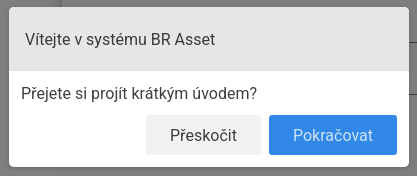
Po prvním přihlášení (pokud není vyžadována změna hesla) může aplikace nabídnout krátký úvodní průvodce (Shepherd tour).
Znovu spustíte: Pomoc → Průvodce.
Typický obsah kroků
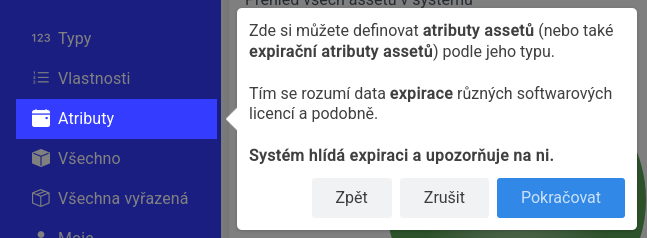
Průvodce postupně ukáže:
- logo a Domů,
- panel Assety (typy, vlastnosti, atributy),
- seznamy Všechno / Moje,
- Import / Export,
- Sledované,
- Správu uživatelů a vysvětlení rolí (superadmin / creator / worker),
- Firmy a Pobočky,
- E-maily,
- Audit,
- Notifikace,
- Pomoc,
- Profil.
Tlačítka v průvodci: Pokračovat, Zpět, Přeskočit / Zrušit, na konci Ukončit.
Stav „dokončeno“ si aplikace pamatuje pro daného uživatele (aby se tour nespouštěla pořád dokola).
20.2 Menu Pomoc
| Položka | Účel |
|---|---|
| Průvodce | Interaktivní tour |
| Wiki | Externí uživatelská dokumentace |
| Web BR Technology | Web dodavatele |
21. Doporučený postup prvního nastavení
Pro Administrátora, který připravuje novou produkční instanci pro uživatele.
21.1 Pořadí kroků
Krok 1 – Přihlášení administrátorem
Použijte výchozí / předané admin údaje a ihned změňte heslo.
Krok 2 – Firmy
Správa → Firmy – založte všechny organizační jednotky.
Krok 3 – Pobočky
Správa → Pobočky – ke každé firmě alespoň jedna lokalita.
Krok 4 – Typy assetů
Assety → Typy – definujte kategorie a Notifikační Interval dní.
Krok 5 – Vlastnosti
Assety → Vlastnosti – textová pole pro každý typ.
Krok 6 – Expirační atributy
Assety → Atributy – termíny (dny/roky), případně aplikujte na existující assety.
Krok 7 – Uživatelé
Správa → Uživatelé:
- Managers – firmy + povolené typy,
- Pracovníci – firmy + typy (i když jen prohlížejí „moje“, rozsah dává smysl pro konzistenci),
- Další administrátoři jen dle potřeby.
Předejte hesla bezpečně; počítejte s povinnou první změnou hesla.
Krok 8 – Systémové e-maily
Správa → E-maily – nastavte plán a příjemce (odpovědní / sledující, expirované / blížící se).
Krok 9 – První assety
- ručně (Přidat nový asset), nebo
- Import ze šablony CSV.
Ověřte Domů, statusy a kalendář.
Krok 10 – Kontrola rolí
Přihlaste se testovacím Managerem a Pracovníkem:
Krok 11 – Audit
Ověřte, že klíčové akce (login, create user, create item) se v auditu objevují.
21.2 Minimální „happy path“ pro školení uživatelů
- Admin založí typ + atribut + firmu + pobočku + Managera + Pracovníka.
- Manager vytvoří asset s expirací za 10 dní a přiřadí Pracovníka.
- Pracovník se přihlásí, vidí asset na Domů / Moje.
- Admin nastaví e-mailovou preferenci.
- Manager prodlouží expiraci / převede / vyřadí dle scénáře školení.
22. Časté situace a tipy
22.1 „Nevidím panel Assety“
Jste Pracovník a nemáte žádný asset jako odpovědná osoba. Po přiřazení assetu (Manager/Admin) panel uvidíte. Do té doby používejte Domů a Notifikace.
22.2 „Nemohu upravit / vytvořit asset“
- Jste Pracovník → nemáte právo zápisu.
- Asset je vyřazený → úpravy a převody jsou zakázané.
- Jste Manager mimo svůj rozsah (firma / typ) → požádejte Admina o rozšíření práv.
- Máte povinnou změnu hesla → nejprve změňte heslo.
22.3 „Uživatel se nemůže přihlásit“
Zkontrolujte (Admin):
- správný e-mail,
- účet není deaktivovaný,
- heslo (nastavte nové ve správě uživatelů – reset e-mailem neexistuje),
- u mobilu správnou URL hosta.
22.4 „Status Blíží se expiraci / Expirovala“
- Otevřete detail assetu → Expirační atributy.
- Upravte datum nebo použijte Prodloužit.
- Uložte.
- Ověřte Domů / seznam – status by se měl aktualizovat.
Notifikační okno řídí Notifikační Interval dní u typu assetu.
22.5 „Potřebuji předat agendu odcházejícího kolegy“
- Správa → Uživatelé → u uživatele Převést assety (nebo podle typu).
- Ověřte u nového vlastníka seznam Moje.
- Teprve poté účet deaktivujte (ne Administrátora).
22.6 „Chci hlídat cizí asset bez převzetí odpovědnosti“
Použijte Sledovat na detailu (Manager/Admin). Sledované najdete v menu Sledované. Pro e-maily musí Admin zapnout posílání sledujícím.
22.7 „Hromadně založit stovky assetů“
- Připravte typ + vlastnosti + atributy.
- Import → Šablona pro typ.
- Vyplňte CSV.
- Importovat assety (nové) nebo Aktualizovat assety (dle IČ).
22.8 „Kdo změnil tento asset?“
Správa → Audit – filtr / hledání, otevřete detail záznamu, případně odkaz na asset.
22.9 „Stránka nejde otevřít / 404“
- zkontrolujte, že jste přihlášení,
- použijte menu místo ruční URL,
- neexistující cesta zobrazí „Stránka nebyla nalezena“.
22.10 „Aplikace hlásí offline“
Obnovte připojení k internetu / VPN. Mobilní app bez sítě data ze serveru nenačte.
22.11 Rychlá mapa: kde co hledat
| Potřeba | Kde |
|---|---|
| Můj přehled | Domů, Assety → Moje |
| Všechny assety firmy/typů | Assety → Všechno |
| Detail a soubory | klik na asset |
| Nový asset | Přidat nový asset |
| Předat odpovědnost | Převést uživatele |
| Katalog polí | Typy / Vlastnosti / Atributy |
| Lidé | Správa → Uživatelé |
| Firmy / adresy | Správa → Firmy / Pobočky |
| E-mailové plány | Správa → E-maily |
| Stopa změn | Správa → Audit |
| CSV | Import / Export |