# Uživatelský manuál
# Vítejte na BR Asset Wiki
[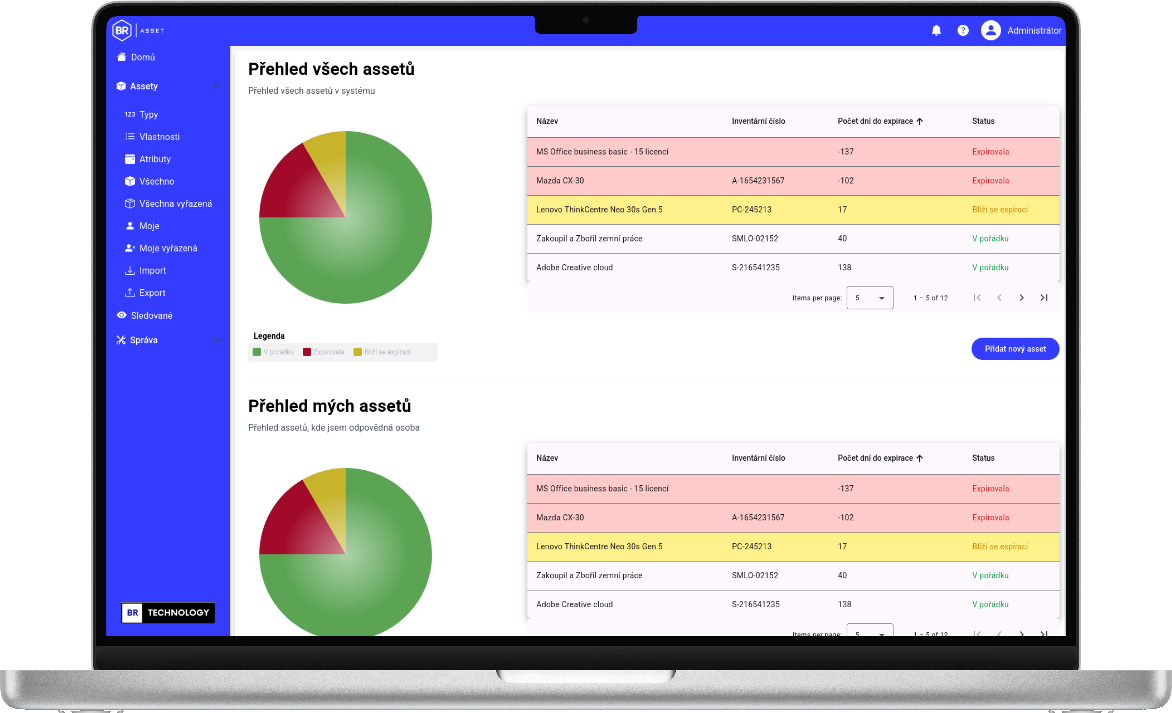](https://brasset.cz/wiki/uploads/images/gallery/2026-08/device-mockup-1-5x-postspark-2026-07-20-03-45-02.png)Tento manuál popisuje **obsluhu webového a mobilního prostředí** systému BR Asset. Je určen koncovým uživatelům a administrátorům – neobsahuje technickou dokumentaci pro vývojáře ani nasazení serveru.
BR Asset je systém pro evidenci **assetů** (majetku / položek – typicky software, licence, hardware a další kategorie), sledování jejich **umístění**, **odpovědných osob, vlastností a expirací termínů.** Upozornění na tyto expirace přichází uživateli ve formě e-mailů nebo notifikací na mobilním telefonu.
### Jak číst tento manuál
- Kapitoly jdou od základů (přihlášení, role) přes denní práci s assety až po správu systému.
- U každé funkce je uvedeno, **které role** ji mohou používat
### Obsah
1. [Úvod do systému a základní pojmy](https://brasset.cz/wiki/books/uzivatelsky-manual/page/1-uvod-do-systemu-a-zakladni-pojmy "Úvod do systému a základní pojmy")
2. [Přihlášení a účet](https://brasset.cz/wiki/books/uzivatelsky-manual/page/2-prihlaseni-a-ucet "Přihlášení a účet")
3. [Role a oprávnění](https://brasset.cz/wiki/books/uzivatelsky-manual/page/3-role-a-opravneni "Role a oprávnění")
4. [Rozhraní aplikace](https://brasset.cz/wiki/books/uzivatelsky-manual/page/4-rozhrani-aplikace "Rozhraní aplikace")
5. [Domovská stránka](https://brasset.cz/wiki/books/uzivatelsky-manual/page/5-domovska-stranka "Domovská stránka")
6. [Seznamy assetů](https://brasset.cz/wiki/books/uzivatelsky-manual/page/5-seznamy-assetu "Seznamy assetů")
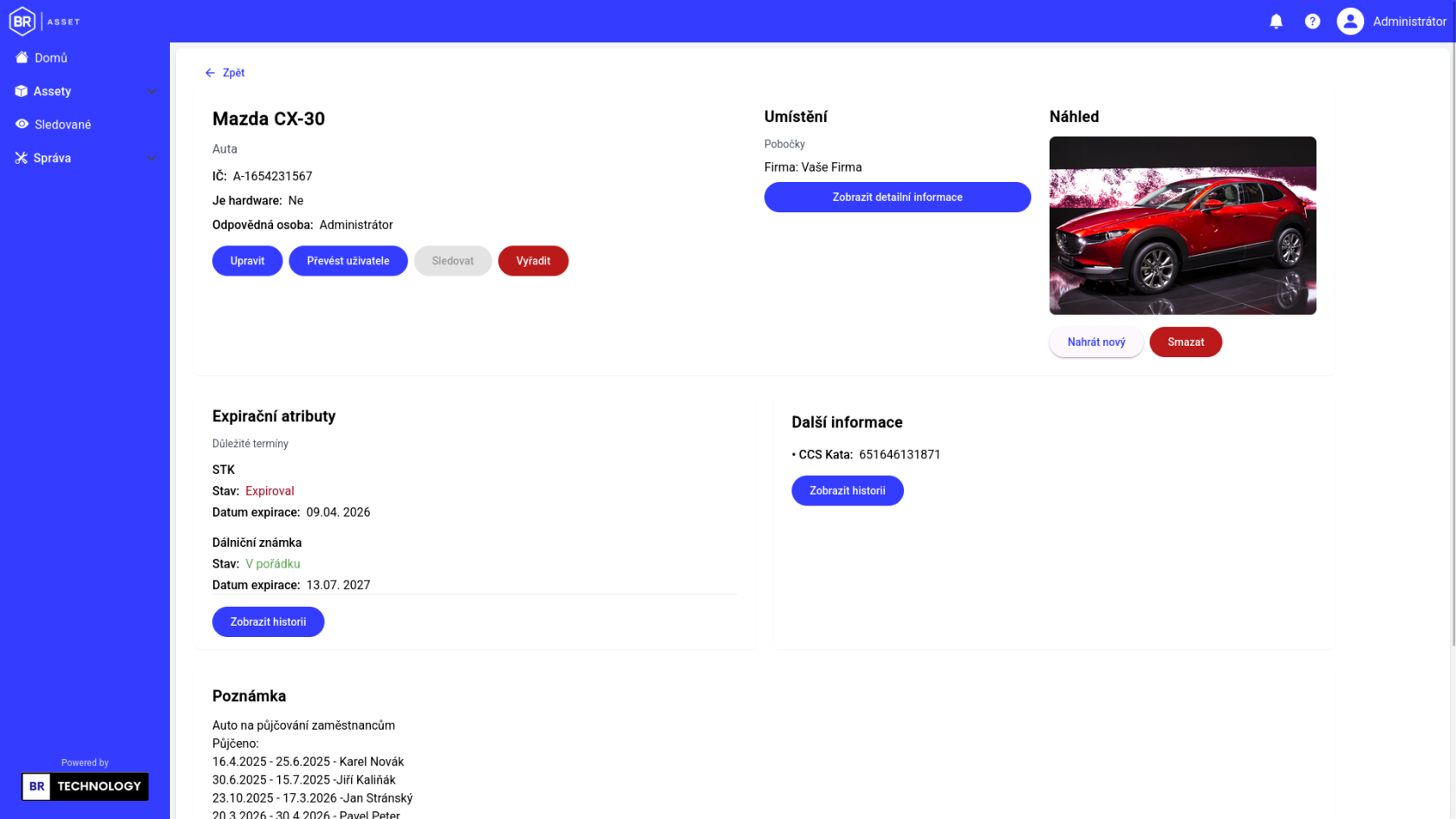
7. [Detail assetu](https://brasset.cz/wiki/books/uzivatelsky-manual/page/7-detail-assetu "7. Detail assetu")
8. [Vytvoření a úprava assetu](https://brasset.cz/wiki/books/uzivatelsky-manual/page/8-vytvoreni-a-uprava-assetu "8. Vytvoření a úprava assetu")
9. [Převod odpovědnosti a vyřazení](https://brasset.cz/wiki/books/uzivatelsky-manual/page/9-prevod-odpovednosti-a-vyrazeni "9. Převod odpovědnosti a vyřazení")
10. [Sledování assetů](https://brasset.cz/wiki/books/uzivatelsky-manual/page/10-sledovani-assetu "10. Sledování assetů")
11. [Typy, vlastnosti a atributy](https://brasset.cz/wiki/books/uzivatelsky-manual/page/11-typy-vlastnosti-a-atributy "11. Typy, vlastnosti a atributy")
12. [Firmy a pobočky](https://brasset.cz/wiki/books/uzivatelsky-manual/page/12-firmy-a-pobocky "12. Firmy a pobočky")
13. [Správa uživatelů](https://brasset.cz/wiki/books/uzivatelsky-manual/page/13-sprava-uzivatelu "13. Správa uživatelů")
14. [Notifikace v aplikaci](https://brasset.cz/wiki/books/uzivatelsky-manual/page/14-notifikace-v-aplikaci "14. Notifikace v aplikaci")
15. [Systémové e-maily](https://brasset.cz/wiki/books/uzivatelsky-manual/page/15-systemove-e-maily "15. Systémové e-maily")
16. [Import a export](https://brasset.cz/wiki/books/uzivatelsky-manual/page/16-import-a-export "16. Import a export")
17. [Audit](https://brasset.cz/wiki/books/uzivatelsky-manual/page/17-audit "17. Audit")
18. [Mobilní aplikace](https://brasset.cz/wiki/books/uzivatelsky-manual/page/18-mobilni-aplikace "18. Mobilní aplikace")
19. [Demo režim](https://brasset.cz/wiki/books/uzivatelsky-manual/page/19-demo-rezim "19. Demo režim")
20. [Průvodce a nápověda](https://brasset.cz/wiki/books/uzivatelsky-manual/page/20-pruvodce-a-napoveda "20. Průvodce a nápověda")
21. [Doporučený postup prvního nastavení](https://brasset.cz/wiki/books/uzivatelsky-manual/page/21-doporuceny-postup-prvniho-nastaveni "21. Doporučený postup prvního nastavení")
22. [Časté situace a tipy](https://brasset.cz/wiki/books/uzivatelsky-manual/page/22-caste-situace-a-tipy "22. Časté situace a tipy")
# 1. Úvod do systému a základní pojmy
## 1.1 Účel systému
BR Asset slouží k evidenci položek (assetů), hlídání termínů jejich platnosti (expirací), přiřazení odpovědných osob a organizačnímu zařazení do firem a poboček. Systém upozorňuje uživatele v aplikaci i e-mailem, když se blíží expirace nebo už vypršela.
[](https://brasset.cz/wiki/uploads/images/gallery/2026-08/obrazek.png)
## 1.2 Základní pojmy
| Pojem | Význam |
|-------|--------|
| **Asset** | Evidovaná položka (např. licence, software, hardware). Má název, inventární číslo, typ, status, umístění, odpovědnou osobu, vlastnosti, expirační atributy, soubory a případně sledující. |
| **Typ assetu** | Kategorie assetů (např. „Operační systém“, „Licence“). Určuje, jaké vlastnosti a expirační atributy asset má, a kteří uživatelé k němu mají přístup. |
| **Vlastnost** | Textový údaj u assetu podle typu (např. verze, vydavatel). Nemá datum expirace. |
| **Expirační atribut** | Termín s datem expirace (např. konec licence). Systém podle něj počítá status assetu a posílá upozornění. |
| **Firma** | Organizační jednotka. Uživatelé i umístění assetů se vážou na firmy. |
| **Pobočka** | Konkrétní adresa / lokalita pod firmou. |
| **Umístění assetu** | Vazba assetu na firmu a pobočku včetně patra, místnosti a poznámky. |
| **Odpovědná osoba** | Uživatel, který je za asset zodpovědný. Podle ní se sestavují seznamy „Moje“ a „Moje vyřazená“. |
| **Sledující** | Uživatel, který asset sleduje, ale není odpovědnou osobou – dostává upozornění o expiracích. |
| **Vyřazení** | Vyřazení assetu z aktivní evidence. Asset zůstane v systému jako vyřazený, nelze ho dále upravovat ani převádět. |
| **Převod** | Změna odpovědné osoby assetu (jednotlivě, hromadně, podle typu nebo u všech assetů uživatele). |
| **Status** | Aktuální stav assetu podle nejbližší expirace (viz níže). |
| **Notifikace** | Zpráva v aplikaci (zvonek). |
| **Systémový e-mail** | Periodicky odesílané e-mailové upozornění nastavené administrátorem. |
| **Audit** | Záznam důležitých akcí v systému (přihlášení, změny, převody…). |
## 1.3 Statusy assetu
Status se odvozuje od expiračních atributů:
| Status v UI | Význam |
|-------------|--------|
| **V pořádku** | Žádný aktivní expirační atribut není v rizikové zóně ani expirovaný |
| **Blíží se expiraci** | Alespoň jeden termín je v notifikačním okně před expirací |
| **Expirovala** | Alespoň jeden termín už vypršel |
U jednotlivých expiračních atributů se zobrazují stavy typu „**V pořádku**“, „**Expirovala**“ nebo informace typu „**Vyprší za X...**“.
> Notifikační okno (kolik dní před expirací se status mění na „**Blíží se expiraci**“) se nastavuje u **typu assetu** jako „Notifikační Interval dní“.
## 1.4 Typický životní cyklus assetu
- Administrátor připraví typ, vlastnosti, atributy, firmy, pobočky a uživatele
- Manager / Administrátor vytvoří asset a přiřadí odpovědnou osobu
- Systém hlídá expirace → notifikace / e-maily
- Odpovědná osoba nebo Manager prodlouží termín (úprava assetu)
- Případně převod na jinou osobu
- Na konci životnosti vyřazení assetu
## 1.5 Co systém není
- Není ticketovací systém.
- Není obecný dokumentový systém (soubory jsou vždy u konkrétního assetu).
- Není účetnictví – inventární číslo slouží k identifikaci v BR Asset, ne jako účetní evidence.
# 2. Přihlášení a účet
## 2.1 Přihlášení (web)
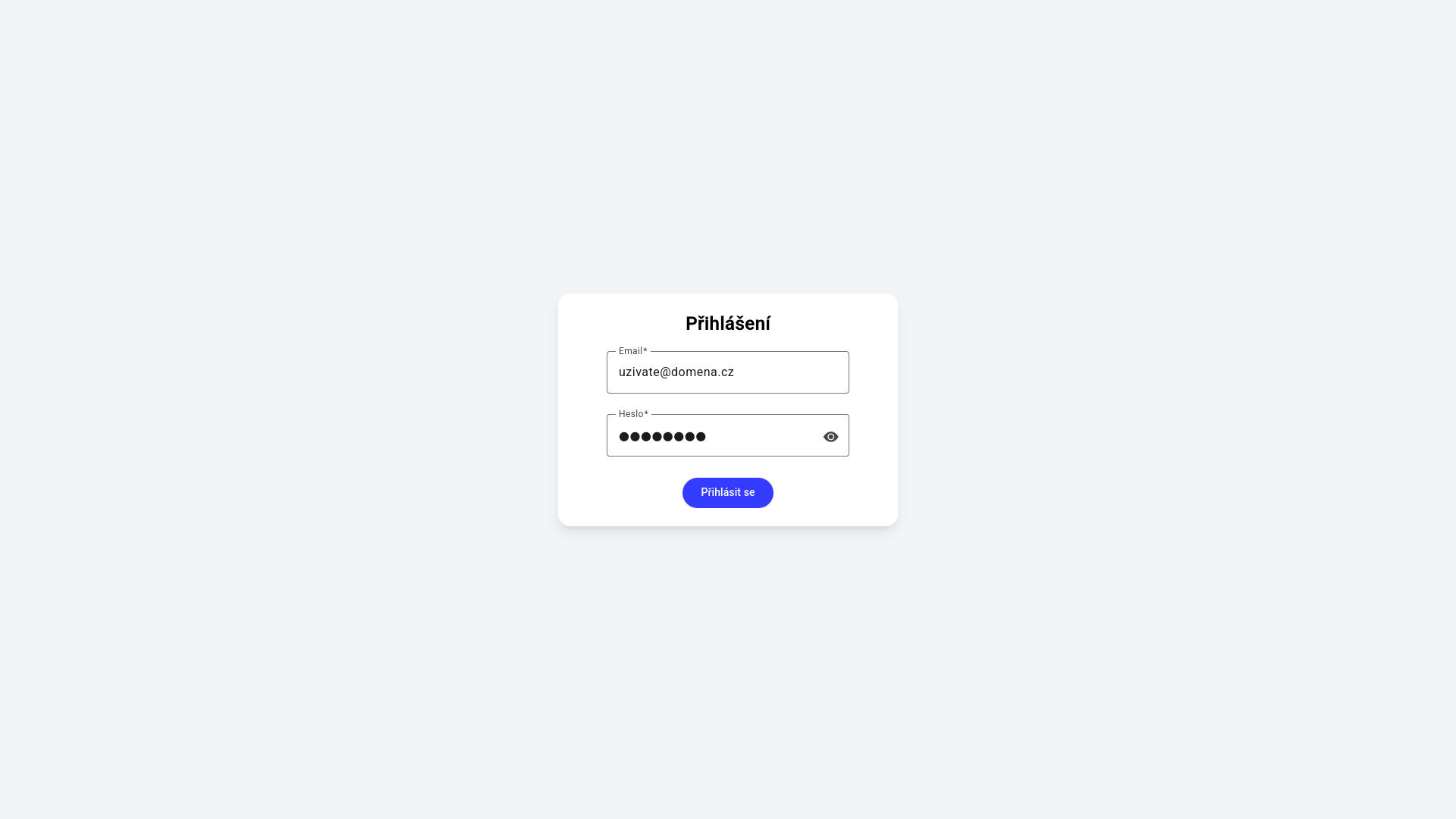
1. Otevřete adresu instance BR Asset (sdělí vám ji správce).
2. Na stránce **Přihlášení** vyplňte vaše přihlašovací údaje
3. Klikněte na **Přihlásit se** (nebo stiskněte Enter).
4. Po úspěchu se otevře **Domů**.
Heslo lze zobrazit / skrýt ikonou oka vedle pole.
[](https://brasset.cz/wiki/uploads/images/gallery/2026-08/vjtobrazek.png)
### Neúspěšné přihlášení
- Špatný e-mail nebo heslo → přihlášení se nepovede (zobrazí se chybová hláška).
- Deaktivovaný účet → přihlášení není možné. Kontaktujte administrátora.
## 2.2 Přihlášení (mobilní aplikace)
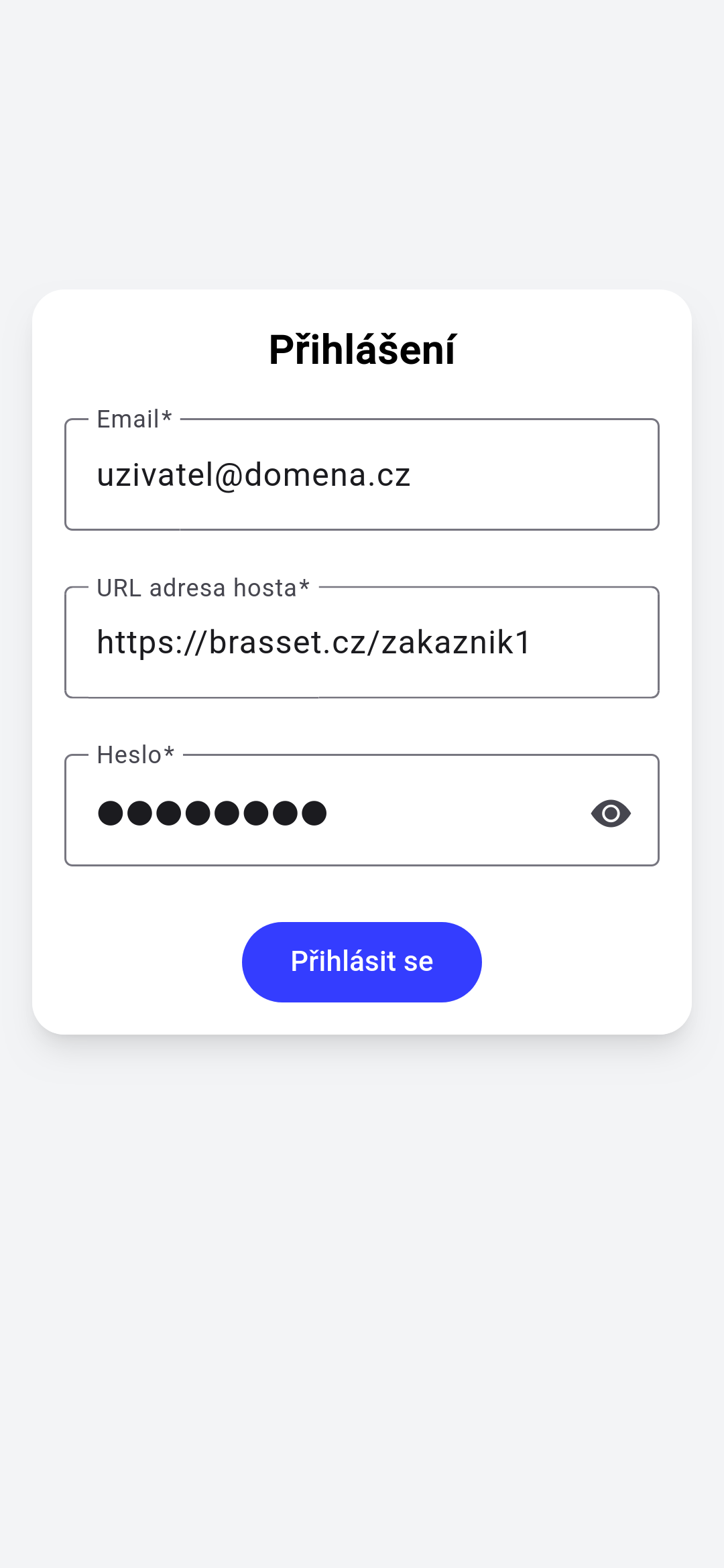
V nativní aplikaci je navíc pole **URL adresa hosta** – adresa serveru BR Asset (např. `https://brasset.cz/zakaznik1`). Tuto URL vám poskytne správce.
Pravidla pro URL:
- musí být platná (např. `https://server`),
- **nesmí končit lomítkem**.
 ## 2.3 První přihlášení a povinná změna hesla
Pokud administrátor vytvořil účet a ještě jste si heslo sami nezměnili, systém může vyžadovat **povinnou změnu hesla** hned po přihlášení.
Dokud heslo nezměníte, běžné akce jsou blokované. Otevře se dialog změny hesla.
[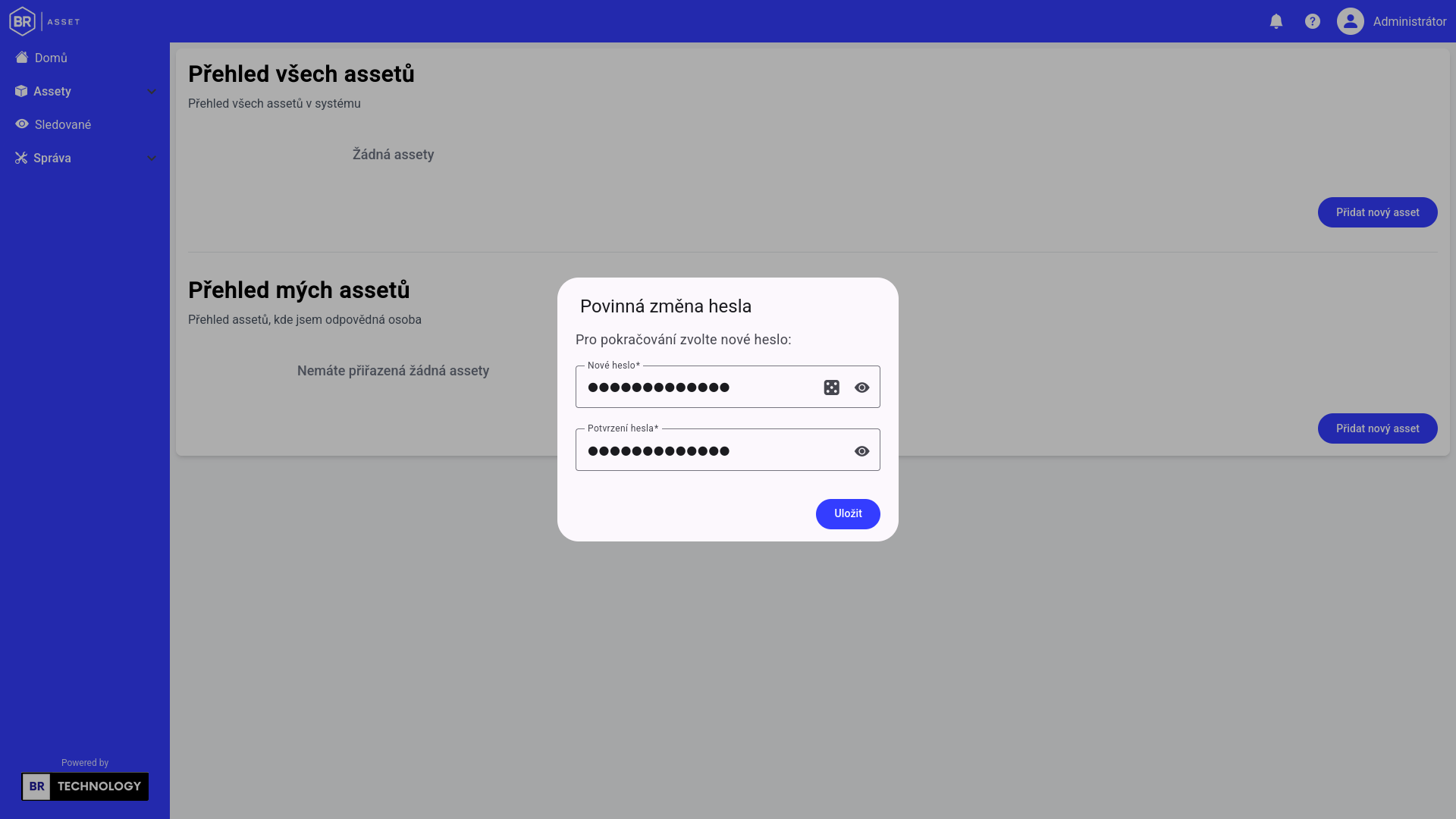](https://brasset.cz/wiki/uploads/images/gallery/2026-08/image-1786455767435.png)
## 2.4 Změna hesla
Dostupné mimo demo režim:
[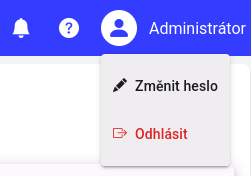](https://brasset.cz/wiki/uploads/images/gallery/2026-08/image-1786456064581.png)
1. V pravém horním rohu klikněte na svůj **profil** (jméno / ikona osoby).
2. Zvolte **Změnit heslo**.
3. Vyplňte nové heslo a potvrzení.
4. Uložte.
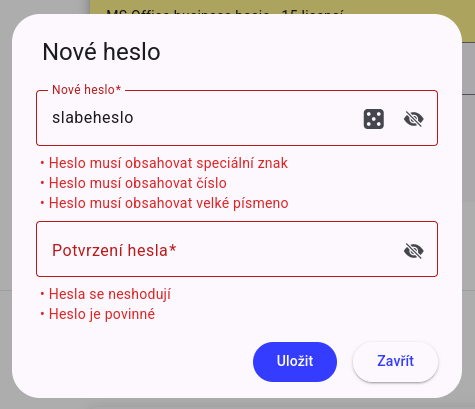
### Požadavky na heslo
Heslo musí:
- mít **alespoň 8 znaků**,
- obsahovat **speciální znak**,
- obsahovat **číslo**,
- obsahovat **velké písmeno**.
V dialozích je k dispozici tlačítko **Náhodné heslo** (kostka) a zobrazení/skrytí hesla.
| [](https://brasset.cz/wiki/uploads/images/gallery/2026-08/image-1786456156118.png) | [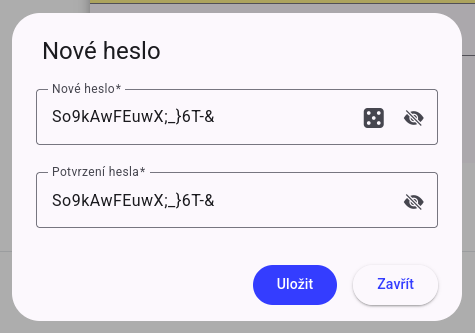](https://brasset.cz/wiki/uploads/images/gallery/2026-08/image-1786456252914.png) |
|---|---|
## 2.5 Odhlášení
1. Profil → **Odhlásit**.
2. Aplikace ukončí session a přesměruje na přihlášení.
> V **demo režimu** není menu profilu s odhlášením / změnou hesla k dispozici stejným způsobem – viz kapitola o demu.
## 2.6 Relace a automatické obnovení
Po přihlášení pracujete v rámci zabezpečené session. Aplikace si na pozadí obnovuje přístupový token. Pokud jste dlouho neaktivní nebo session vyprší a obnovení se nepovede, budete přesměrováni na přihlášení.
## 2.7 Obnovení zapomenutého hesla
**Funkce „Zapomenuté heslo“ / reset e-mailem v systému není.**
Pokud heslo neznáte, požádejte **Administrátora**, aby vám nastavil nové heslo ve správě uživatelů.
## 2.8 Co po přihlášení uvidíte
Záleží na roli a datech:
- **Administrátor** – plné menu včetně Správy, typů, importu/exportu, auditu.
- **Manager** – Domů, Assety (Všechno / Moje…), Sledované, notifikace.
- **Pracovník** – Domů, notifikace, Sledované; panel Assety jen pokud má přiřazené assety jako odpovědná osoba.
Podrobnosti: [Role a oprávnění](https://brasset.cz/wiki/books/uzivatelsky-manual/page/3-role-a-opravneni) a [Rozhraní aplikace](https://brasset.cz/wiki/books/uzivatelsky-manual/page/4-rozhrani-aplikace)
# 3. Role a oprávnění
V systému existují **právě tři role**. Každý uživatel má vždy jednu roli.
| Role v UI | Stručný popis |
|-----------|---------------|
| **Administrátor** | Nejvyšší práva, správa celého systému |
| **Manager** | Může vytvářet a spravovat assety v rámci přiděleného rozsahu |
| **Pracovník** | Prohlíží assety, u kterých je odpovědnou osobou; omezené zápisy |
## 3.1 Dva druhy omezení
1. **Role** – co smí uživatel obecně dělat (vytvářet assety, spravovat uživatele…).
2. **Rozsah (scope)** – u Managera a Pracovníka navíc platí přiřazení:
- **Firmy** (ke kterým firmám má přístup),
- **Povolené typy assetů**.
**Administrátor** rozsah neomezuje – vidí a spravuje vše. Při vytvoření nové firmy nebo typu assetu se administrátorům práva přiřadí automaticky.
## 3.2 Matice oprávnění (uživatelský pohled)
Legenda: ✅ ano · ❌ ne · ◐ částečně / s omezením
### Účet a navigace
| Funkce | Administrátor | Manager | Pracovník |
|--------|:-------------:|:-------:|:---------:|
| Přihlášení / odhlášení | ✅ | ✅ | ✅ |
| Změna hesla | ✅ | ✅ | ✅ |
| Domů (dashboard) | ✅ (včetně přehledu všech) | ✅ (moje) | ✅ (moje) |
| Notifikace v aplikaci | ✅ | ✅ | ✅ |
| Průvodce / Wiki / nápověda | ✅ | ✅ | ✅ |
### Assety
| Funkce | Administrátor | Manager | Pracovník |
|--------|:-------------:|:-------:|:---------:|
| Seznam **Všechno** (podle firem a typů) | ✅ | ✅ (jen svůj rozsah) | ❌ |
| Seznam **Moje** / **Moje vyřazená** | ✅ | ✅ | ✅ (pokud má assety) |
| Seznam **Všechna vyřazená** | ✅ | ✅ | ❌ |
| Detail assetu (čtení) | ✅ | ✅ | ✅ (své / dle API) |
| Vytvořit asset | ✅ | ✅ | ❌ |
| Upravit asset | ✅ | ✅ | ❌ |
| Převést odpovědnost | ✅ | ✅ | ❌ |
| Vyřadit asset | ✅ | ✅ | ❌ |
| Nahrát / smazat náhled | ✅ | ✅ | ❌* |
| Nahrát / smazat přílohy | ✅ | ✅ | ❌ (může stahovat / prohlížet) |
| Sledovat / Nesledovat | ✅ | ✅ | ❌ |
| Import / Export CSV | ✅ | ❌ | ❌ |
### Metadata (katalog)
| Funkce | Administrátor | Manager | Pracovník |
|--------|:-------------:|:-------:|:---------:|
| Typy assetů (CRUD UI) | ✅ | ❌ | ❌ |
| Vlastnosti (CRUD UI) | ✅ | ❌ | ❌ |
| Expirační atributy (CRUD UI) | ✅ | ❌ | ❌ |
### Organizace a lidé
| Funkce | Administrátor | Manager | Pracovník |
|--------|:-------------:|:-------:|:---------:|
| Správa uživatelů | ✅ | ❌ | ❌ |
| Správa firem | ✅ | ❌ | ❌ |
| Správa poboček | ✅ | ❌ | ❌ |
| Assety konkrétního uživatele (ze správy) | ✅ | ❌ | ❌ |
### Notifikace a audit
| Funkce | Administrátor | Manager | Pracovník |
|--------|:-------------:|:-------:|:---------:|
| In-app notifikace | ✅ | ✅ | ✅ |
| Nastavení systémových e-mailů (menu E-maily) | ✅ | ❌* | ❌ |
| Audit | ✅ | ❌ | ❌ |
## 3.3 Administrátor – detailně
**Může:**
- spravovat uživatele (vytvářet, upravovat, aktivovat/deaktivovat),
- spravovat firmy a pobočky,
- definovat typy, vlastnosti a expirační atributy,
- vytvářet, upravovat, převádět a vyřazovat libovolné assety,
- importovat a exportovat CSV,
- nastavovat systémové e-mailové notifikace,
- prohlížet audit,
- vidět dashboard „Přehled všech assetů“.
**Nemůže / omezení:**
- deaktivovat jiného **Administrátora**,
- v demu používat některé zamčené funkce (viz kapitola Demo).
## 3.4 Manager – detailně
**Může:**
- prohlížet assety ve svém rozsahu (přiřazené firmy + povolené typy),
- vytvářet a upravovat assety v tomto rozsahu,
- převádět odpovědnost a vyřazovat,
- nahrávat přílohy a náhledy,
- sledovat assety (followers),
- prohlížet „Moje“ assety, kde je odpovědnou osobou.
**Nemůže:**
- spravovat uživatele, firmy, pobočky,
- měnit typy / vlastnosti / atributy,
- import / export,
- audit,
- menu Správa.
## 3.5 Pracovník – detailně
**Může:**
- prohlížet assety, u kterých je **odpovědná osoba**,
- používat Domů (přehled mých assetů + kalendář),
- číst detail, stahovat / prohlížet přílohy,
- pracovat s notifikacemi,
- vidět Sledované (seznam), pokud má oprávnění k prohlížení.
**Nemůže:**
- vytvářet, upravovat, převádět ani vyřazovat assety,
- přidávat / odebírat sledování (tlačítko Sledovat vyžaduje `canCreate`),
- nahrávat/mazat přílohy (upload/delete je pro Manager/Admin),
- vidět panel Assety, pokud nemá žádné assety jako odpovědná osoba,
- vidět „Všechno“ / „Všechna vyřazená“,
- jakoukoli Správu, typy, import/export, e-maily, audit.
## 3.6 Viditelnost menu podle role
| Položka menu | Administrátor | Manager | Pracovník |
|--------------|:-------------:|:-------:|:---------:|
| Domů | ✅ | ✅ | ✅ |
| Assety → Typy / Vlastnosti / Atributy | ✅ | ❌ | ❌ |
| Assety → Všechno / Všechna vyřazená | ✅ | ✅ | ❌ |
| Assety → Moje / Moje vyřazená | ✅ | ✅ | ✅* |
| Assety → Import / Export | ✅ | ❌ | ❌ |
| Sledované | ✅ | ✅ | ✅ |
| Správa (Uživatelé, Firmy, Pobočky, E-maily, Audit) | ✅ | ❌ | ❌ |
\* Panel **Assety** je u Pracovníka skrytý, pokud nemá žádné přiřazené assety.
### 3.6.1 Administrátor
[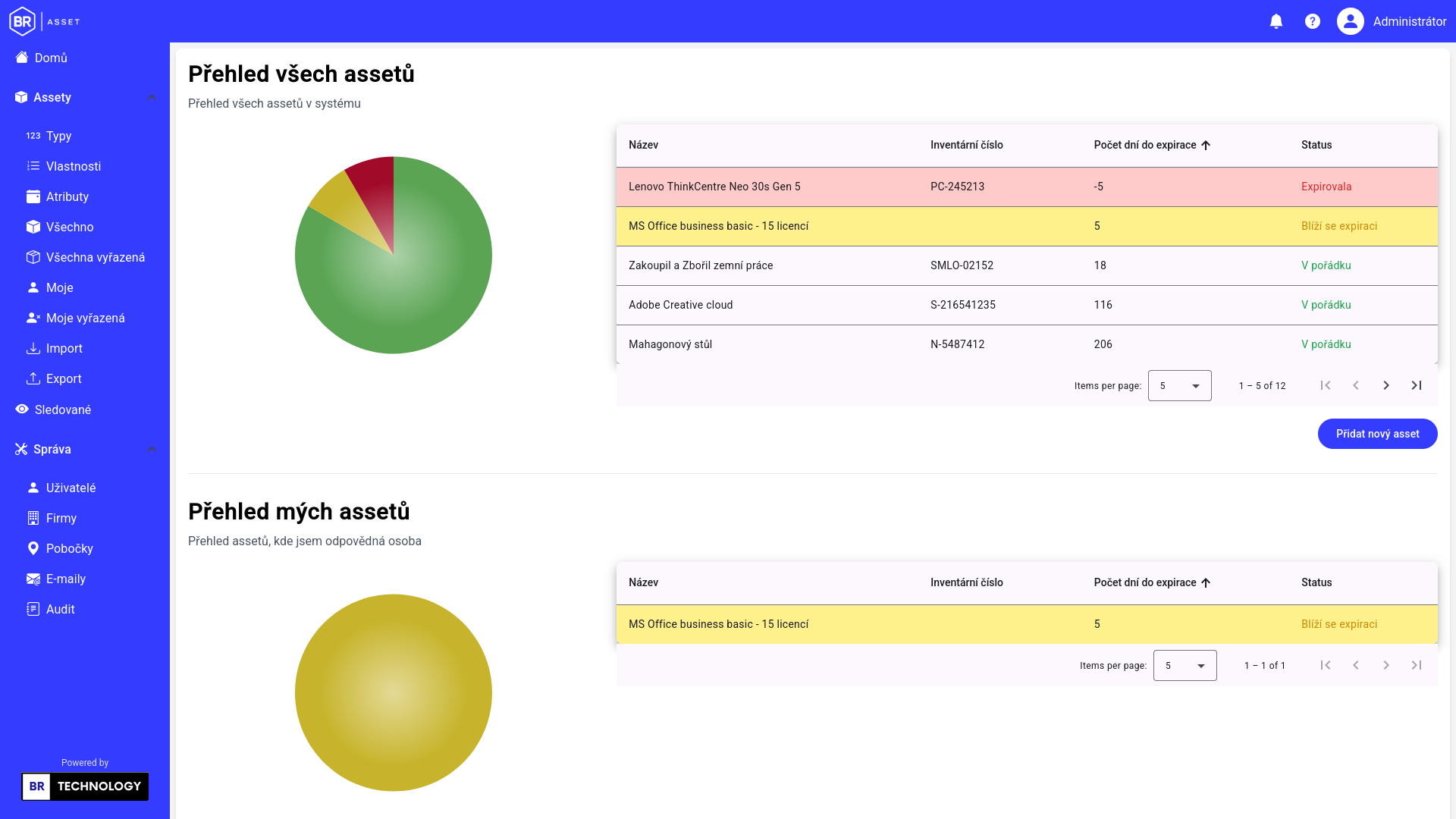](https://brasset.cz/wiki/uploads/images/gallery/2026-08/image-1786462242117.png)
### 3.6.2 Manager
[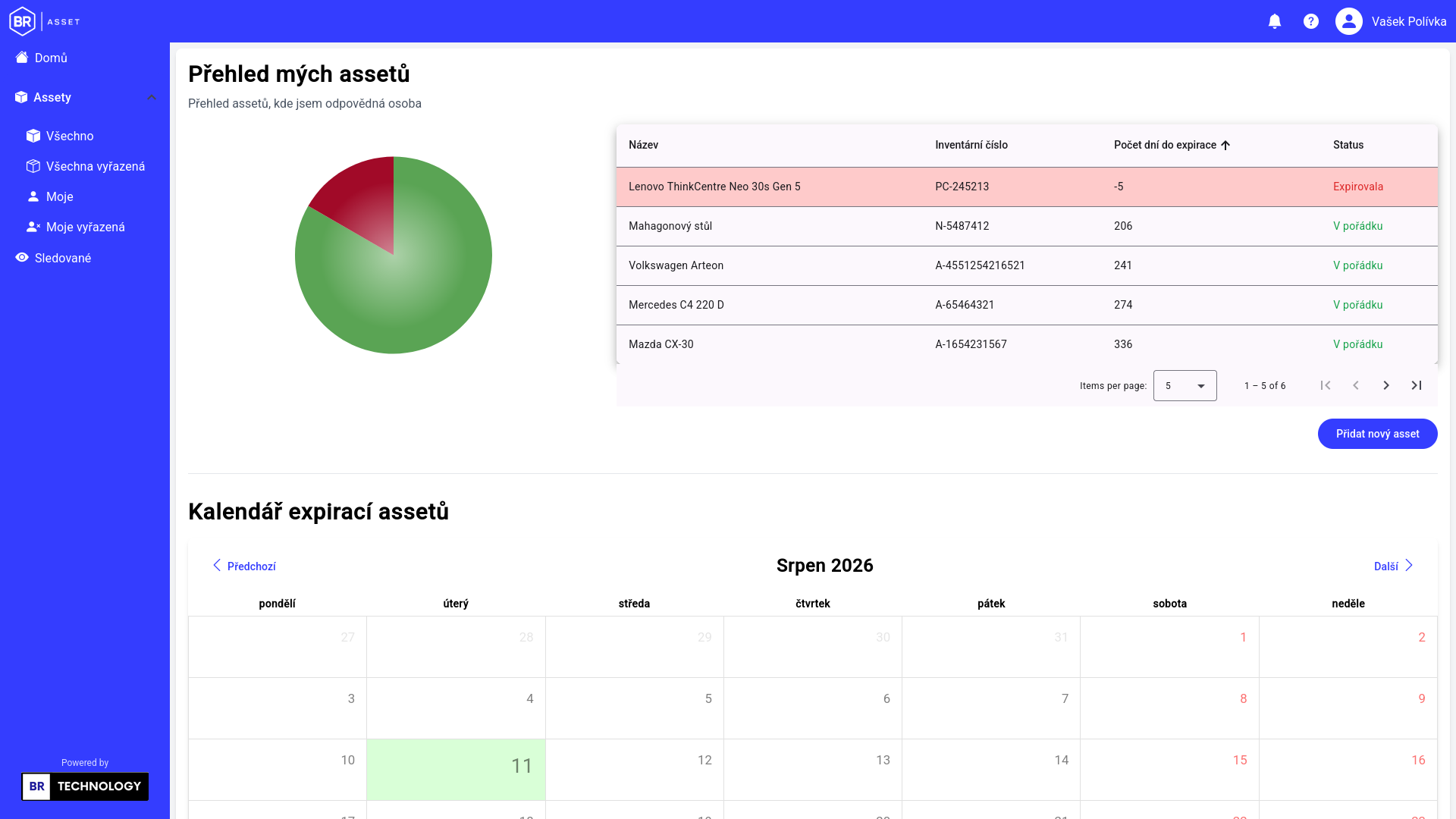](https://brasset.cz/wiki/uploads/images/gallery/2026-08/image-1786462531825.png)
### 3.6.3 Pracovník
[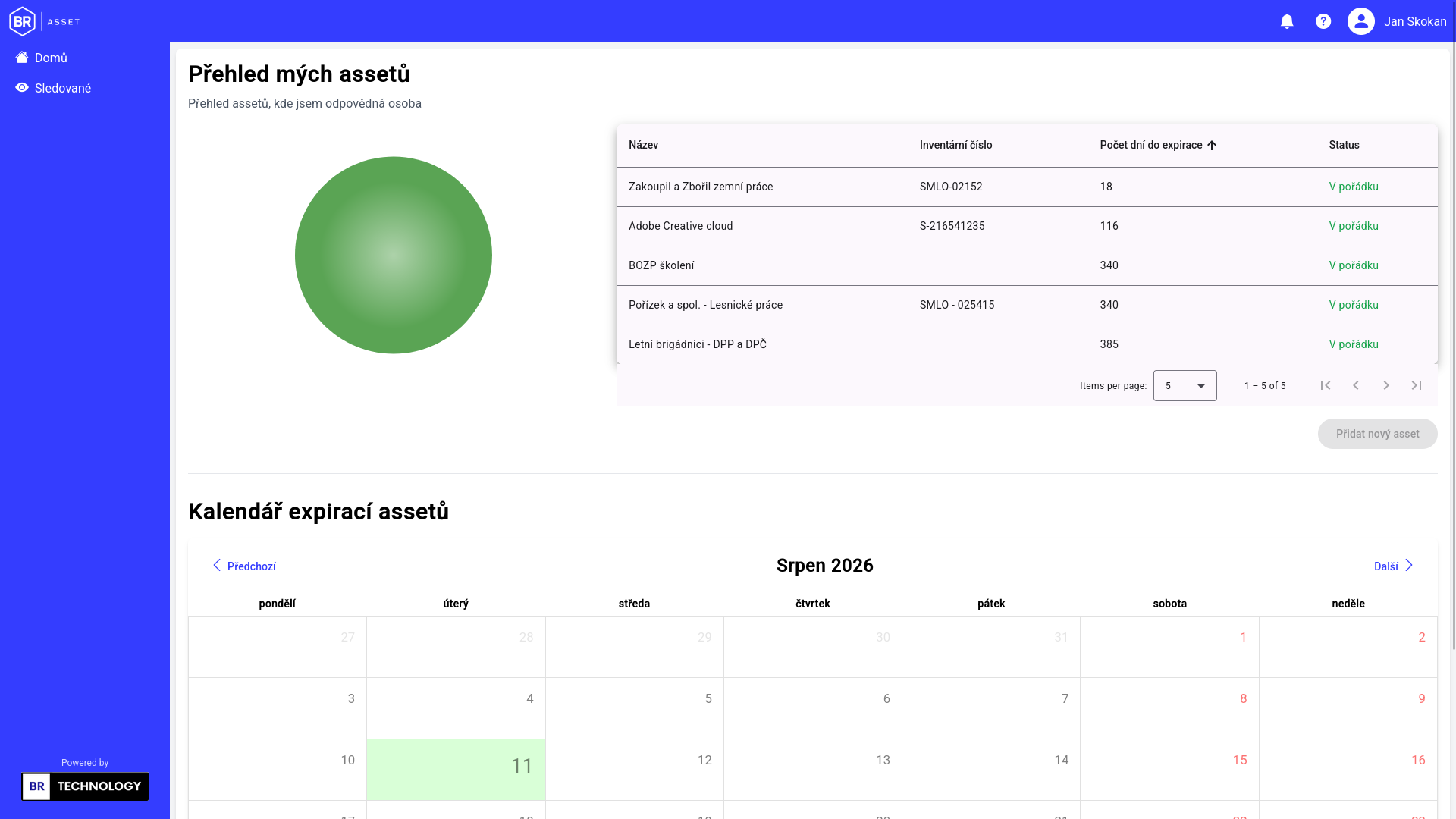](https://brasset.cz/wiki/uploads/images/gallery/2026-08/image-1786462741816.png)
### 3.6.4 Tabulka uživatelů
[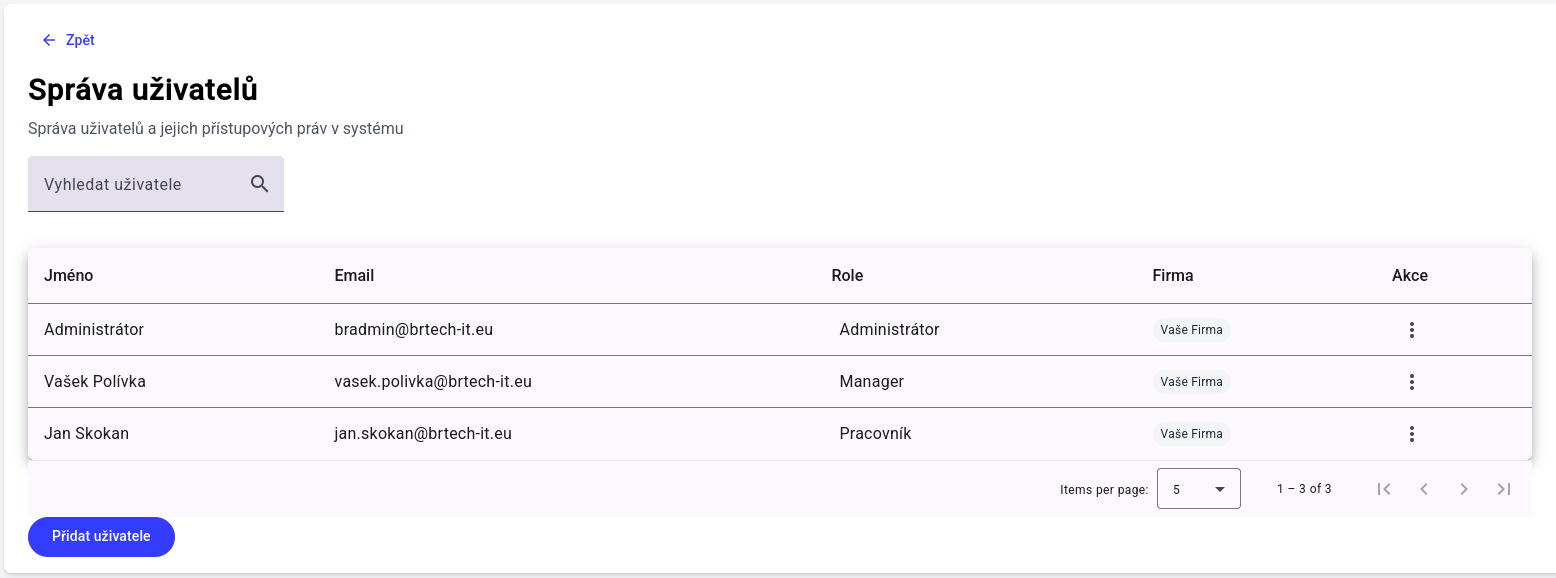](https://brasset.cz/wiki/uploads/images/gallery/2026-08/image-1786462884443.png)
# 4. Rozhraní aplikace
Po přihlášení má aplikace společný hlavní stránku: horní lištu, levý sidebar a hlavní obsah.
[](https://brasset.cz/wiki/uploads/images/gallery/2026-08/image-1786462242117.png)
## 2.3 První přihlášení a povinná změna hesla
Pokud administrátor vytvořil účet a ještě jste si heslo sami nezměnili, systém může vyžadovat **povinnou změnu hesla** hned po přihlášení.
Dokud heslo nezměníte, běžné akce jsou blokované. Otevře se dialog změny hesla.
[](https://brasset.cz/wiki/uploads/images/gallery/2026-08/image-1786455767435.png)
## 2.4 Změna hesla
Dostupné mimo demo režim:
[](https://brasset.cz/wiki/uploads/images/gallery/2026-08/image-1786456064581.png)
1. V pravém horním rohu klikněte na svůj **profil** (jméno / ikona osoby).
2. Zvolte **Změnit heslo**.
3. Vyplňte nové heslo a potvrzení.
4. Uložte.
### Požadavky na heslo
Heslo musí:
- mít **alespoň 8 znaků**,
- obsahovat **speciální znak**,
- obsahovat **číslo**,
- obsahovat **velké písmeno**.
V dialozích je k dispozici tlačítko **Náhodné heslo** (kostka) a zobrazení/skrytí hesla.
| [](https://brasset.cz/wiki/uploads/images/gallery/2026-08/image-1786456156118.png) | [](https://brasset.cz/wiki/uploads/images/gallery/2026-08/image-1786456252914.png) |
|---|---|
## 2.5 Odhlášení
1. Profil → **Odhlásit**.
2. Aplikace ukončí session a přesměruje na přihlášení.
> V **demo režimu** není menu profilu s odhlášením / změnou hesla k dispozici stejným způsobem – viz kapitola o demu.
## 2.6 Relace a automatické obnovení
Po přihlášení pracujete v rámci zabezpečené session. Aplikace si na pozadí obnovuje přístupový token. Pokud jste dlouho neaktivní nebo session vyprší a obnovení se nepovede, budete přesměrováni na přihlášení.
## 2.7 Obnovení zapomenutého hesla
**Funkce „Zapomenuté heslo“ / reset e-mailem v systému není.**
Pokud heslo neznáte, požádejte **Administrátora**, aby vám nastavil nové heslo ve správě uživatelů.
## 2.8 Co po přihlášení uvidíte
Záleží na roli a datech:
- **Administrátor** – plné menu včetně Správy, typů, importu/exportu, auditu.
- **Manager** – Domů, Assety (Všechno / Moje…), Sledované, notifikace.
- **Pracovník** – Domů, notifikace, Sledované; panel Assety jen pokud má přiřazené assety jako odpovědná osoba.
Podrobnosti: [Role a oprávnění](https://brasset.cz/wiki/books/uzivatelsky-manual/page/3-role-a-opravneni) a [Rozhraní aplikace](https://brasset.cz/wiki/books/uzivatelsky-manual/page/4-rozhrani-aplikace)
# 3. Role a oprávnění
V systému existují **právě tři role**. Každý uživatel má vždy jednu roli.
| Role v UI | Stručný popis |
|-----------|---------------|
| **Administrátor** | Nejvyšší práva, správa celého systému |
| **Manager** | Může vytvářet a spravovat assety v rámci přiděleného rozsahu |
| **Pracovník** | Prohlíží assety, u kterých je odpovědnou osobou; omezené zápisy |
## 3.1 Dva druhy omezení
1. **Role** – co smí uživatel obecně dělat (vytvářet assety, spravovat uživatele…).
2. **Rozsah (scope)** – u Managera a Pracovníka navíc platí přiřazení:
- **Firmy** (ke kterým firmám má přístup),
- **Povolené typy assetů**.
**Administrátor** rozsah neomezuje – vidí a spravuje vše. Při vytvoření nové firmy nebo typu assetu se administrátorům práva přiřadí automaticky.
## 3.2 Matice oprávnění (uživatelský pohled)
Legenda: ✅ ano · ❌ ne · ◐ částečně / s omezením
### Účet a navigace
| Funkce | Administrátor | Manager | Pracovník |
|--------|:-------------:|:-------:|:---------:|
| Přihlášení / odhlášení | ✅ | ✅ | ✅ |
| Změna hesla | ✅ | ✅ | ✅ |
| Domů (dashboard) | ✅ (včetně přehledu všech) | ✅ (moje) | ✅ (moje) |
| Notifikace v aplikaci | ✅ | ✅ | ✅ |
| Průvodce / Wiki / nápověda | ✅ | ✅ | ✅ |
### Assety
| Funkce | Administrátor | Manager | Pracovník |
|--------|:-------------:|:-------:|:---------:|
| Seznam **Všechno** (podle firem a typů) | ✅ | ✅ (jen svůj rozsah) | ❌ |
| Seznam **Moje** / **Moje vyřazená** | ✅ | ✅ | ✅ (pokud má assety) |
| Seznam **Všechna vyřazená** | ✅ | ✅ | ❌ |
| Detail assetu (čtení) | ✅ | ✅ | ✅ (své / dle API) |
| Vytvořit asset | ✅ | ✅ | ❌ |
| Upravit asset | ✅ | ✅ | ❌ |
| Převést odpovědnost | ✅ | ✅ | ❌ |
| Vyřadit asset | ✅ | ✅ | ❌ |
| Nahrát / smazat náhled | ✅ | ✅ | ❌* |
| Nahrát / smazat přílohy | ✅ | ✅ | ❌ (může stahovat / prohlížet) |
| Sledovat / Nesledovat | ✅ | ✅ | ❌ |
| Import / Export CSV | ✅ | ❌ | ❌ |
### Metadata (katalog)
| Funkce | Administrátor | Manager | Pracovník |
|--------|:-------------:|:-------:|:---------:|
| Typy assetů (CRUD UI) | ✅ | ❌ | ❌ |
| Vlastnosti (CRUD UI) | ✅ | ❌ | ❌ |
| Expirační atributy (CRUD UI) | ✅ | ❌ | ❌ |
### Organizace a lidé
| Funkce | Administrátor | Manager | Pracovník |
|--------|:-------------:|:-------:|:---------:|
| Správa uživatelů | ✅ | ❌ | ❌ |
| Správa firem | ✅ | ❌ | ❌ |
| Správa poboček | ✅ | ❌ | ❌ |
| Assety konkrétního uživatele (ze správy) | ✅ | ❌ | ❌ |
### Notifikace a audit
| Funkce | Administrátor | Manager | Pracovník |
|--------|:-------------:|:-------:|:---------:|
| In-app notifikace | ✅ | ✅ | ✅ |
| Nastavení systémových e-mailů (menu E-maily) | ✅ | ❌* | ❌ |
| Audit | ✅ | ❌ | ❌ |
## 3.3 Administrátor – detailně
**Může:**
- spravovat uživatele (vytvářet, upravovat, aktivovat/deaktivovat),
- spravovat firmy a pobočky,
- definovat typy, vlastnosti a expirační atributy,
- vytvářet, upravovat, převádět a vyřazovat libovolné assety,
- importovat a exportovat CSV,
- nastavovat systémové e-mailové notifikace,
- prohlížet audit,
- vidět dashboard „Přehled všech assetů“.
**Nemůže / omezení:**
- deaktivovat jiného **Administrátora**,
- v demu používat některé zamčené funkce (viz kapitola Demo).
## 3.4 Manager – detailně
**Může:**
- prohlížet assety ve svém rozsahu (přiřazené firmy + povolené typy),
- vytvářet a upravovat assety v tomto rozsahu,
- převádět odpovědnost a vyřazovat,
- nahrávat přílohy a náhledy,
- sledovat assety (followers),
- prohlížet „Moje“ assety, kde je odpovědnou osobou.
**Nemůže:**
- spravovat uživatele, firmy, pobočky,
- měnit typy / vlastnosti / atributy,
- import / export,
- audit,
- menu Správa.
## 3.5 Pracovník – detailně
**Může:**
- prohlížet assety, u kterých je **odpovědná osoba**,
- používat Domů (přehled mých assetů + kalendář),
- číst detail, stahovat / prohlížet přílohy,
- pracovat s notifikacemi,
- vidět Sledované (seznam), pokud má oprávnění k prohlížení.
**Nemůže:**
- vytvářet, upravovat, převádět ani vyřazovat assety,
- přidávat / odebírat sledování (tlačítko Sledovat vyžaduje `canCreate`),
- nahrávat/mazat přílohy (upload/delete je pro Manager/Admin),
- vidět panel Assety, pokud nemá žádné assety jako odpovědná osoba,
- vidět „Všechno“ / „Všechna vyřazená“,
- jakoukoli Správu, typy, import/export, e-maily, audit.
## 3.6 Viditelnost menu podle role
| Položka menu | Administrátor | Manager | Pracovník |
|--------------|:-------------:|:-------:|:---------:|
| Domů | ✅ | ✅ | ✅ |
| Assety → Typy / Vlastnosti / Atributy | ✅ | ❌ | ❌ |
| Assety → Všechno / Všechna vyřazená | ✅ | ✅ | ❌ |
| Assety → Moje / Moje vyřazená | ✅ | ✅ | ✅* |
| Assety → Import / Export | ✅ | ❌ | ❌ |
| Sledované | ✅ | ✅ | ✅ |
| Správa (Uživatelé, Firmy, Pobočky, E-maily, Audit) | ✅ | ❌ | ❌ |
\* Panel **Assety** je u Pracovníka skrytý, pokud nemá žádné přiřazené assety.
### 3.6.1 Administrátor
[](https://brasset.cz/wiki/uploads/images/gallery/2026-08/image-1786462242117.png)
### 3.6.2 Manager
[](https://brasset.cz/wiki/uploads/images/gallery/2026-08/image-1786462531825.png)
### 3.6.3 Pracovník
[](https://brasset.cz/wiki/uploads/images/gallery/2026-08/image-1786462741816.png)
### 3.6.4 Tabulka uživatelů
[](https://brasset.cz/wiki/uploads/images/gallery/2026-08/image-1786462884443.png)
# 4. Rozhraní aplikace
Po přihlášení má aplikace společný hlavní stránku: horní lištu, levý sidebar a hlavní obsah.
[](https://brasset.cz/wiki/uploads/images/gallery/2026-08/image-1786462242117.png)
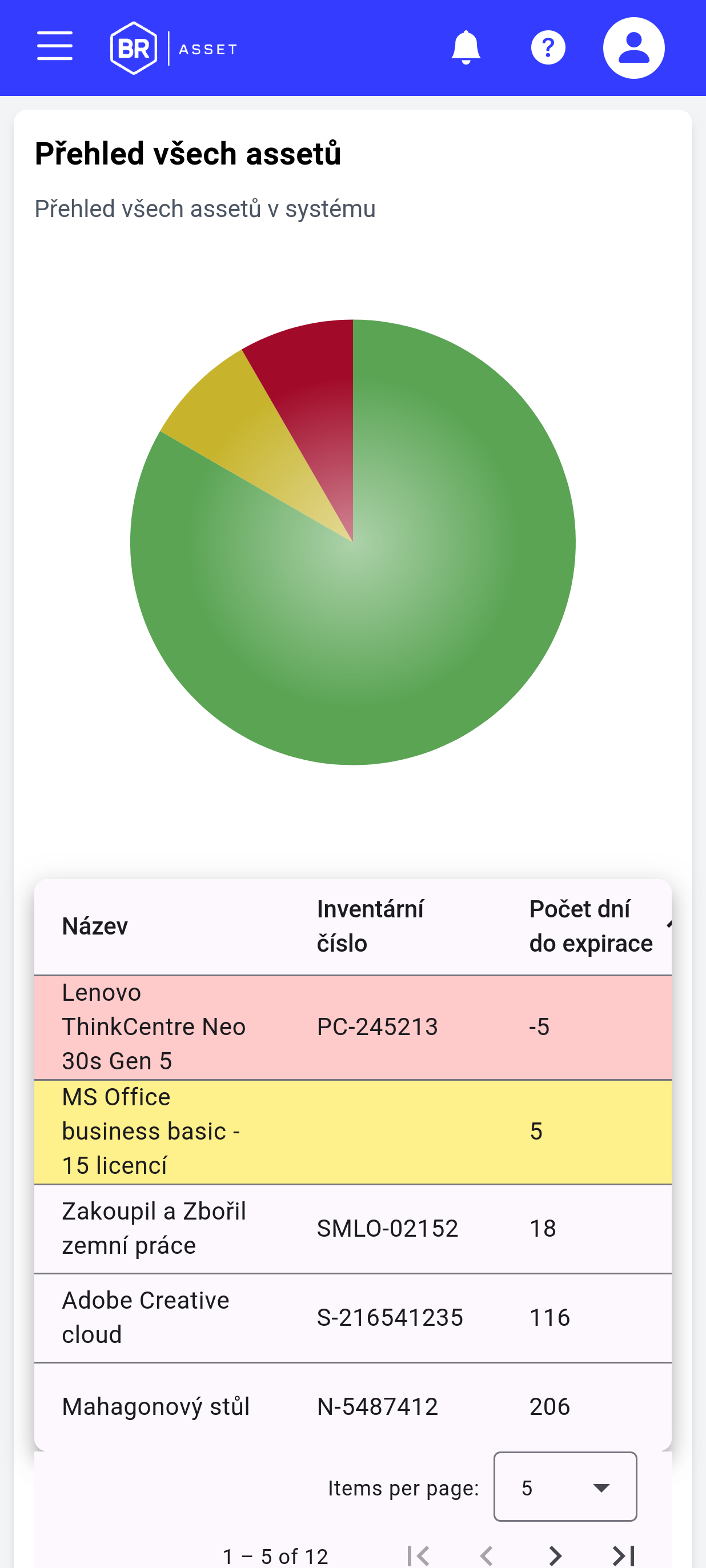 ## 4.1 Horní lišta (header)
Zleva doprava:
1. **Hamburger** (jen na menších šířkách) – otevře / zavře sidebar.
2. **Logo BR Asset** – návrat na domovskou stránku.
3. (V demu) tlačítko **Zažádat o zkušební verzi**.
4. **Notifikace** (zvonek) – badge s počtem nepřečtených.
5. **Pomoc** (otazník) – Průvodce, Wiki, Web BR Technology.
6. **Profil** – jméno, změna hesla, odhlášení (mimo demo).
### Notifikace (dropdown)
Klik na zvonek otevře panel:
- seznam notifikací (titulek, zpráva, datum),
- nepřečtené jsou zvýrazněné,
- **Označit jako přečtené** u jednotlivé položky,
- **Označit vše jako přečtené**,
- **Zobrazit sledované**,
- **Zobrazit všechny notifikace**.
Podrobnosti: [Notifikace v aplikaci](https://brasset.cz/wiki/books/uzivatelsky-manual/page/14-notifikace-v-aplikaci)
### Menu Pomoc
| Položka | Účel |
|---------|------|
| **Průvodce** | Spustí interaktivní tour po rozhraní |
| **Wiki** | Otevře uživatelskou wiki (externí odkaz) |
| **Web BR Technology** | Odkaz na web dodavatele |
## 4.2 Levý sidebar
### Domů
Vždy viditelné → stránka přehledu.
### Panel Assety
Rozbalovací sekce. Obsah závisí na roli (viz kapitola Role).
Typické položky:
- Typy
- Vlastnosti
- Atributy
- Všechno
- Všechna vyřazená
- Moje
- Moje vyřazená
- Import
- Export
U Pracovníka bez assetů je celý panel skrytý.
### Sledované
Samostatná položka mimo panel Assety.
### Panel Správa
Jen pro **Administrátora**:
- Uživatelé
- Firmy
- Pobočky
- E-maily
- Audit
## 4.3 Hlavní obsah
Uprostřed / vpravo se zobrazuje aktuální stránka (tabulky, detail, formuláře). Většina stránek má tlačítko **Zpět** vlevo nahoře.
## 4.4 Responzivní chování
- **Desktop (široký):** sidebar je trvale viditelný.
- **Mobil / úzký:** sidebar je zásuvný; otevře se hamburgerem, zavře klikem mimo nebo po navigaci.
## 4.5 Společné dialogy
Aplikace používá opakující se dialogy:
| Dialog | Kdy |
|--------|-----|
| Potvrzení | Před destruktivní akcí (vyřazení, smazání…) |
| Upozornění / chyba | Informace o výsledku nebo chybě |
| Načítání | Probíhá delší operace |
| Problémy | Souhrn chyb (např. při importu) |
Tlačítka ve formulářích často:
- primární akce (**Přidat**, **Uložit**, **Importovat**…),
- **Zavřít bez uložení**.
## 4.6 Barevné a vizuální indikátory
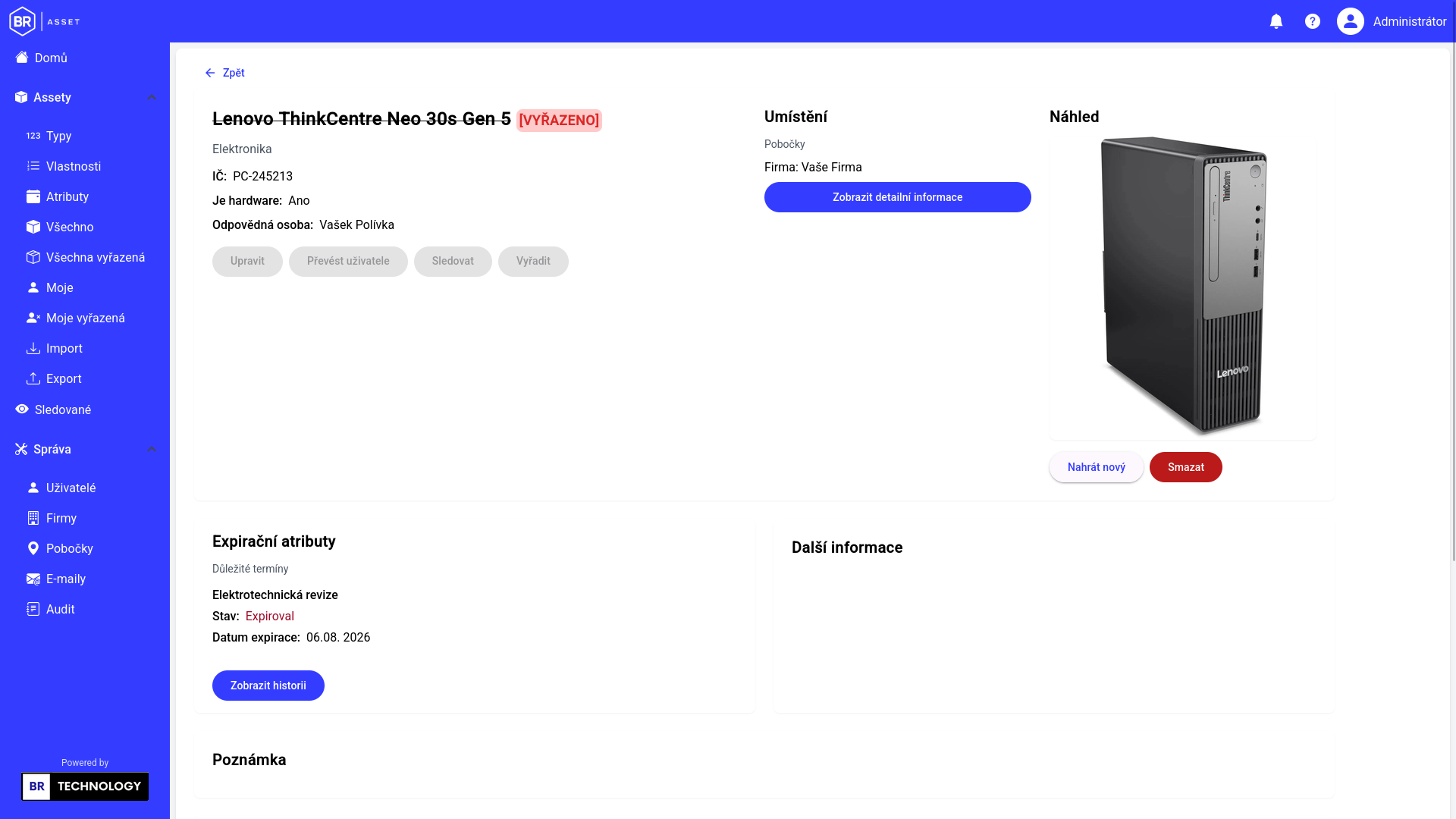
- Status assetu barvou (zelená / žlutá / červená).
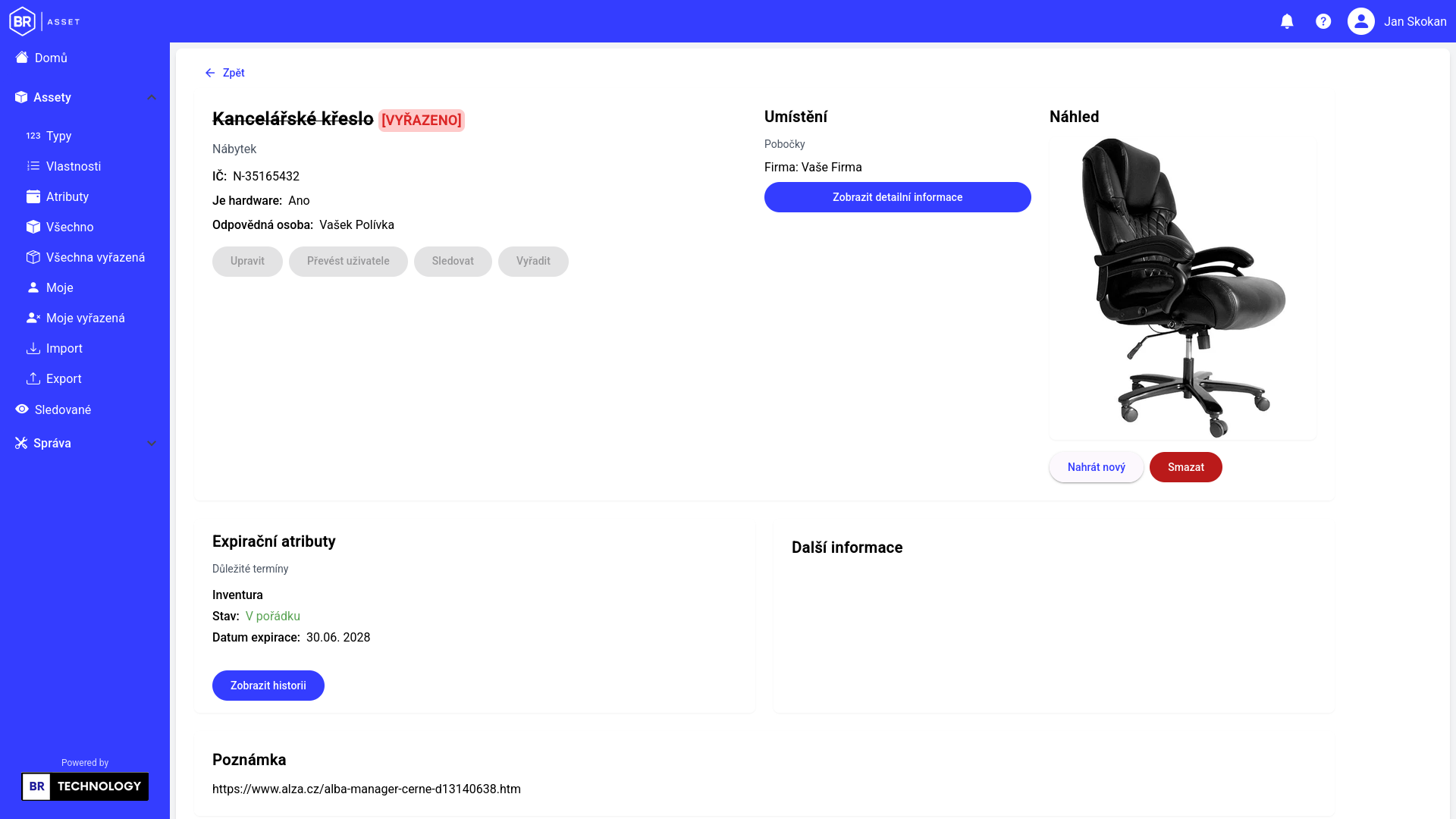
- Vyřazený asset: přeškrtnutý název, štítek **[VYŘAZENO]**.
[](https://brasset.cz/wiki/uploads/images/gallery/2026-08/image-1786463262079.png)
- Deaktivovaný uživatel: přeškrtnuté jméno ve výběrech.
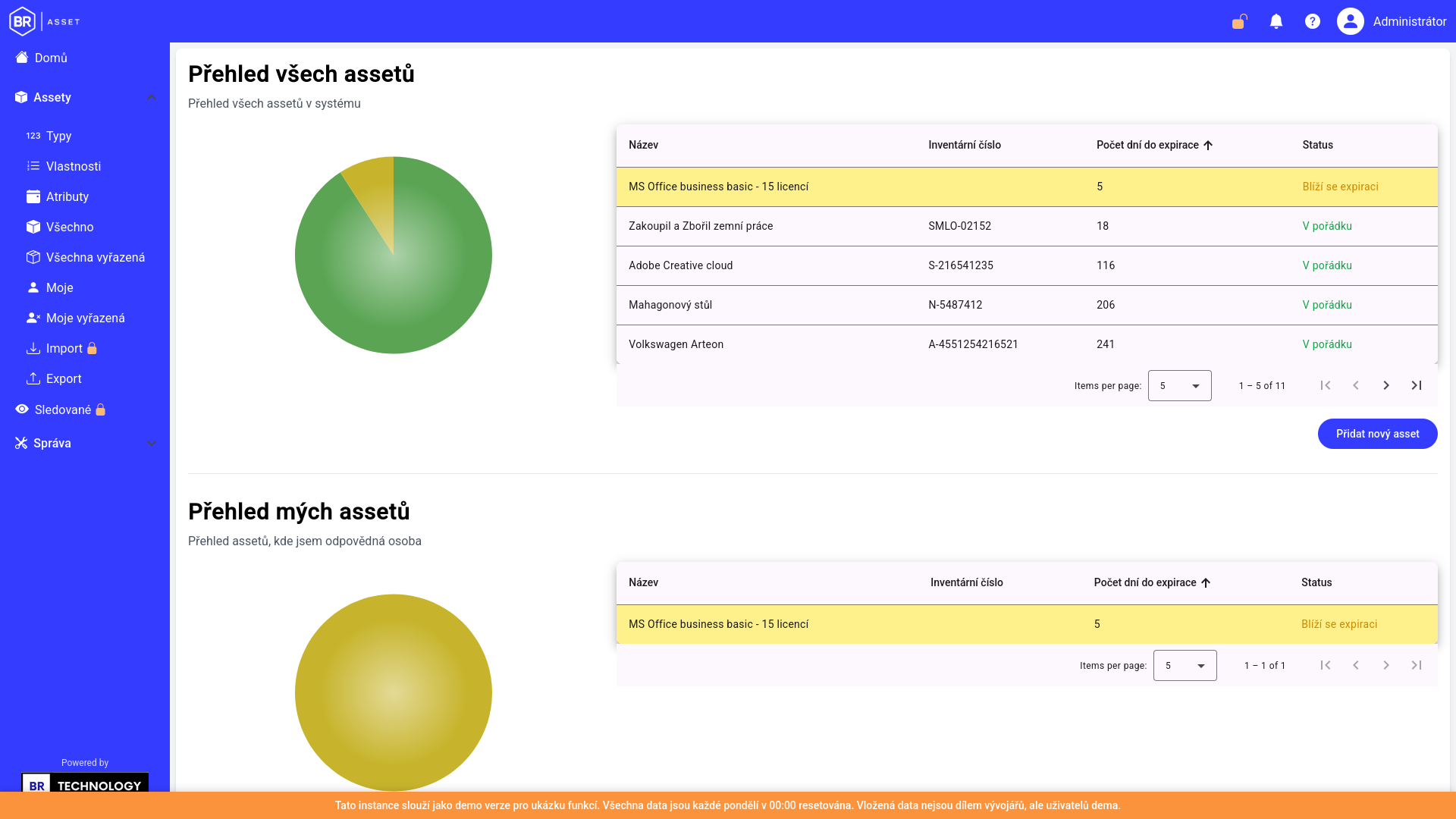
- Demo: oranžový zámek u zamčených funkcí, informační banner.
[](https://brasset.cz/wiki/uploads/images/gallery/2026-08/image-1786463343110.png)
# 5. Domovská stránka
Domovská stránka je přehledový dashboard po přihlášení.
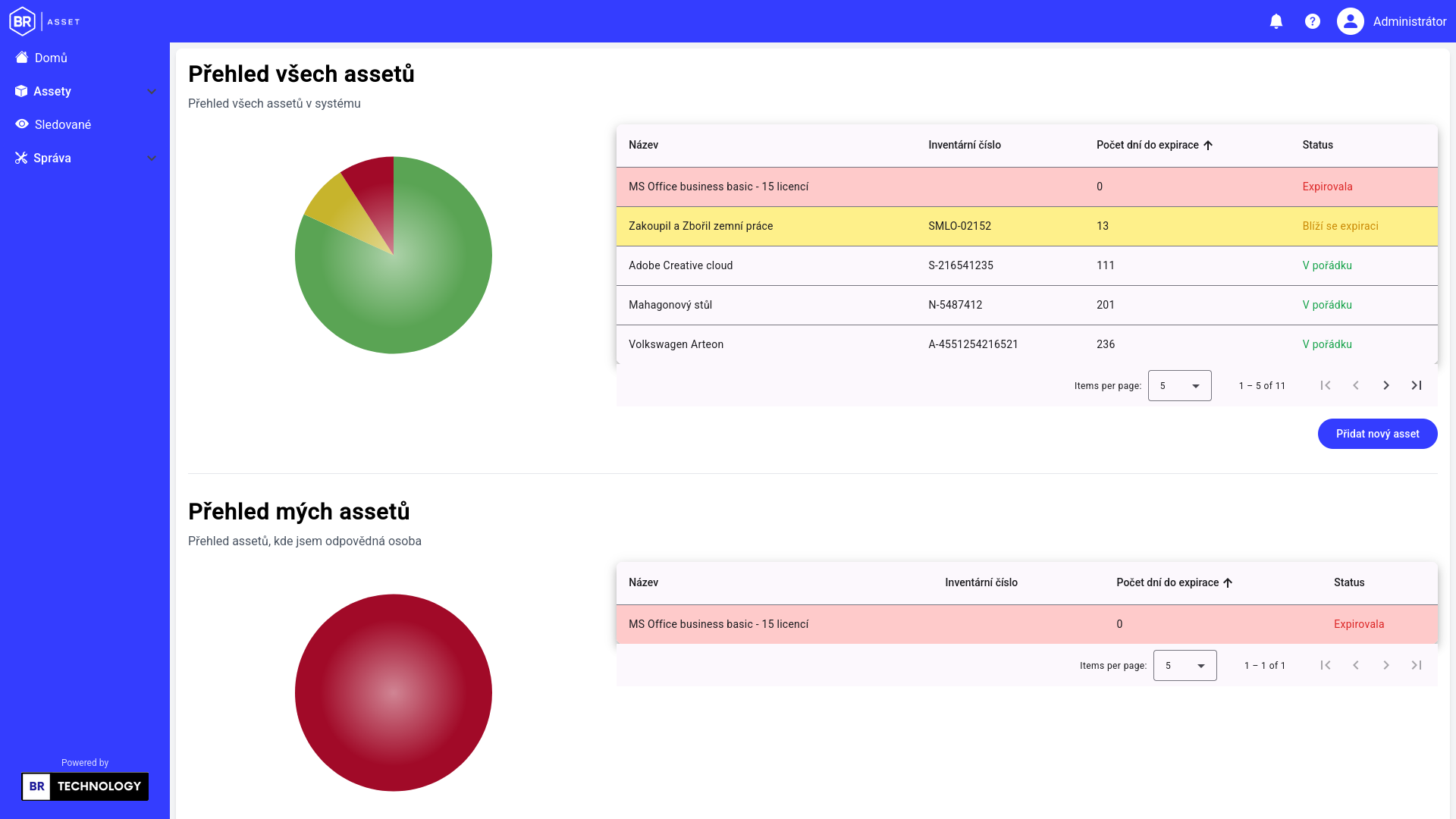
## 5.1 Přehled všech assetů (jen Administrátor)
[](https://brasset.cz/wiki/uploads/images/gallery/2026-08/image-1786917152412.png)
Blok obsahuje:
- koláčový graf rozložení podle statusu,
- tabulku assetů,
- tlačítko **Přidat nový asset**.
Sloupce tabulky typicky:
- Název
- Inventární číslo
- Počet dní do expirace
- Status
Klik na řádek otevře **detail assetu**.
## 5.2 Přehled mých assetů (všichni)
[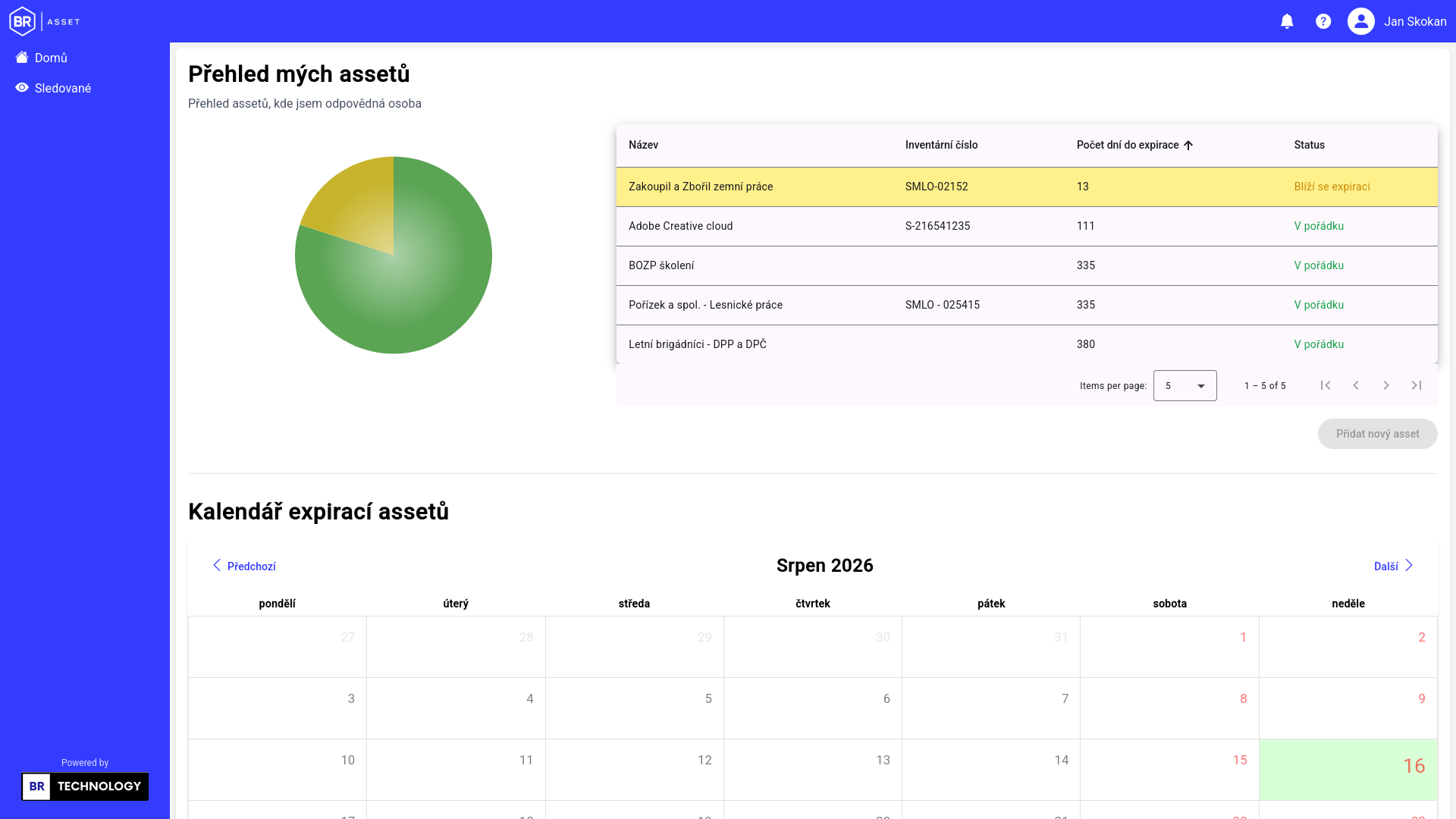](https://brasset.cz/wiki/uploads/images/gallery/2026-08/image-1786917305102.png)
Zobrazuje assety, u kterých jste **odpovědná osoba**. Stejné sloupce a chování jako výše (klik → detail).
U Administrátora jsou na stránce oba přehledy (všechny + moje). U ostatních rolí zejména „moje“.
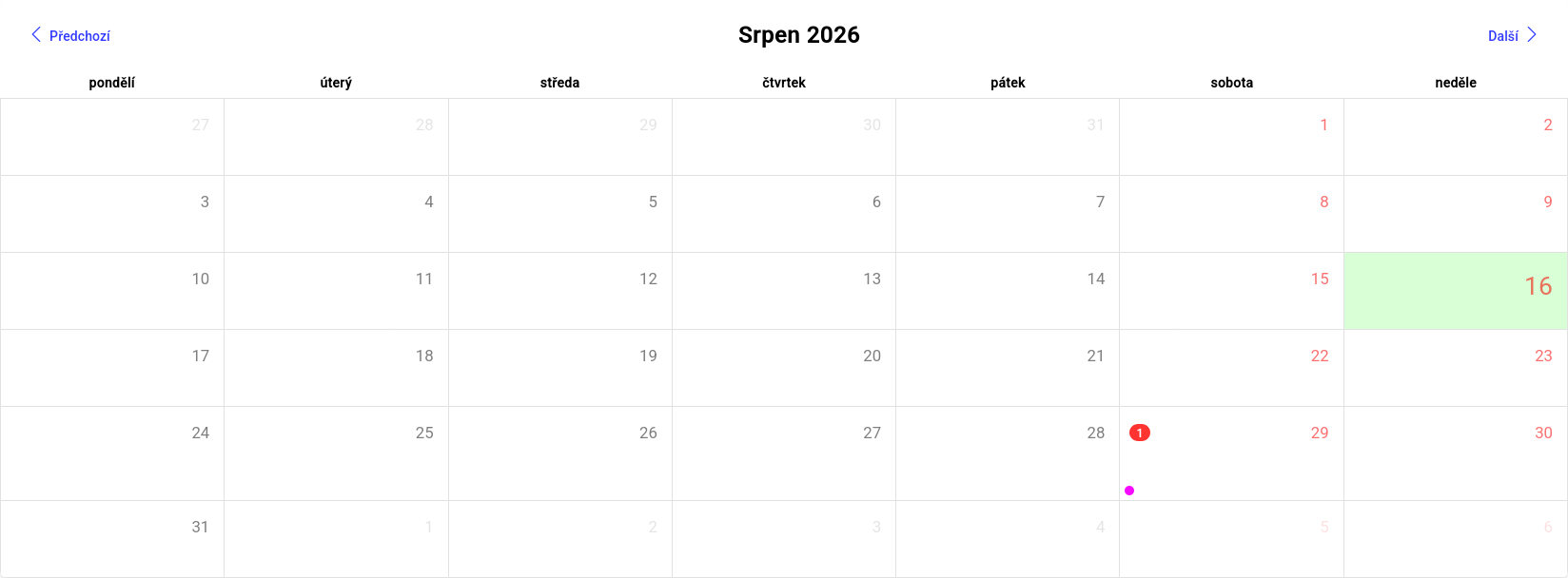
## 5.3 Kalendář expirací
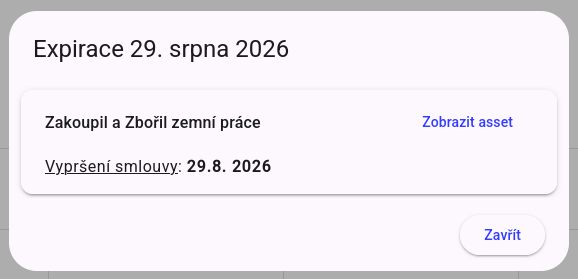
1. Klikněte na den s událostí.
2. Otevře se dialog **Expirace …** se seznamem souvisejících assetů.
3. Z dialogu můžete přejít na detail assetu.
[](https://brasset.cz/wiki/uploads/images/gallery/2026-08/image-1786917389502-56-15.png)
[](https://brasset.cz/wiki/uploads/images/gallery/2026-08/image-1786917427744.png)
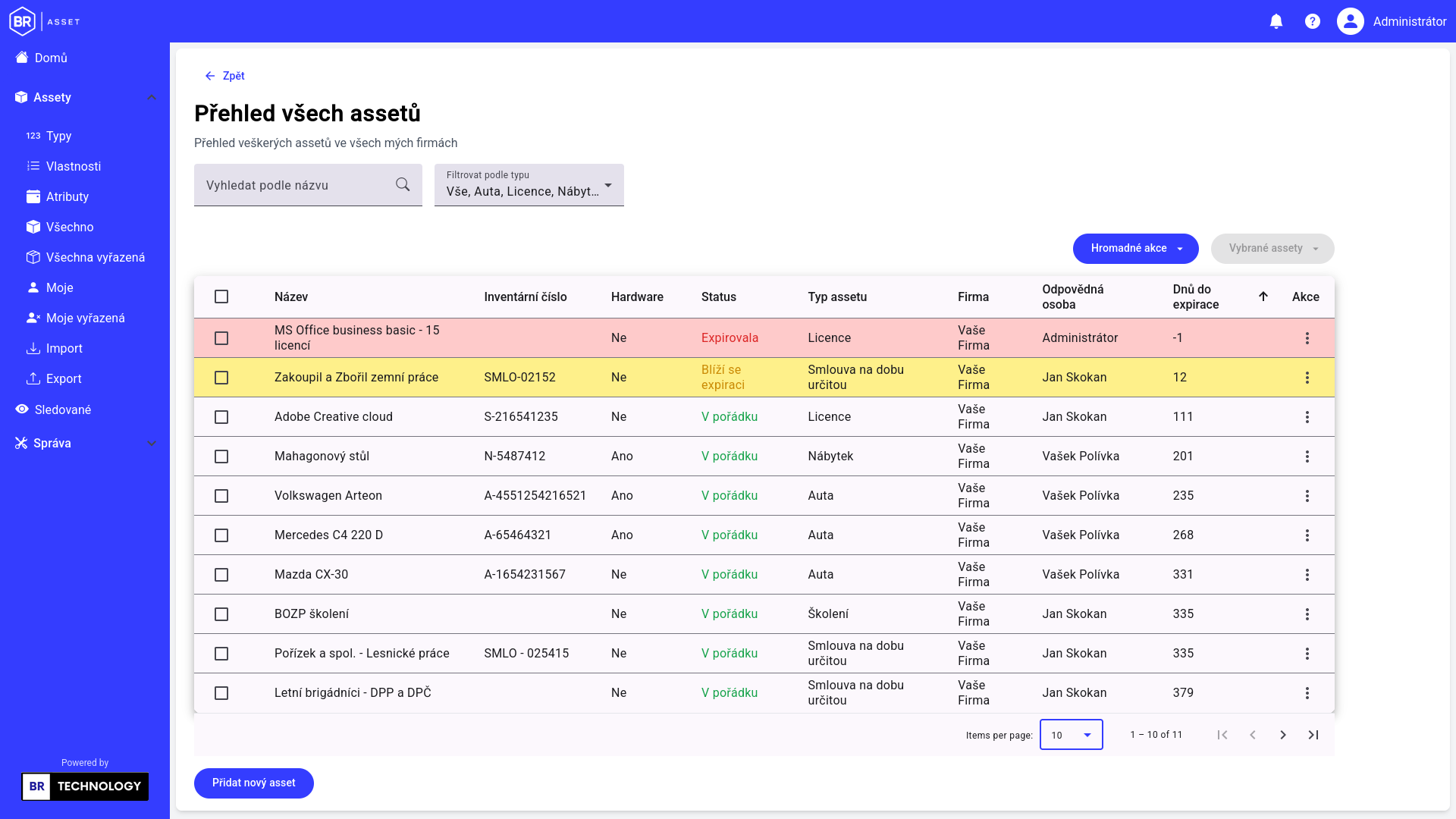
# 5. Seznamy assetů
Seznamy assetů se liší se datovým rozsahem a dostupnými akcemi.
[](https://brasset.cz/wiki/uploads/images/gallery/2026-08/image-1786917647347.png)
## 6.1 Typy seznamů
| Položka menu | Kdo | Obsah |
|--------------|-----|-------|
| **Všechno** | Admin, Manager | Aktivní assety v rozsahu (firmy + typy); Admin vše |
| **Moje** | všichni* | Assety, kde jste odpovědná osoba |
| **Všechna vyřazená** | Admin, Manager | Vyřazené v rozsahu |
| **Moje vyřazená** | všichni* | Vaše vyřazené |
| **Sledované** | všichni | Assety, které sledujete |
| **Assety uživatele** | Admin (ze správy uživatelů) | Assety konkrétního uživatele |
\* U Pracovníka je panel Assety vidět jen pokud má přiděleny nějaké assety.
## 6.2 Filtry
Nad tabulkou:
1. **Vyhledat podle názvu** – fulltextové / fuzzy hledání názvu.
2. **Filtrovat podle typu** – výběr jednoho nebo více typů assetů.
Filtry se uplatní na aktuální seznam.
## 6.3 Sloupce tabulky
Typicky:
| Sloupec | Popis |
|---------|--------|
| Checkbox | Výběr pro hromadné akce |
| Název | Název assetu |
| Inventární číslo | IČ |
| Hardware | Ano / Ne |
| Status | V pořádku / Blíží se expiraci / Expirovala |
| Typ assetu | Kategorie |
| Firma | Z umístění |
| Odpovědná osoba | Jméno |
| Dnů do expirace | Číslo / stav |
| Akce | Menu řádkových akcí |
Vyřazené položky jsou vizuálně odlišené (přeškrtnutí).
## 6.4 Akce u řádku
V menu akcí (podle oprávnění a stavu):
- **Převést** – změna odpovědné osoby (jen pokud smíte vytvářet/upravovat a asset není vyřazený).
- **Upravit** – otevře dialog úpravy (stejná omezení).
Klik na řádek nebo název typicky otevře **detail**.
## 6.5 Hromadné akce
Dostupné pro role s oprávněním vytvářet (Admin, Manager), u aktivních seznamů:
1. Zaškrtněte jeden nebo více assetů **nebo** použijte akci nad výběrem.
2. Možnosti zahrnují:
- **Převést uživatele** u vybraných assetů,
- **Převést uživatele podle typu assetu** (hromadná logika podle typu).
U vyřazených seznamů create/bulk akce nejsou.
## 6.6 Tlačítko Přidat nový asset
Zobrazuje se u seznamů, kde je povolené vytváření (např. Všechno, Domů u Admina). Otevře dialog **Nový asset** – viz [Vytvoření a úprava assetů](https://brasset.cz/wiki/books/uzivatelsky-manual/page/8-vytvoreni-a-uprava-assetu).
## 6.7 Prázdné stavy
- Žádná data: „Žádné položky“ (nebo obdobná hláška).
- Filtr bez výsledku: informace, že nebyly nalezeny shody.
# 7. Detail assetu
Detail je centrální obrazovka pro práci s jedním assetem.
[](https://brasset.cz/wiki/uploads/images/gallery/2026-08/obrazek.png)
## 7.1 Hlavička
Zobrazuje:
- **Název** (u vyřazeného přeškrtnutý + štítek **[VYŘAZENO]**),
- **Typ assetu**,
- **IČ** (inventární číslo),
- **Je hardware:** Ano / Ne,
- **Odpovědná osoba**.
### Tlačítka akcí
| Tlačítko | Kdo | Poznámka |
|----------|-----|----------|
| **Upravit** | Admin, Manager | Zakázáno u vyřazených |
| **Převést uživatele** | Admin, Manager | Zakázáno u vyřazených |
| **Sledovat** / **Nesledovat** | Admin, Manager | Nelze sledovat vlastní odpovědnost; v demu zamčeno |
| **Vyřadit** | Admin, Manager | Zakázáno, pokud už je vyřazený |
Pracovník tlačítka zápisu nepoužije (jsou disabled).
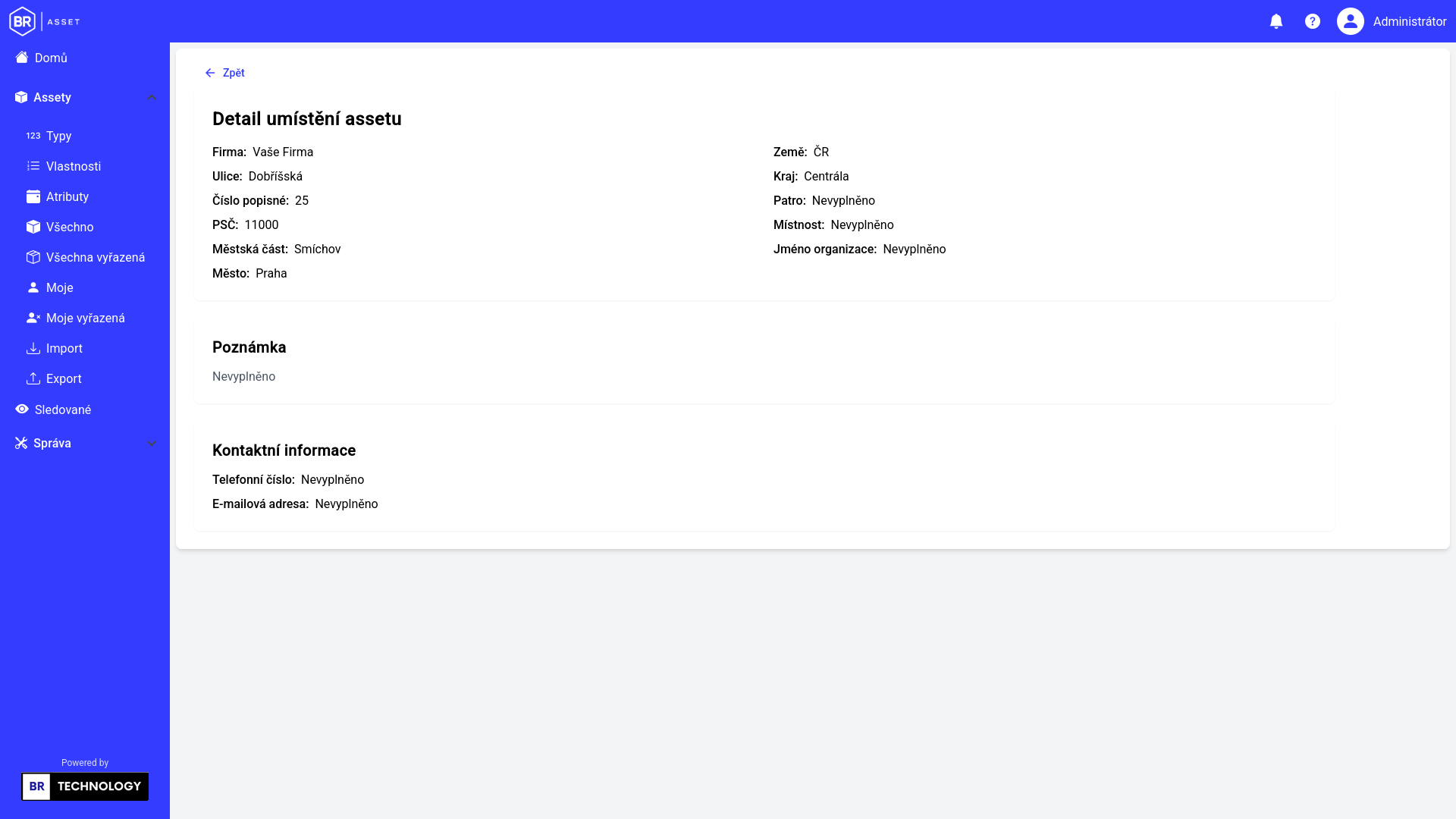
## 7.2 Umístění
Blok **Umístění**:
- firma z umístění,
- tlačítko **Zobrazit detailní informace** s pobočkou, patrem, místností atd.
Pokud lokace chybí: „Lokace není přiřazena.“
[](https://brasset.cz/wiki/uploads/images/gallery/2026-08/image-1786918727759.png)
## 7.3 Náhled (obrázek)
- Zobrazení náhledového obrázku, nebo „Náhled není k dispozici“.
- Klik na obrázek otevře náhled ve větší velikosti.
- **Nahrát nový** – výběr souboru (jpg, jpeg, png, webp).
- **Smazat** – odstraní náhled.
- V mobilní aplikaci navíc **Vyfotit nový** (kamera).
Nahrání/mazání vyžaduje oprávnění Manager/Admin.
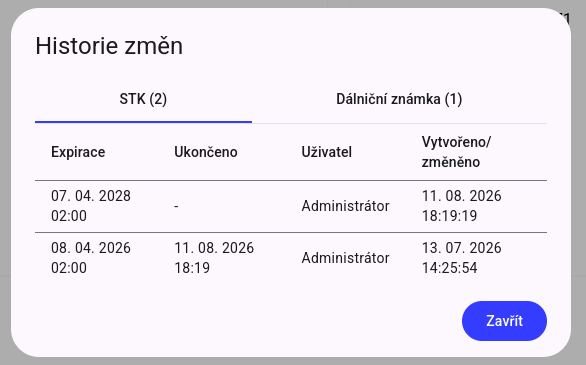
## 7.4 Expirační atributy
Sekce **Expirační atributy** / „Důležité termíny“:
- název atributu,
- datum expirace,
- stav (V pořádku / Expiroval / zbývající čas…),
- **Zobrazit historii** – dialog historie změn termínu.
[](https://brasset.cz/wiki/uploads/images/gallery/2026-08/image-1786918766414.png)
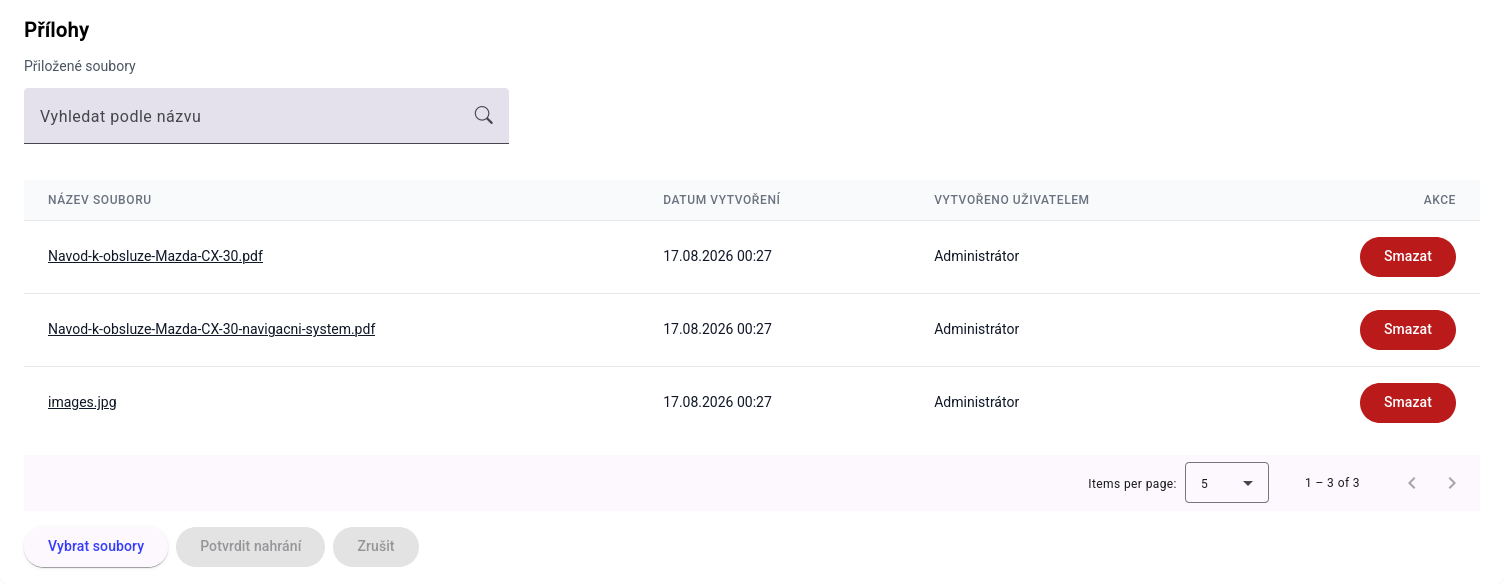
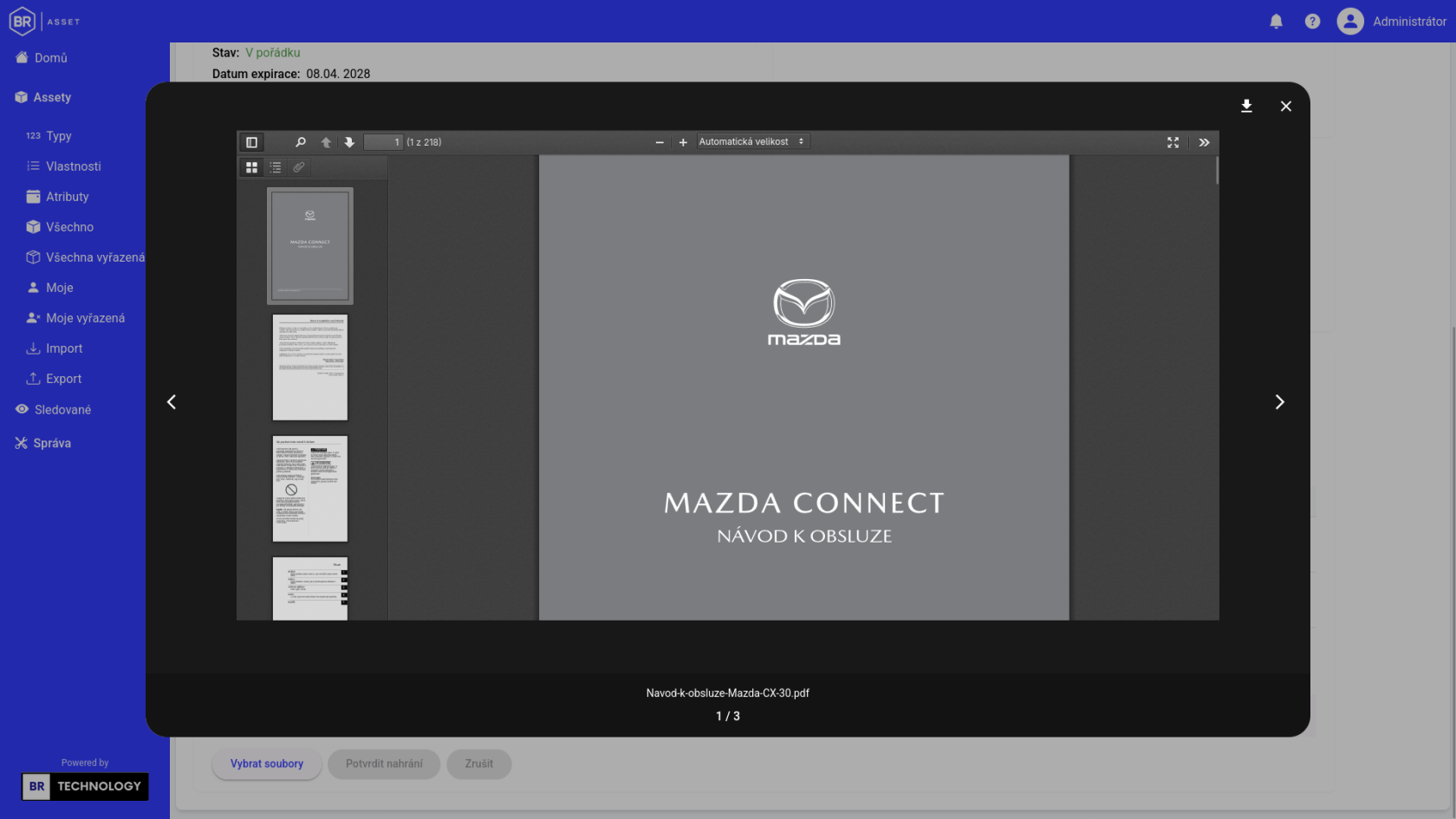
## 7.5 Přílohy (soubory)
- vyhledávání v přílohách,
- tabulka (desktop) / karty (mobil),
- otevření / stažení,
- galerie,
- **Vybrat soubory** → **Potvrdit nahrání**,
- **Smazat**,
- v mobilu **Vyfotit** jako přílohu.
| Akce | Admin | Manager | Pracovník |
|------|:-----:|:-------:|:---------:|
| Seznam / stažení | ✅ | ✅ | ✅ |
| Nahrání / smazání | ✅ | ✅ | ❌ |
[](https://brasset.cz/wiki/uploads/images/gallery/2026-08/image-1786919328597-28-31.png)
[](https://brasset.cz/wiki/uploads/images/gallery/2026-08/image-1786919361853.png)
## 7.6 Další informace (vlastnosti)
Aktivní textové vlastnosti assetu, poznámka a možnost zobrazit **historii** změn vlastností.
# 8. Vytvoření a úprava assetu
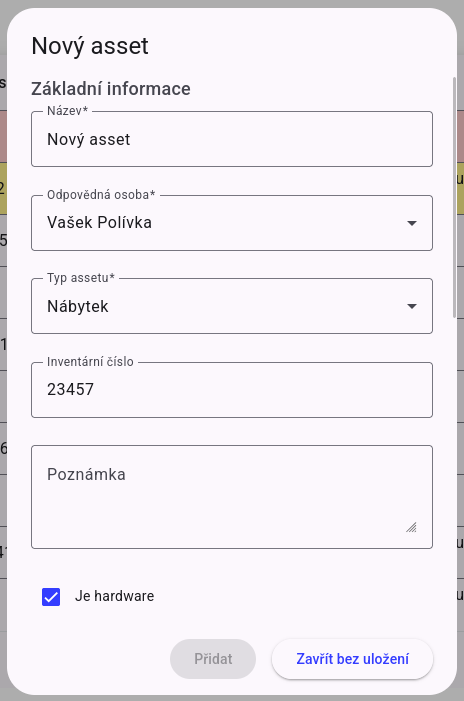
## 8.1 Vytvoření – dialog Nový asset
**Kdo:** Administrátor, Manager
**Kde:** Domů / seznam Všechno → **Přidat nový asset**, nebo v detailu → **Upravit**
[](https://brasset.cz/wiki/uploads/images/gallery/2026-08/image-1786918949981.png)
[](https://brasset.cz/wiki/uploads/images/gallery/2026-08/image-1786918971813.png)
### Základní informace
| Pole | Povinné | Popis |
|------|:-------:|--------|
| **Název** | ano* | Název assetu |
| **Odpovědná osoba** | ano | Výběr uživatele (deaktivovaní jsou přeškrtnutí) |
| **Typ assetu** | ano | Po výběru se načtou vlastnosti a expirační atributy |
| **Inventární číslo** | dle validace | Unikátní identifikátor v praxi |
| **Poznámka** | ne | Volný text |
| **Je hardware** | ne | Checkbox Ano/Ne |
\* Formulář se aktivuje až když jsou splněny validace (povinná pole).
### Další informace (vlastnosti)
Dynamická pole podle zvoleného typu. Pokud typ nemá vlastnosti, zobrazí se info hláška. Před výběrem typu: „Pro vyplnění vlastností vyberte typ assetu“.
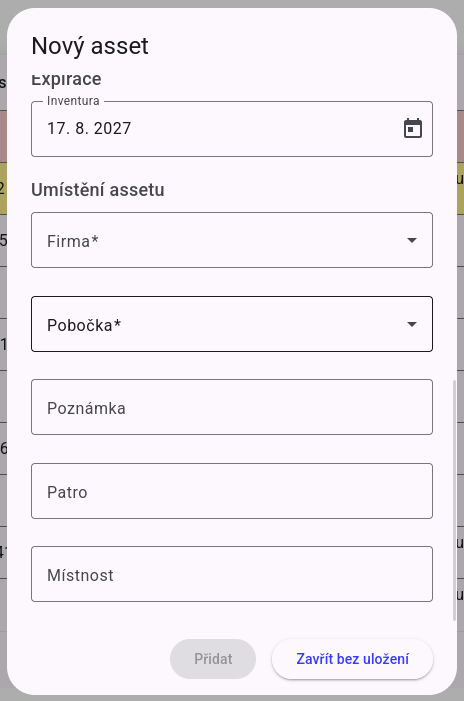
### Expirace
Dynamická datumová pole pro každý expirační atribut typu (datepicker).
### Umístění assetu
| Pole | Povinné | Popis |
|------|:-------:|--------|
| **Firma** | ano | Filtruje dostupné pobočky |
| **Pobočka** | ano | Lokalita pod firmou |
| **Poznámka** | ne | Poznámka k umístění |
| **Patro** | ne | |
| **Místnost** | ne | |
### Uložení
- **Přidat** – uloží asset.
- **Zavřít bez uložení** – zahodí změny.
Po uložení asset najdete v příslušných seznamech a na Domů.
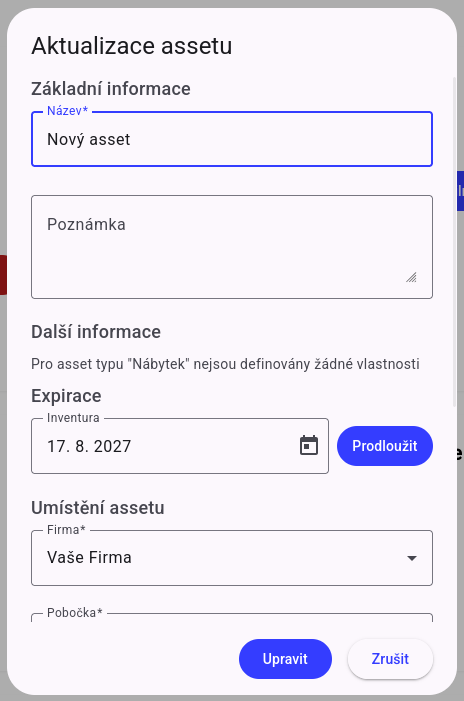
## 8.2 Úprava – dialog Aktualizace assetu
Otevření: detail → **Upravit** (nebo akce v seznamu).
[](https://brasset.cz/wiki/uploads/images/gallery/2026-08/image-1786919017396.png)
### Co lze upravit
- **Název**, **Poznámka**
- **Další informace** (aktivní vlastnosti)
- **Expirace** (data atributů)
- **Umístění** (firma, pobočka, patro, místnost, poznámka)
> Změna odpovědné osoby se v tomto dialogu neprovádí – slouží k tomu funkce **Převést uživatele**.
### Doplnění chybějících vlastností / atributů
Pokud typ assetu mezitím získal nové vlastnosti nebo atributy, které u konkrétního assetu ještě nejsou:
- ikona **+** u sekce Další informace / Expirace,
- menu s chybějícími položkami,
- po přidání je vyplníte a uložíte.
### Prodloužení expirace
U expiračních atributů je akce **Prodloužit** – posune termín podle nastaveného intervalu atributu (dny/roky). Po prodloužení zkontrolujte nové datum a uložte.
### Omezení
- Vyřazený asset nelze upravovat.
- Pracovník nemá přístup k úpravě.
## 8.3 Doporučený postup při zakládání
1. Ověřte, že existuje správný **typ**, **vlastnosti**, **atributy**, **firma** a **pobočka**.
2. Zvolte správnou **odpovědnou osobu** (musí mít smysluplný přístup k firmě/typu).
3. Vyplňte inventární číslo konzistentně s interní konvencí.
4. Nastavte reálná data expirací.
5. Po vytvoření případně nahrajte náhled a přílohy v detailu.
# 9. Převod odpovědnosti a vyřazení
**Kdo:** Administrátor, Manager
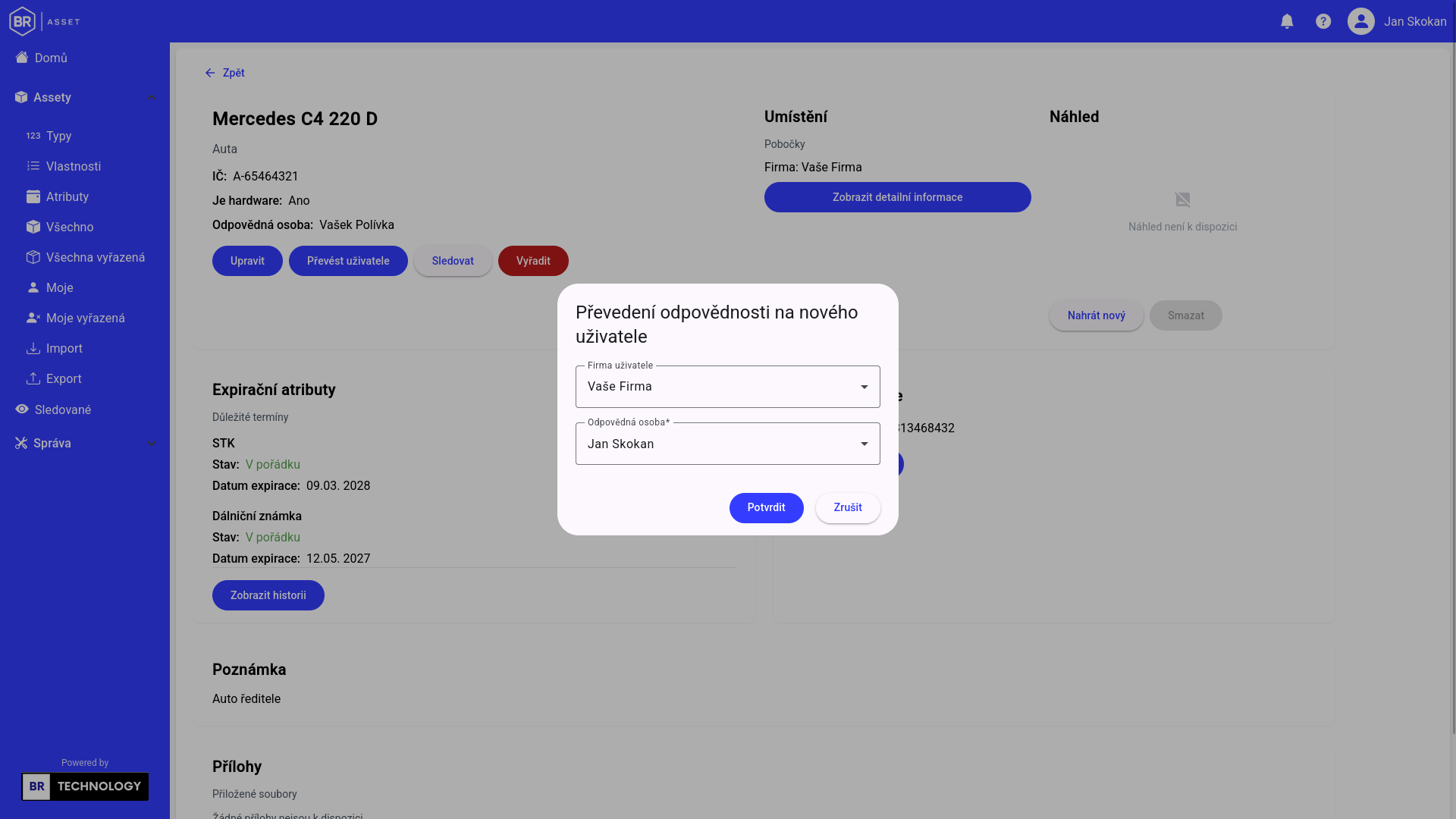
## 9.1 Převod odpovědnosti
Převod změní **odpovědnou osobu** assetu (nebo skupiny assetů). Použijte při odchodu zaměstnance, změně týmu nebo reorganizaci.
### Odkud převod spustit
| Místo | Akce |
|-------|------|
| Detail assetu | **Převést uživatele** |
| Seznam assetů (řádek) | Akce → **Převést** |
| Seznam (hromadně) | Výběr checkboxů → převod vybraných |
| Seznam | Převod podle typu assetu |
| Správa uživatelů | **Převést assety** / **Převést assety podle typu** u konkrétního uživatele |
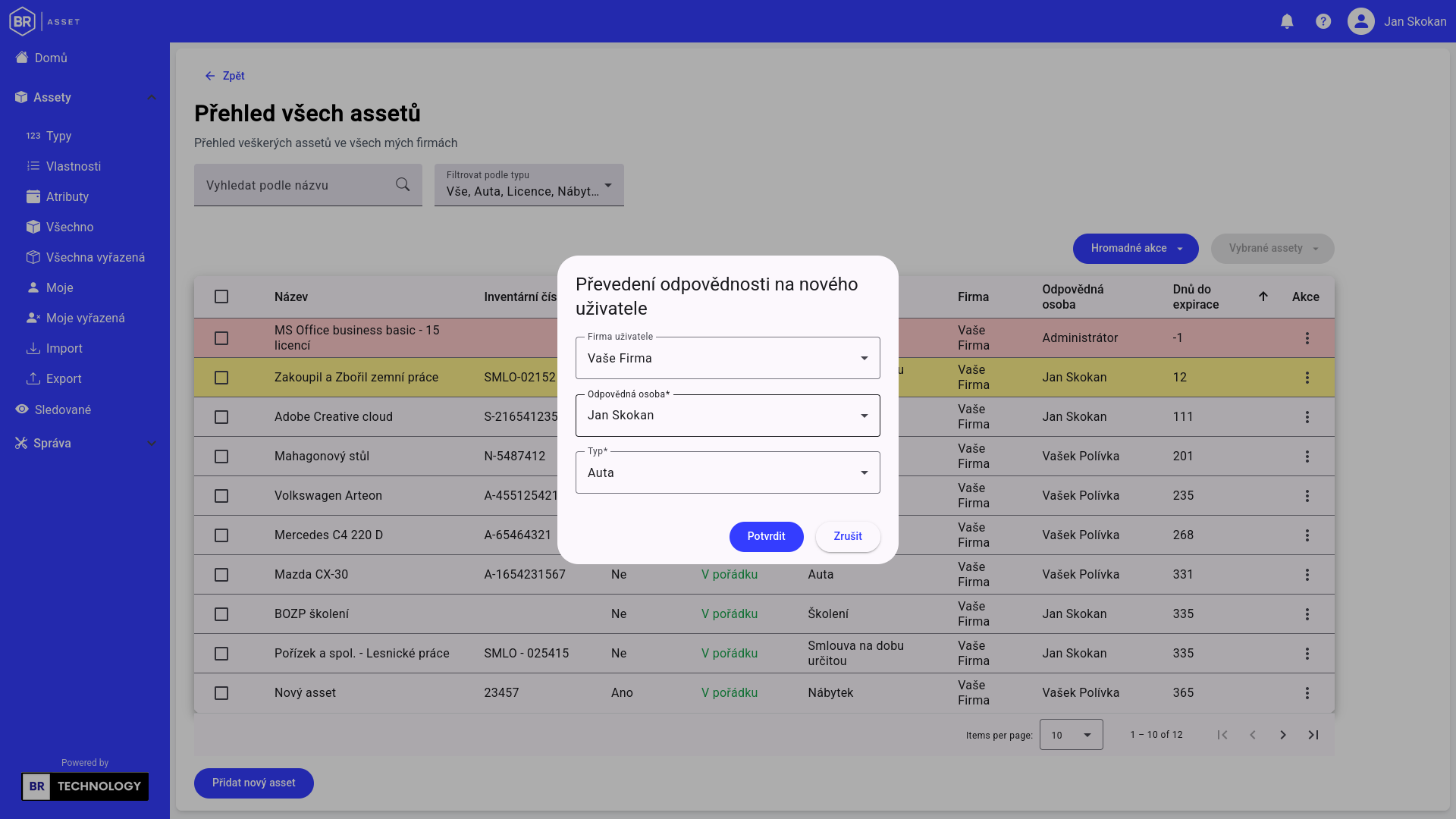
### Dialog výběru
Typicky volíte:
- **Firmu uživatele** (filtr),
- **Odpovědnou osobu** (cílový uživatel),
- při převodu podle typu také **Typ assetu**.
[](https://brasset.cz/wiki/uploads/images/gallery/2026-08/image-1786919616278.png)
[](https://brasset.cz/wiki/uploads/images/gallery/2026-08/image-1786919698076.png)
### Pravidla a tipy
- Vyřazený asset převádět nelze.
- Cílový uživatel by měl mít odpovídající rozsah (firma / typ), jinak může mít problém s další prací.
- Po převodu zmizí asset ze „Moje“ původní osoby a objeví se u nové.
- Převody se zapisují do **auditu** (Administrátor).
## 9.2 Vyřazení assetu
Vyřazení je **nevratná provozní akce v UI** (asset zůstane v evidenci jako vyřazený, ale nelze ho dále editovat, převádět ani sledovat běžným způsobem).
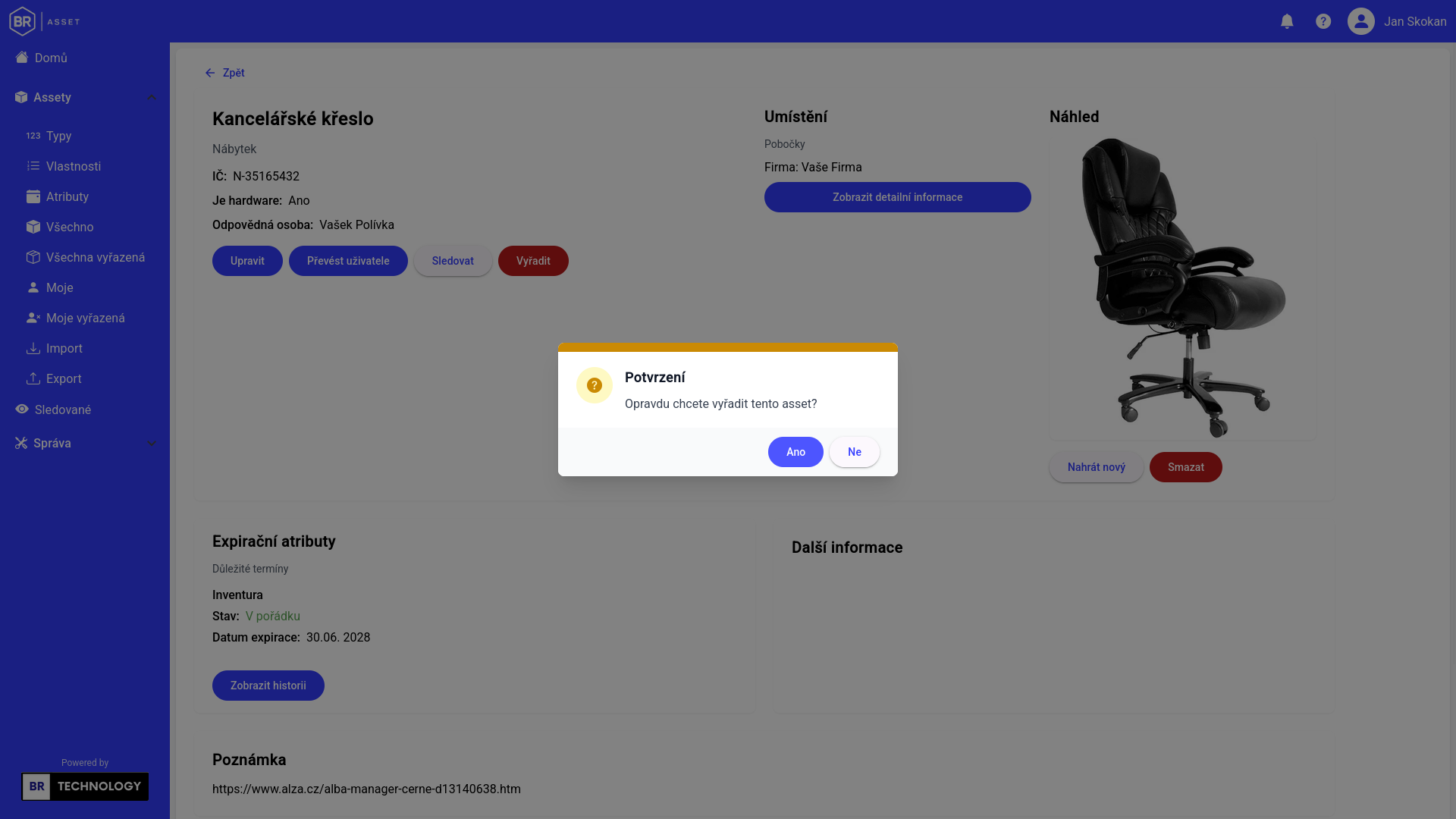
### Postup
1. Otevřete detail aktivního assetu.
2. Klikněte na **Vyřadit**.
3. Potvrďte v dialogu.
Asset se označí štítkem **[VYŘAZENO]**, název je přeškrtnutý. Najdete ho v **Všechna vyřazená** / **Moje vyřazená**.
[](https://brasset.cz/wiki/uploads/images/gallery/2026-08/image-1786919739447.png)
[](https://brasset.cz/wiki/uploads/images/gallery/2026-08/image-1786919753773.png)
### Kdy vyřazovat
- licence skončila a nebude obnovena,
- hardware byl odepsán / zlikvidován,
- položka už nemá být v aktivním přehledu.
### Co vyřazení nedělá
- Nesmaže historii ani auditní záznamy.
- Nemaze nutně fyzické soubory z pohledu uživatele okamžitě – asset zůstává dohledatelný ve vyřazených seznamech.
# 10. Sledování assetů
Sledování umožňuje dostávat upozornění k assetu, u kterého **nejste** odpovědná osoba – typicky manažer, zástup nebo osoba s kontrolní rolí.
## 10.1 Kdo může sledovat
Zapnutí / vypnutí sledování v detailu vyžaduje oprávnění Manager nebo Administrátor.
Nelze sledovat asset, kde jste sami odpovědnou osobou (odpovědná osoba už notifikace dostává z titulu odpovědnosti).
V **demo režimu** je funkce zamčená.
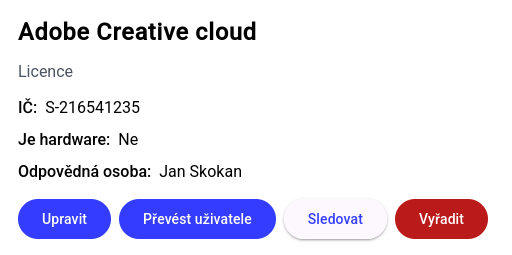
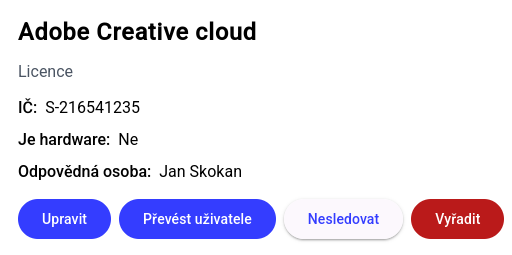
## 10.2 Zapnutí a vypnutí
1. Otevřete detail assetu.
2. Klikněte **Sledovat**.
3. Pro zrušení klikněte **Nesledovat**.
[](https://brasset.cz/wiki/uploads/images/gallery/2026-08/image-1786919971837.png)
---
[](https://brasset.cz/wiki/uploads/images/gallery/2026-08/image-1786919981286.png)
## 10.3 Seznam Sledované
Menu → **Sledované**
Zobrazí assety, které aktuálně sledujete, ve stejném tabulkovém rozhraní jako ostatní seznamy (bez vytváření nových).
Z panelu notifikací lze použít odkaz **Zobrazit sledované**.
## 10.4 Jak souvisí s e-maily
Administrátor v **E-maily** nastavuje, zda se systémové maily posílají také **sledujícím osobám** (checkbox „Posílat sledujícím“ / sloupec „Sledující osoby“ v tabulce preferencí).
In-app notifikace o expiracích mohou chodit jak odpovědným, tak sledujícím podle konfigurace systému.
## 10.5 Kdy sledování použít
- potřebujete dohled nad cizími assety bez převzetí odpovědnosti,
- zástup během dovolené,
- kontrola kritických licencí napříč týmem.
# 11. Typy, vlastnosti a atributy
**Kdo:** pouze Administrátor
Tyto tři oblasti tvoří **katalog metadat** – bez nich nelze smysluplně zakládat assety.
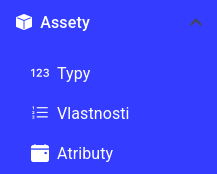
Doporučené pořadí nastavení:
1. Typy
2. Vlastnosti
3. Expirační atributy
[](https://brasset.cz/wiki/uploads/images/gallery/2026-08/image-1786920082617.png)
---
## 11.1 Typy assetů
Menu: **Assety → Typy**
### Seznam
Tabulka typů s akcemi vytvořit / upravit. (Mazání typu v UI nemusí být dostupné.)
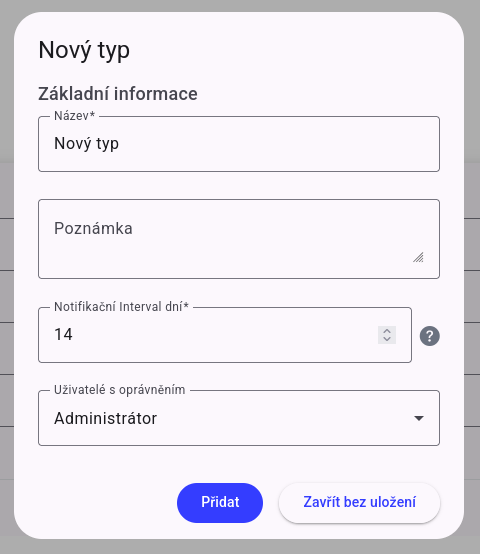
### Dialog Nový typ / úprava
| Pole | Popis |
|------|--------|
| **Název** | Např. „Software“, „Licence Office“ |
| **Poznámka** | Popis typu |
| **Notifikační Interval dní** | Kolik dní před expirací se začne notifikovat / měnit status na „Blíží se expiraci“ |
| **Uživatelé s oprávněním** | Kteří uživatelé (ne-admin) mají k typu přístup; administrátoři jsou v selectu zamčení (mají vždy) |
[](https://brasset.cz/wiki/uploads/images/gallery/2026-08/image-1786920158636.png)
> Notifikační interval určuje, kolik dní před expirací je uživatel notifikován.
---
## 11.2 Vlastnosti
Menu: **Assety → Vlastnosti**
Vlastnosti jsou **textová metadata** bez data expirace (verze, výrobce, edice…).
### Filtr
Filtrování podle typu assetu.
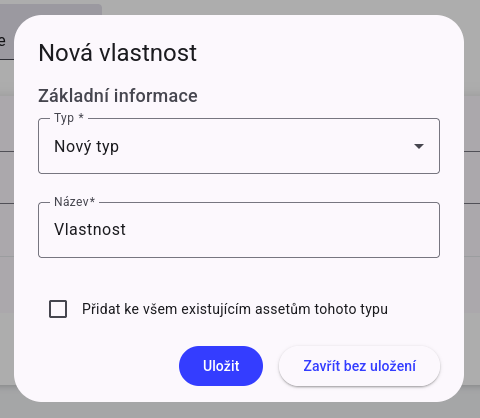
### Dialog Nová vlastnost / úprava
| Pole | Popis |
|------|--------|
| **Typ** | Typ assetu, ke kterému vlastnost patří |
| **Název** | Název pole |
| **Výchozí hodnota** | Předvyplnění při tvorbě assetu (pokud se používá) |
| **Poznámka** | (u editací dle dialogu) |
Akce: vytvořit, upravit, smazat.
[](https://brasset.cz/wiki/uploads/images/gallery/2026-08/image-1786920227440.png)
---
## 11.3 Expirační atributy
Menu: **Assety → Atributy**
Expirační atributy nesou **datum expirace** a jsou základem statusů a notifikací.
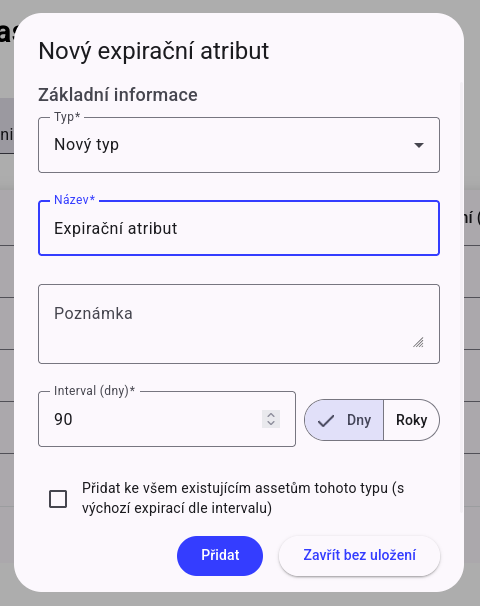
### Dialog Nový expirační atribut
| Pole | Popis |
|------|--------|
| **Typ** | Typ assetu |
| **Název** | Např. „Konec podpory“, „Platnost licence“ |
| **Poznámka** | |
| **Interval** | Číslo + jednotka **Dny** nebo **Roky** (pro výchozí / prodloužení) |
| **Přidat ke všem existujícím assetům tohoto typu** | Checkbox – doplní atribut k už existujícím assetům s výchozí expirací dle intervalu |
Akce: vytvořit, upravit, smazat + filtr podle typu.
[](https://brasset.cz/wiki/uploads/images/gallery/2026-08/image-1786920310929.png)
---
## 11.4 Jak se metadata projeví u assetu
Po výběru typu v dialogu Nový asset:
- načtou se pole vlastností,
- načtou se datumová pole expirací.
Pozdější změna katalogu:
- nové vlastnosti/atributy lze k existujícímu assetu doplnit v dialogu úpravy (+),
- smazání typu vlastnosti/atributu ovlivní budoucí práci – dělejte uvážlivě.
# 12. Firmy a pobočky
**Kdo:** pouze Administrátor
Menu: **Správa → Firmy** / **Správa → Pobočky**
Hierarchie:
```text
Firma
└── Pobočka (adresa)
└── Umístění assetu (pobočka + patro + místnost + poznámka)
```
[](https://brasset.cz/wiki/uploads/images/gallery/2026-08/image-1786989683789.png)
[](https://brasset.cz/wiki/uploads/images/gallery/2026-08/image-1786989696609.png)
---
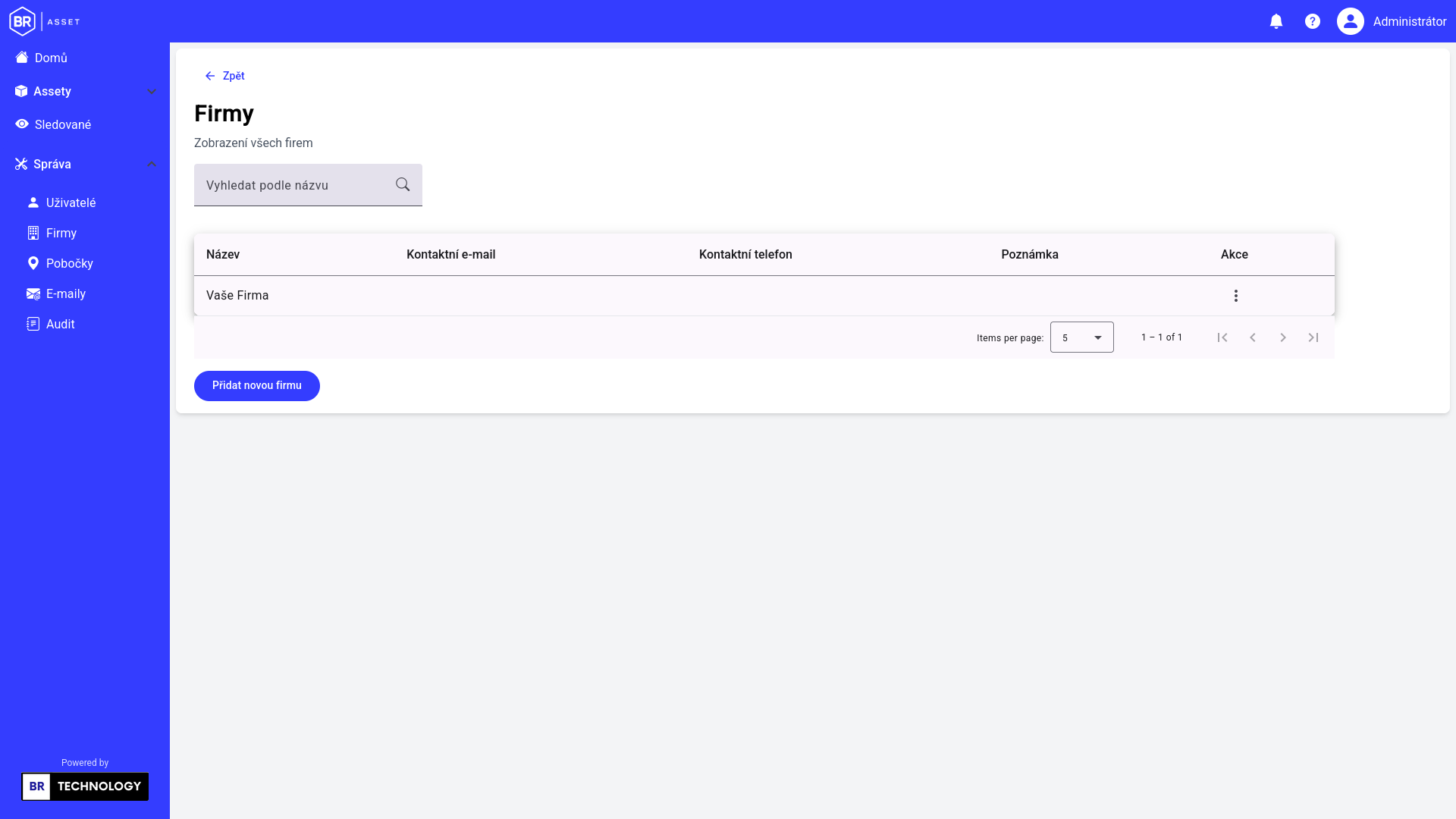
## 12.1 Firmy
### Seznam
- hledání,
- sloupce: Název, e-mail, telefon, poznámka (dle UI),
- **Přidat** / **Upravit**.
### Dialog Nová firma / úprava
| Pole | Popis |
|------|--------|
| **Název** | Název firmy / organizační jednotky |
| **Poznámka** | |
| **E-mail** | Primární kontakt |
| **Telefon** | Primární kontakt |
| **Uživatelé s oprávněním** | Kteří uživatelé mají firmu v rozsahu; administrátoři jsou zamčení (přiřazeni automaticky) |
Firma se používá:
- při přiřazení uživatelů (rozsah),
- při umístění assetu,
- při filtrování odpovědných osob při převodu.
---
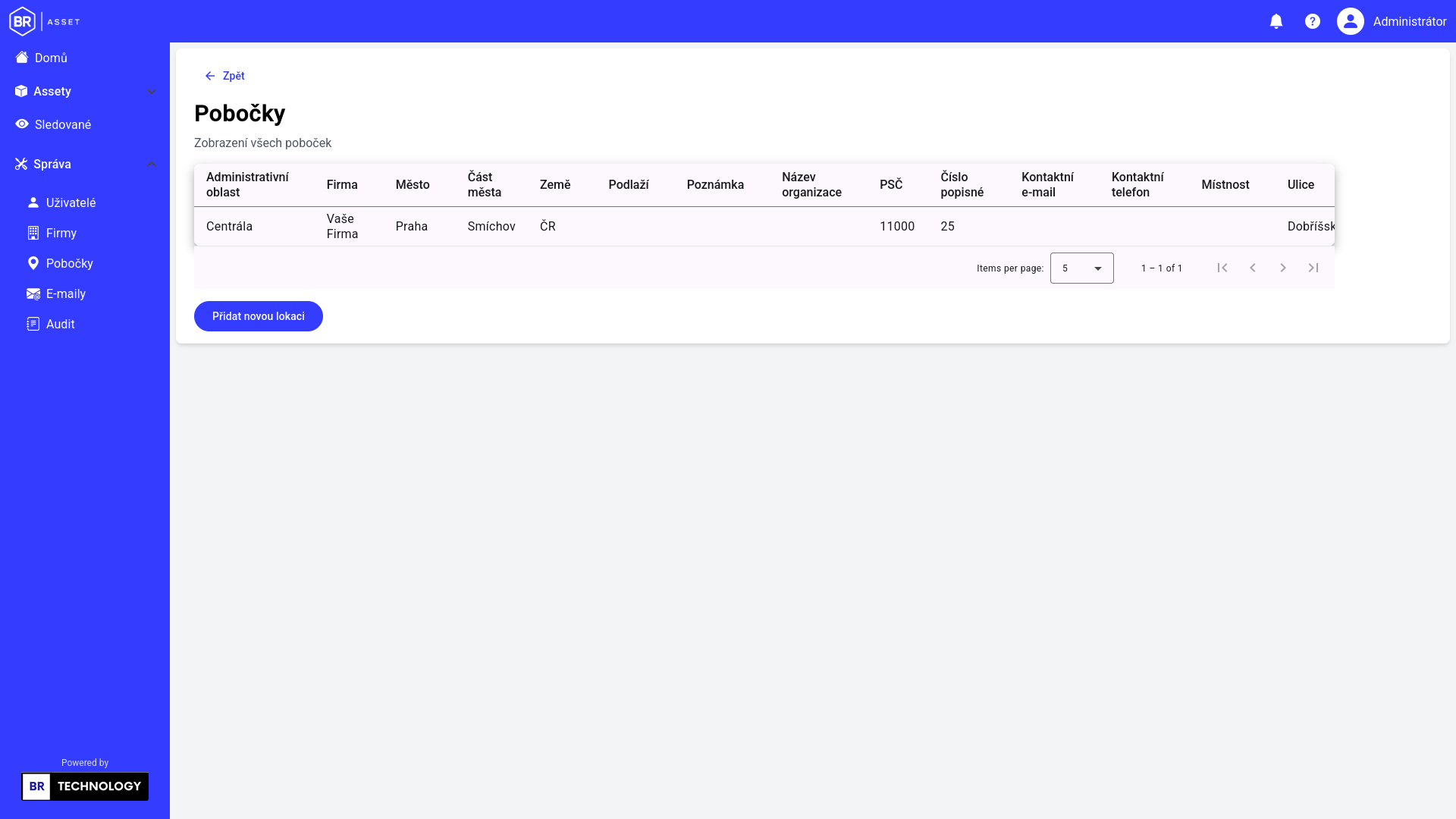
## 12.2 Pobočky
Pobočka vždy patří pod **firmu**.
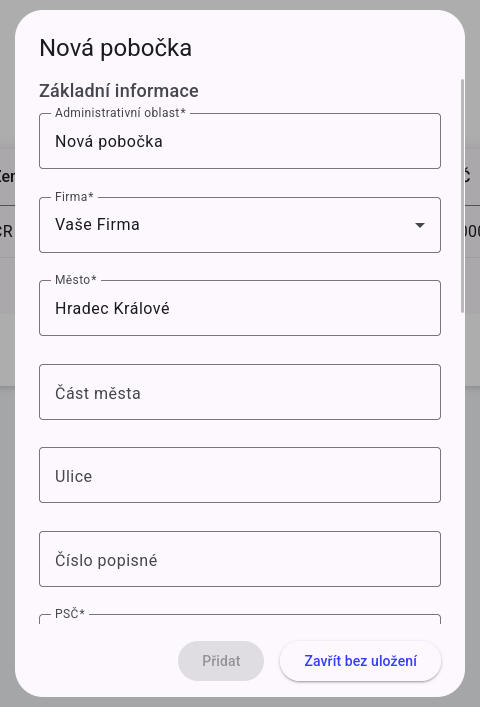
### Dialog Nová pobočka / úprava
| Pole | Popis |
|------|--------|
| **Administrativní oblast** | Hlavní pojmenování pobočky v seznamech |
| **Firma** | Povinná vazba |
| **Město** | |
| **Část města** | |
| **Ulice** | |
| **Číslo popisné** | |
| **PSČ** | |
| **Název organizační jednotky** | |
| **Podlaží** | výchozí u pobočky |
| **Místnost** | výchozí u pobočky |
| **Kontaktní e-mail** | |
| **Kontaktní telefon** | |
| **Země** | |
| **Poznámka** | |
[](https://brasset.cz/wiki/uploads/images/gallery/2026-08/image-1786989799371.png)
### Vztah k umístění assetu
Při vytváření/úpravě assetu volíte firmu a pobočku; patro a místnost u assetu mohou být konkrétnější než údaje pobočky.
---
## 12.3 Doporučený postup
1. Založte firmy.
2. Ke každé firmě založte alespoň jednu pobočku.
3. Teprve potom přiřazujte uživatelům firmy a zakládejte assety s umístěním.
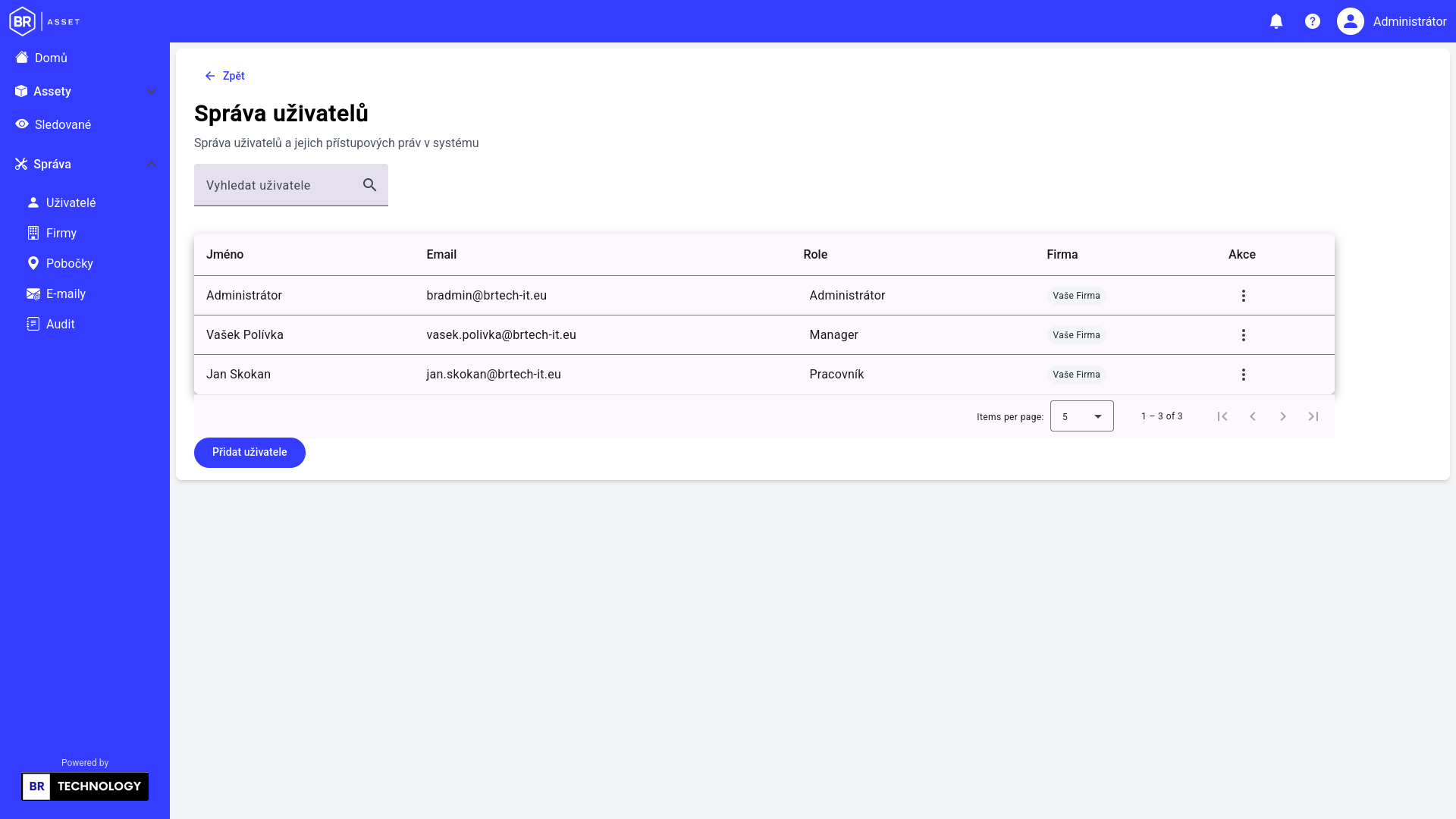
# 13. Správa uživatelů
**Kdo:** pouze Administrátor
Menu: **Správa → Uživatelé**
V demu je stránka zamčená.
[](https://brasset.cz/wiki/uploads/images/gallery/2026-08/image-1786989879524.png)
[](https://brasset.cz/wiki/uploads/images/gallery/2026-08/image-1786989961275.png)
## 13.1 Seznam uživatelů
- **Vyhledat uživatele** – jméno, email, role…
- Tabulka se řazením:
- Jméno
- Email
- Role (Pracovník / Manager / Administrátor)
- Firma (štítky přiřazených firem, nebo „Žádný“)
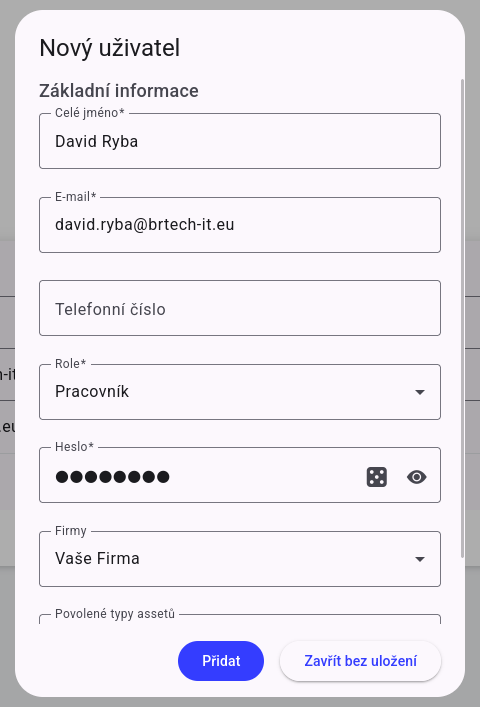
## 13.2 Vytvoření uživatele
Tlačítko pro přidání otevře **Nový uživatel**:
| Pole | Popis |
|------|--------|
| **Celé jméno** | |
| **E-mail** | Přihlašovací jméno |
| **Telefonní číslo** | |
| **Role** | Pracovník / Manager / Administrátor |
| **Heslo** | Ručně nebo **Náhodné heslo**; musí splnit pravidla síly |
| **Firmy** | Více firem (rozsah) |
| **Povolené typy assetů** | Více typů (rozsah) |
Uložte tlačítkem **Přidat**.
> Heslo novému uživateli předejte bezpečným kanálem. Při prvním přihlášení může být vyžadována změna hesla.
### Pravidla hesla (připomenutí)
- min. 8 znaků,
- speciální znak,
- číslo,
- velké písmeno.
## 13.3 Úprava uživatele
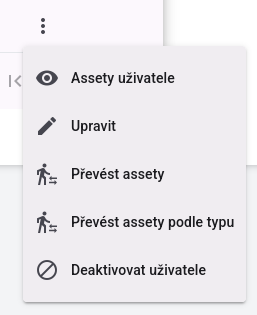
Akce **Upravit** – změna údajů, role, firem, typů, případně hesla (dle dialogu).
## 13.4 Aktivace a deaktivace
Akce **Aktivovat** / **Deaktivovat**:
- deaktivovaný uživatel se nemůže přihlásit,
- v seznamech výběru bývá přeškrtnutý,
- **Administrátora nelze deaktivovat**.
## 13.5 Assety uživatele
Akce **Assety uživatele** otevře seznam s assety vázanými na daného uživatele (odpovědnost).
## 13.6 Převod assetů ze správy uživatelů
U řádku uživatele:
- **Převést assety** – hromadný převod odpovědnosti z tohoto uživatele,
- **Převést assety podle typu** – převod filtrovaný typem.
Použijte při odchodu zaměstnance dříve, než účet deaktivujete.
[](https://brasset.cz/wiki/uploads/images/gallery/2026-08/image-1786990025189.png)
## 13.7 Jak zvolit roli
| Situace | Role |
|---------|------|
| Plná správa systému, katalog, uživatelé, audit | Administrátor |
| Zakládá a spravuje assety ve firmě / typech, bez správy uživatelů | Manager |
| Jen prohlíží „své“ assety a notifikace | Pracovník |
## 13.8 Rozsah práv (firmy + typy)
Pro Managera a Pracovníka vždy nastavte:
1. **Firmy** – co smí „vidět“ organizačně,
2. **Povolené typy assetů** – se kterými kategoriemi smí pracovat.
Bez rozsahu Manager neuvidí / nevytvoří assety mimo svůj rámec. Administrátor rozsah nepotřebuje.
# 14. Notifikace v aplikaci
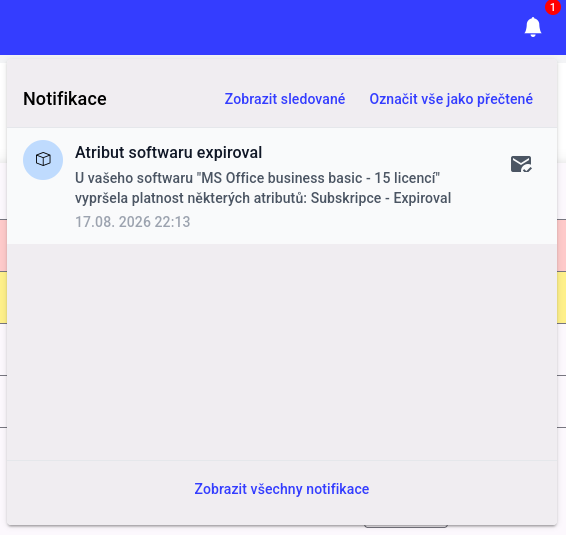
Notifikace v aplikaci (zvonek) informují o událostech, typicky o expiracích a souvisejících upozorněních.
**Kdo:** všichni přihlášení uživatelé
V demu jsou některé akce zamčené.
[](https://brasset.cz/wiki/uploads/images/gallery/2026-08/image-1786990430466.png)
[](https://brasset.cz/wiki/uploads/images/gallery/2026-08/image-1786990457889.png)
## 14.1 Panel ve headeru
Klik na **zvonek**:
- badge = počet nepřečtených,
- seznam položek (titulek, zpráva, datum/čas),
- nepřečtené zvýrazněné,
- ikona podle typu (např. asset),
- u nepřečtené: **Označit jako přečtené**,
- **Označit vše jako přečtené**,
- **Zobrazit sledované**,
- **Zobrazit všechny notifikace**.
Prázdný stav: „Žádné notifikace“.
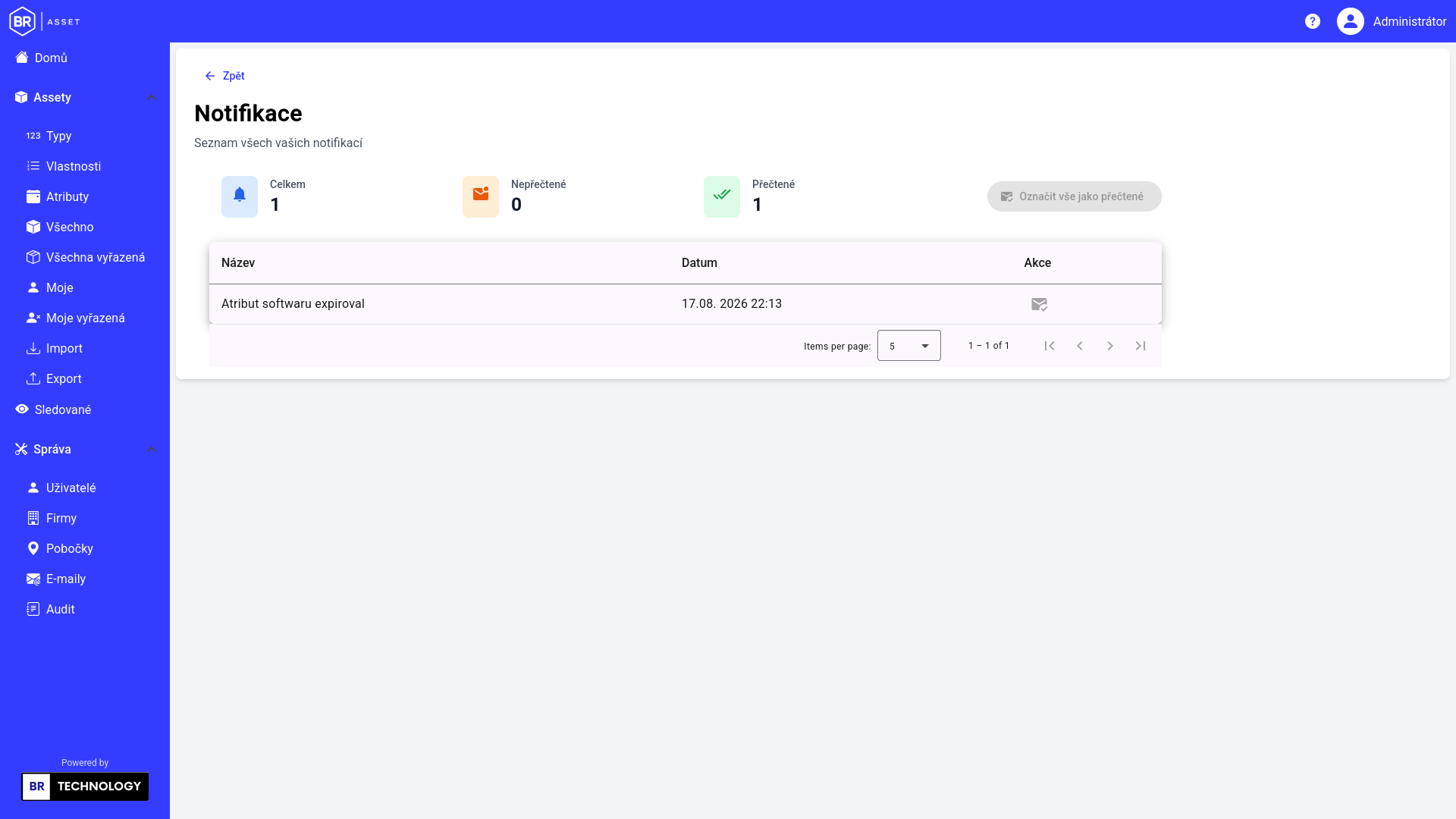
## 14.2 Stránka všech notifikací
Obsahuje:
- statistiky **Celkem / Nepřečtené / Přečtené**,
- seznam všech notifikací,
- označení jednotlivých i všech jako přečtené,
- klik na položku → detailní dialog.
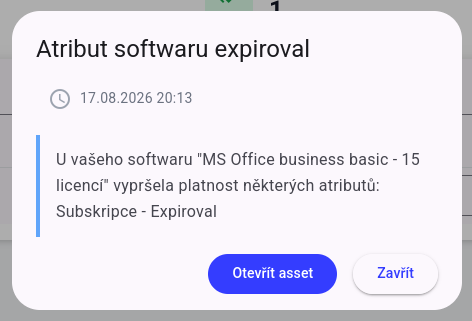
### Dialog detailu notifikace
- zobrazení zprávy,
- případně **Otevřít asset** (přechod na detail).
[](https://brasset.cz/wiki/uploads/images/gallery/2026-08/image-1786990498060.png)
## 14.3 Doporučený denní postup
1. Po přihlášení zkontrolujte badge zvonku.
2. Otevřete nepřečtené, projděte na asset.
3. V detailu assetu prodloužte expiraci / převeďte / vyřaďte dle situace (pokud máte práva).
4. Označte notifikace jako přečtené.
## 14.4 Rozdíl oproti e-mailům
| In-app notifikace | Systémové e-maily |
|-------------------|-------------------|
| Uvnitř aplikace (zvonek) | Přicházejí do e-mailové schránky |
| Dostupné všem rolím pro čtení | Interval a příjemce nastavuje Administrátor |
| Okamžitá práce ze zvonku | Periodické dle cron plánu |
# 15. Systémové e-maily
**Kdo:** Administrátor
Menu: **Správa → E-maily**
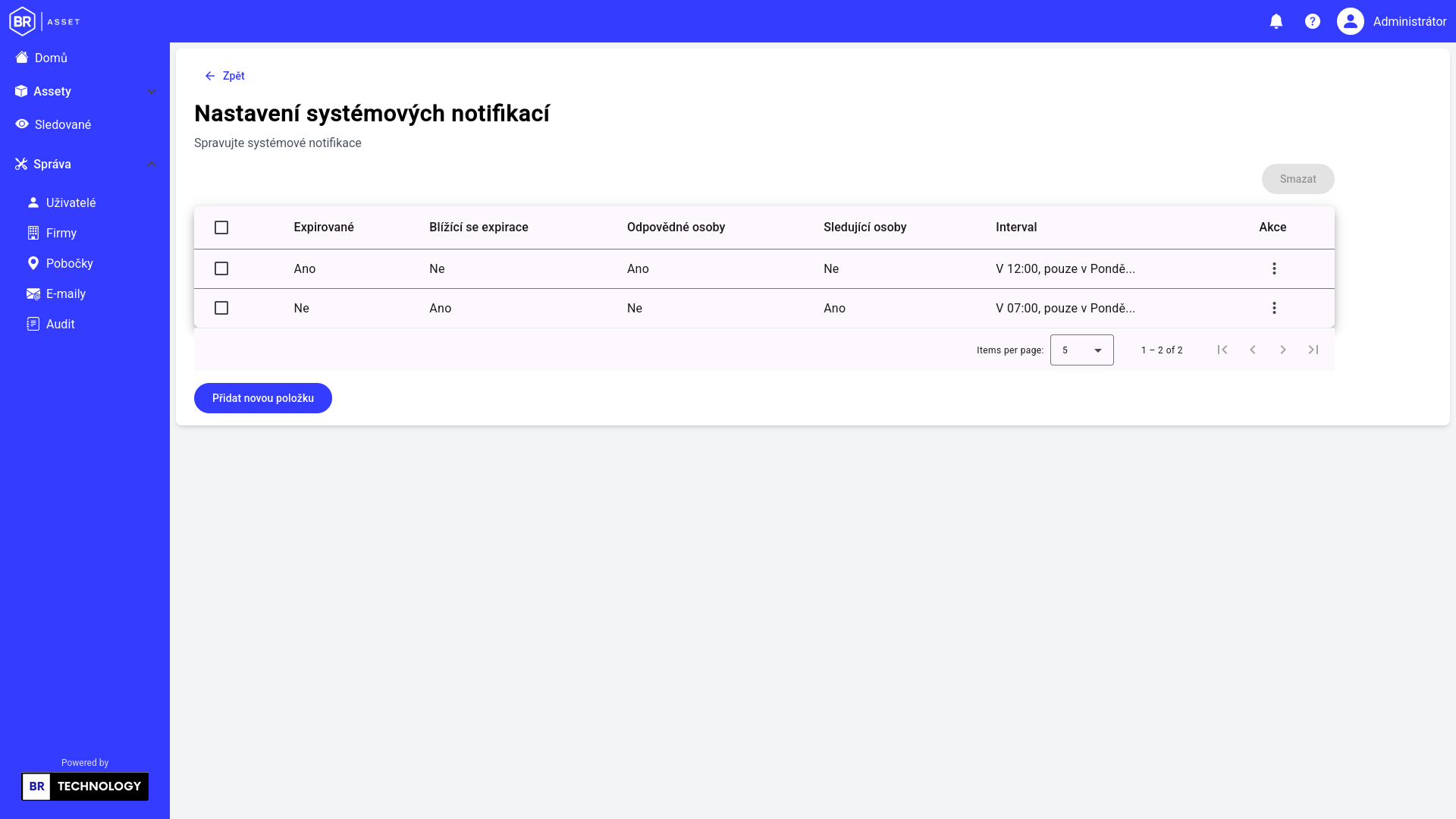
Název stránky: **Nastavení systémových notifikací**
V demu zamčeno.
Systémové e-maily jsou **plánované** rozesílky o expiracích (expirované / blížící se) odpovědným a/nebo sledujícím osobám.
[](https://brasset.cz/wiki/uploads/images/gallery/2026-08/image-1786990686414.png)
[](https://brasset.cz/wiki/uploads/images/gallery/2026-08/image-1786990705605.png)
## 15.1 Seznam preferencí
Tabulka sloupců:
| Sloupec | Význam |
|---------|--------|
| **Expirované** | Ano/Ne – posílat info o už expirovaných |
| **Blížící se expirace** | Ano/Ne |
| **Odpovědné osoby** | Ano/Ne – adresáti = odpovědné osoby |
| **Sledující osoby** | Ano/Ne – adresáti = sledující |
| **Interval** | Plán v čitelné češtině (překlad cron výrazu) |
Akce:
- výběr checkboxy,
- **Smazat** vybrané,
- **Přidat novou položku**.
Prázdný stav: „Žádné položky“.
> Úprava existující preference může v UI chybět (mazání + nové vytvoření).
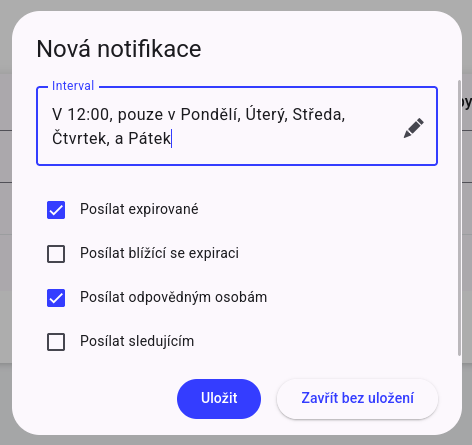
## 15.2 Vytvoření preference
Dialog **Nová notifikace**:
1. **Interval** – zobrazí se čitelně; ikonou tužky otevřete dialog pro nastavení plánu (cron).
2. Checkboxy:
- **Posílat expirované**
- **Posílat blížící se expiraci**
- **Posílat odpovědným osobám**
- **Posílat sledujícím**
3. **Uložit**
[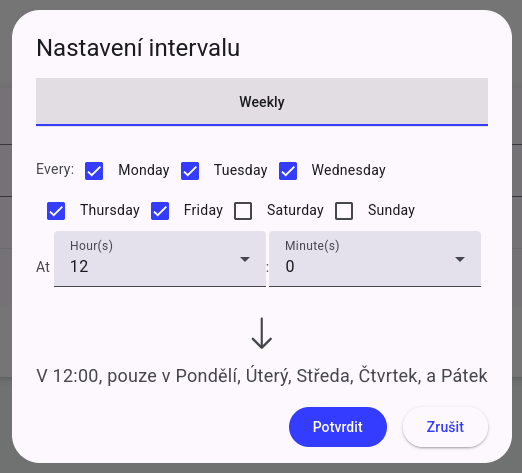](https://brasset.cz/wiki/uploads/images/gallery/2026-08/image-1786990748903.png)
## 15.3 Jak nastavit smysluplně
- Alespoň jedna z možností „expirované“ / „blížící se“ by měla být zapnutá.
- Alespoň jedna skupina příjemců (odpovědní / sledující).
- Interval volte podle provozu (např. každý pracovní den ráno) – konzultujte s IT, pokud si nejste jisti plánem.
- Notifikační okno „kolik dní předem“ ovlivňuje typ assetu (Notifikační Interval dní), ne jen e-mailová preference.
## 15.4 Související funkce
- Uživatelé musí mít platný e-mail v profilu.
- Sledující musí asset aktivně sledovat, aby dostali maily pro sledující.
- In-app notifikace fungují odděleně – viz [Notifikace v aplikaci](https://brasset.cz/wiki/books/uzivatelsky-manual/page/14-notifikace-v-aplikaci)
# 16. Import a export
**Kdo:** pouze Administrátor
Menu: **Assety → Import** / **Assety → Export**
Import je v demu zamčený.
[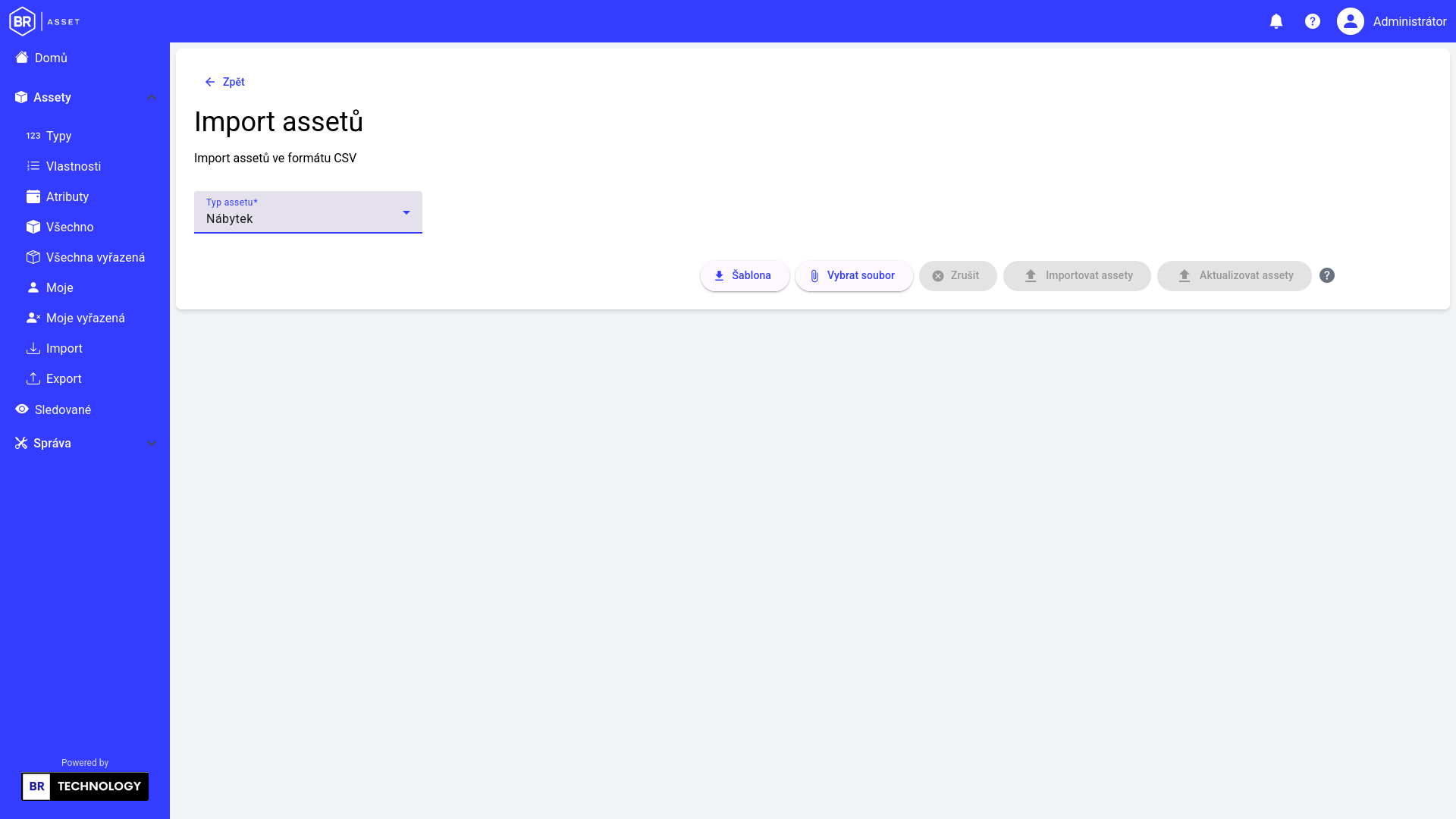](https://brasset.cz/wiki/uploads/images/gallery/2026-08/image-1786991103398.png)
[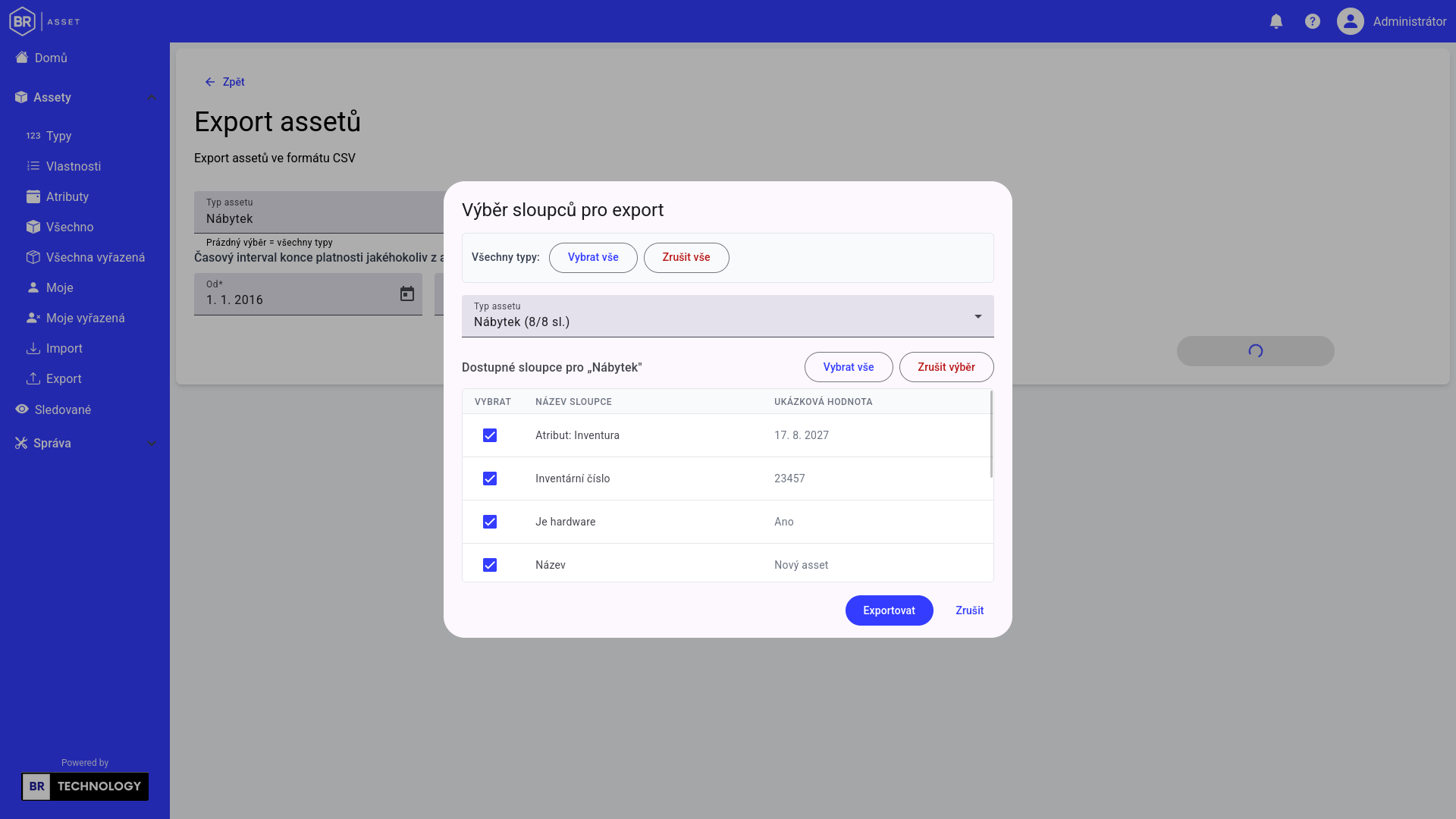](https://brasset.cz/wiki/uploads/images/gallery/2026-08/image-1786991146441.png)
---
## 16.1 Import CSV
Název: **Import assetů** – „Import assetů ve formátu CSV“.
### Postup
1. Zvolte **Typ assetu** (povinné – šablona i import jsou vázané na typ).
2. Stáhněte **Šablona** – CSV se správnými sloupci pro daný typ.
3. Vyplňte šablonu mimo systém (Excel / LibreOffice – uložit jako CSV).
4. **Vybrat soubor** (`.csv`).
5. Spusťte jednu z akcí:
- **Importovat assety** – vytvoří **nové** assety,
- **Aktualizovat assety** – upraví **existující** podle **inventárního čísla**.
6. Případně **Zrušit** výběr souboru před importem.
Nápověda v UI:
*„Tlačítko Importovat assety vytvoří v systému nové asset, zatímco tlačítko Aktualizovat assety upraví již existující položky podle jejich inventárního čísla.“*
### Tip
- Inventární čísla musí být konzistentní, jinak aktualizace nenajde správné záznamy.
- Při chybách se může zobrazit dialog s přehledem problémů – opravte CSV a zkuste znovu.
- Nejprve importujte na menším vzorku.
---
## 16.2 Export CSV
### Postup (typický)
1. Zvolte jeden nebo více **typů assetů**.
2. Volitelně omezte období expirací atributů (**Od** – **Do**).
3. Spusťte export – otevře se dialog **výběru sloupců**.
4. Potvrďte stažení CSV.
[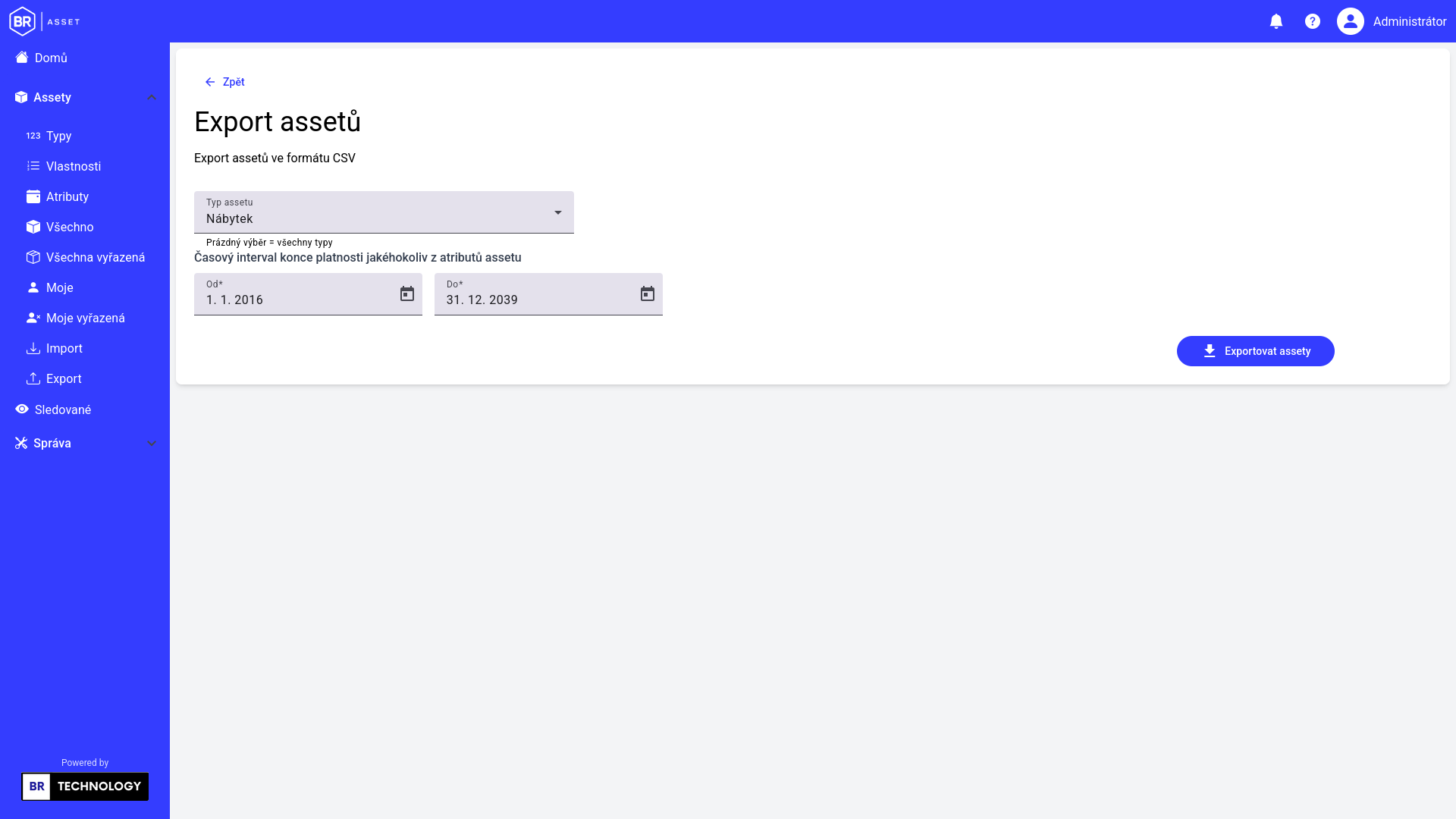](https://brasset.cz/wiki/uploads/images/gallery/2026-08/image-1786991263983.png)
### K čemu export slouží
- report pro management,
- záloha přehledu,
- podklad pro hromadnou aktualizaci (export → úprava → import Aktualizovat),
- auditní podklady mimo systém Audit.
---
## 16.3 Omezení
- Manager a Pracovník import/export v menu nemají.
- Import vyžaduje pečlivě připravenou šablonu pro konkrétní typ.
- Encoding a oddělovače CSV dodržujte podle šablony (typicky exportované šablony).
# 17. Audit
**Kdo:** pouze Administrátor
Menu: **Správa → Audit**
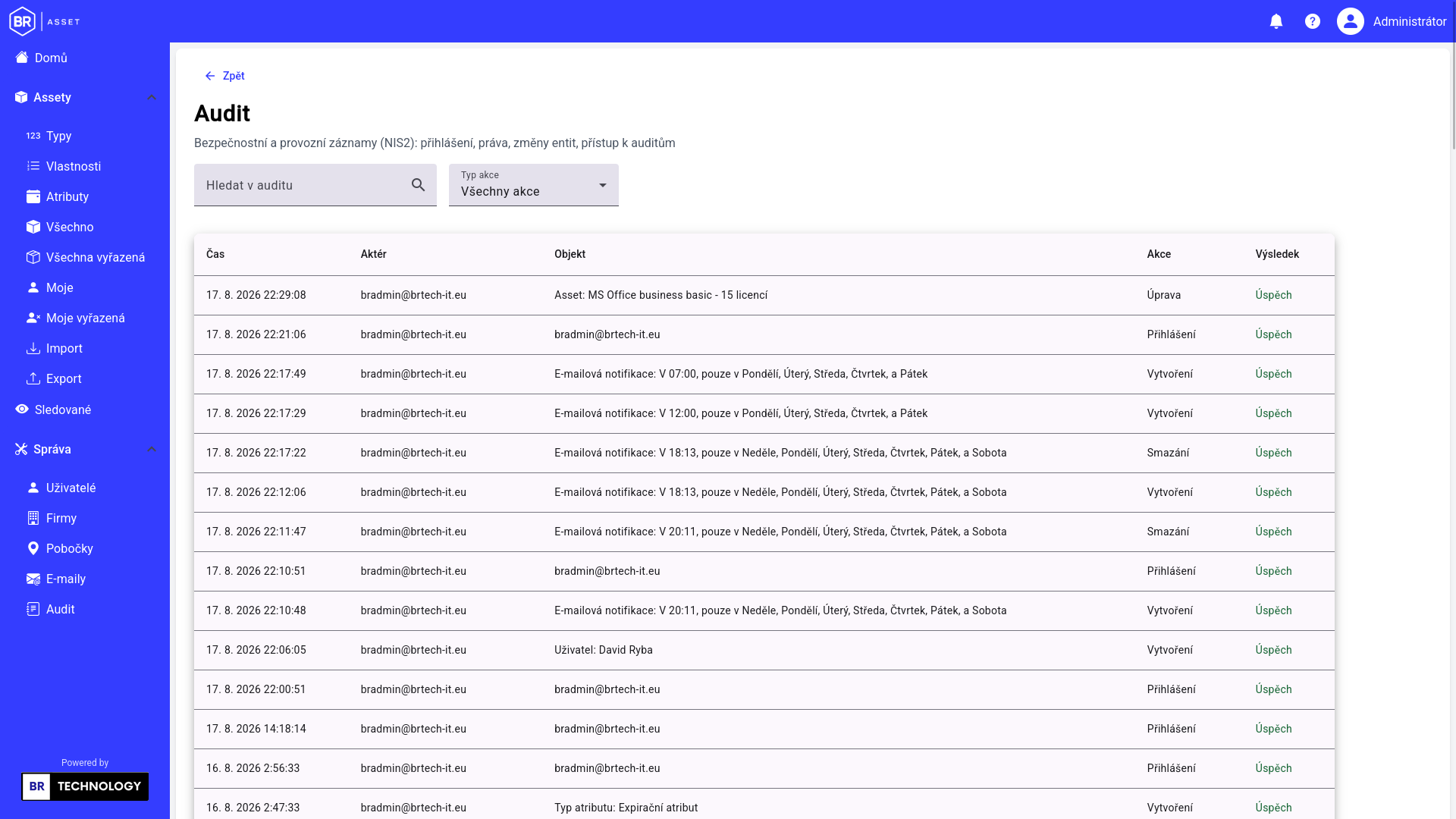
Audit slouží k dohledatelnosti důležitých akcí v systému (bezpečnost, NIS2-oriented evidence provozu).
Dostupné i v **demo režimu**.
[](https://brasset.cz/wiki/uploads/images/gallery/2026-08/image-1786991370461.png)
[](https://brasset.cz/wiki/uploads/images/gallery/2026-08/image-1786991404725.png)
## 17.1 Seznam záznamů
- **hledání**,
- filtr **Typ akce**,
- tabulka:
- **Čas**
- **Aktér**
- **Objekt**
- **Akce**
- **Výsledek** (Úspěch / Neúspěch)
Klik otevře detail.
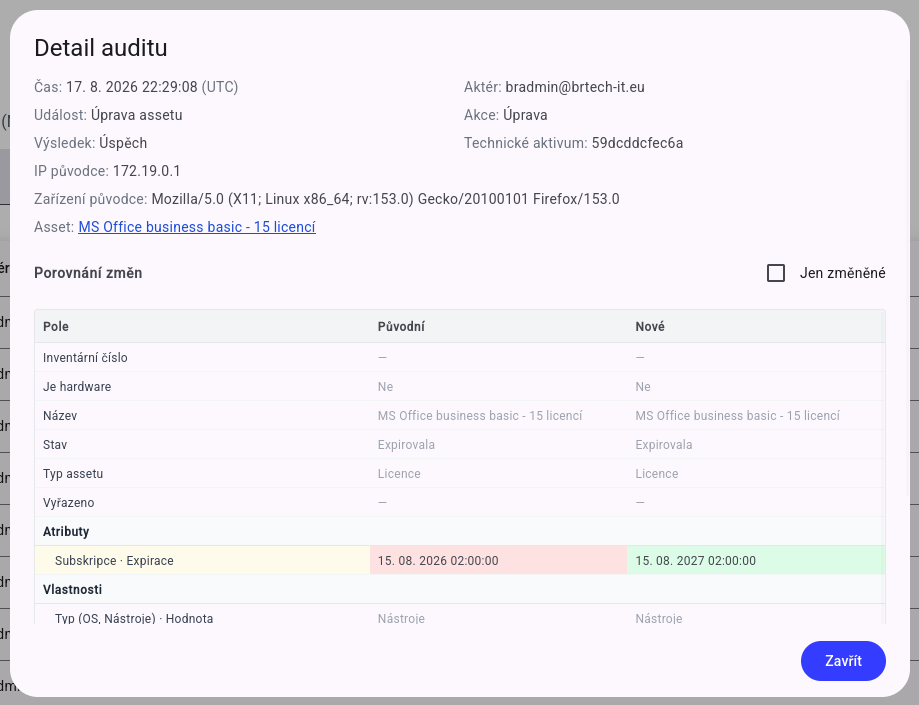
## 17.2 Detail záznamu
Typicky obsahuje:
- metadata události (typ, aktér, čas, výsledek),
- porovnání změn (**Původní** / **Nové**), pokud dává smysl,
- checkbox **Jen změněné**,
- u relevantních událostí odkaz na **asset**.
U některých typů událostí (převod, vyřazení, follow, soubory, session…) se diff nezobrazuje – místo toho jsou shrnující informace.
## 17.3 Příklady událostí (uživatelsky)
| Událost (význam) | Příklady |
|------------------|----------|
| Autentizace | Přihlášení, odhlášení, neúspěšné přihlášení, odepření přístupu, překročení limitu přihlášení |
| Uživatelé | Vytvoření, úprava, aktivace/deaktivace, změna hesla |
| Assety | Vytvoření, úprava, vyřazení, převod odpovědnosti |
| Katalog | Typy / vlastnosti / atributy – create/update/delete |
| Organizace | Firma, pobočka – vytvoření/úprava |
| Soubory | Nahrání/smazání přílohy, náhled |
| Sledování | Follow / unfollow |
| E-maily | Vytvoření/smazání systémové notifikace |
| Systém / audit | Start/stop, přístup k auditu, retence |
Kompletní české labely odpovídají tomu, co vidíte ve filtru a ve sloupci Akce.
## 17.4 Kdy audit používat
- „Kdo změnil odpovědnost u licence X?“
- „Kdy byl uživatel deaktivován?“
- „Byl import / hromadná změna úspěšná?“
- kontrola neúspěšných přihlášení.
Audit **nenahrazuje** běžnou práci s assety – je to kontrolní pohled pro administrátora.
# 18. Mobilní aplikace
BR Asset je dostupný také jako nativní aplikace (Android / iOS) se stejným uživatelským rozhraním, doplněným o mobilní funkce.
## 4.1 Horní lišta (header)
Zleva doprava:
1. **Hamburger** (jen na menších šířkách) – otevře / zavře sidebar.
2. **Logo BR Asset** – návrat na domovskou stránku.
3. (V demu) tlačítko **Zažádat o zkušební verzi**.
4. **Notifikace** (zvonek) – badge s počtem nepřečtených.
5. **Pomoc** (otazník) – Průvodce, Wiki, Web BR Technology.
6. **Profil** – jméno, změna hesla, odhlášení (mimo demo).
### Notifikace (dropdown)
Klik na zvonek otevře panel:
- seznam notifikací (titulek, zpráva, datum),
- nepřečtené jsou zvýrazněné,
- **Označit jako přečtené** u jednotlivé položky,
- **Označit vše jako přečtené**,
- **Zobrazit sledované**,
- **Zobrazit všechny notifikace**.
Podrobnosti: [Notifikace v aplikaci](https://brasset.cz/wiki/books/uzivatelsky-manual/page/14-notifikace-v-aplikaci)
### Menu Pomoc
| Položka | Účel |
|---------|------|
| **Průvodce** | Spustí interaktivní tour po rozhraní |
| **Wiki** | Otevře uživatelskou wiki (externí odkaz) |
| **Web BR Technology** | Odkaz na web dodavatele |
## 4.2 Levý sidebar
### Domů
Vždy viditelné → stránka přehledu.
### Panel Assety
Rozbalovací sekce. Obsah závisí na roli (viz kapitola Role).
Typické položky:
- Typy
- Vlastnosti
- Atributy
- Všechno
- Všechna vyřazená
- Moje
- Moje vyřazená
- Import
- Export
U Pracovníka bez assetů je celý panel skrytý.
### Sledované
Samostatná položka mimo panel Assety.
### Panel Správa
Jen pro **Administrátora**:
- Uživatelé
- Firmy
- Pobočky
- E-maily
- Audit
## 4.3 Hlavní obsah
Uprostřed / vpravo se zobrazuje aktuální stránka (tabulky, detail, formuláře). Většina stránek má tlačítko **Zpět** vlevo nahoře.
## 4.4 Responzivní chování
- **Desktop (široký):** sidebar je trvale viditelný.
- **Mobil / úzký:** sidebar je zásuvný; otevře se hamburgerem, zavře klikem mimo nebo po navigaci.
## 4.5 Společné dialogy
Aplikace používá opakující se dialogy:
| Dialog | Kdy |
|--------|-----|
| Potvrzení | Před destruktivní akcí (vyřazení, smazání…) |
| Upozornění / chyba | Informace o výsledku nebo chybě |
| Načítání | Probíhá delší operace |
| Problémy | Souhrn chyb (např. při importu) |
Tlačítka ve formulářích často:
- primární akce (**Přidat**, **Uložit**, **Importovat**…),
- **Zavřít bez uložení**.
## 4.6 Barevné a vizuální indikátory
- Status assetu barvou (zelená / žlutá / červená).
- Vyřazený asset: přeškrtnutý název, štítek **[VYŘAZENO]**.
[](https://brasset.cz/wiki/uploads/images/gallery/2026-08/image-1786463262079.png)
- Deaktivovaný uživatel: přeškrtnuté jméno ve výběrech.
- Demo: oranžový zámek u zamčených funkcí, informační banner.
[](https://brasset.cz/wiki/uploads/images/gallery/2026-08/image-1786463343110.png)
# 5. Domovská stránka
Domovská stránka je přehledový dashboard po přihlášení.
## 5.1 Přehled všech assetů (jen Administrátor)
[](https://brasset.cz/wiki/uploads/images/gallery/2026-08/image-1786917152412.png)
Blok obsahuje:
- koláčový graf rozložení podle statusu,
- tabulku assetů,
- tlačítko **Přidat nový asset**.
Sloupce tabulky typicky:
- Název
- Inventární číslo
- Počet dní do expirace
- Status
Klik na řádek otevře **detail assetu**.
## 5.2 Přehled mých assetů (všichni)
[](https://brasset.cz/wiki/uploads/images/gallery/2026-08/image-1786917305102.png)
Zobrazuje assety, u kterých jste **odpovědná osoba**. Stejné sloupce a chování jako výše (klik → detail).
U Administrátora jsou na stránce oba přehledy (všechny + moje). U ostatních rolí zejména „moje“.
## 5.3 Kalendář expirací
1. Klikněte na den s událostí.
2. Otevře se dialog **Expirace …** se seznamem souvisejících assetů.
3. Z dialogu můžete přejít na detail assetu.
[](https://brasset.cz/wiki/uploads/images/gallery/2026-08/image-1786917389502-56-15.png)
[](https://brasset.cz/wiki/uploads/images/gallery/2026-08/image-1786917427744.png)
# 5. Seznamy assetů
Seznamy assetů se liší se datovým rozsahem a dostupnými akcemi.
[](https://brasset.cz/wiki/uploads/images/gallery/2026-08/image-1786917647347.png)
## 6.1 Typy seznamů
| Položka menu | Kdo | Obsah |
|--------------|-----|-------|
| **Všechno** | Admin, Manager | Aktivní assety v rozsahu (firmy + typy); Admin vše |
| **Moje** | všichni* | Assety, kde jste odpovědná osoba |
| **Všechna vyřazená** | Admin, Manager | Vyřazené v rozsahu |
| **Moje vyřazená** | všichni* | Vaše vyřazené |
| **Sledované** | všichni | Assety, které sledujete |
| **Assety uživatele** | Admin (ze správy uživatelů) | Assety konkrétního uživatele |
\* U Pracovníka je panel Assety vidět jen pokud má přiděleny nějaké assety.
## 6.2 Filtry
Nad tabulkou:
1. **Vyhledat podle názvu** – fulltextové / fuzzy hledání názvu.
2. **Filtrovat podle typu** – výběr jednoho nebo více typů assetů.
Filtry se uplatní na aktuální seznam.
## 6.3 Sloupce tabulky
Typicky:
| Sloupec | Popis |
|---------|--------|
| Checkbox | Výběr pro hromadné akce |
| Název | Název assetu |
| Inventární číslo | IČ |
| Hardware | Ano / Ne |
| Status | V pořádku / Blíží se expiraci / Expirovala |
| Typ assetu | Kategorie |
| Firma | Z umístění |
| Odpovědná osoba | Jméno |
| Dnů do expirace | Číslo / stav |
| Akce | Menu řádkových akcí |
Vyřazené položky jsou vizuálně odlišené (přeškrtnutí).
## 6.4 Akce u řádku
V menu akcí (podle oprávnění a stavu):
- **Převést** – změna odpovědné osoby (jen pokud smíte vytvářet/upravovat a asset není vyřazený).
- **Upravit** – otevře dialog úpravy (stejná omezení).
Klik na řádek nebo název typicky otevře **detail**.
## 6.5 Hromadné akce
Dostupné pro role s oprávněním vytvářet (Admin, Manager), u aktivních seznamů:
1. Zaškrtněte jeden nebo více assetů **nebo** použijte akci nad výběrem.
2. Možnosti zahrnují:
- **Převést uživatele** u vybraných assetů,
- **Převést uživatele podle typu assetu** (hromadná logika podle typu).
U vyřazených seznamů create/bulk akce nejsou.
## 6.6 Tlačítko Přidat nový asset
Zobrazuje se u seznamů, kde je povolené vytváření (např. Všechno, Domů u Admina). Otevře dialog **Nový asset** – viz [Vytvoření a úprava assetů](https://brasset.cz/wiki/books/uzivatelsky-manual/page/8-vytvoreni-a-uprava-assetu).
## 6.7 Prázdné stavy
- Žádná data: „Žádné položky“ (nebo obdobná hláška).
- Filtr bez výsledku: informace, že nebyly nalezeny shody.
# 7. Detail assetu
Detail je centrální obrazovka pro práci s jedním assetem.
[](https://brasset.cz/wiki/uploads/images/gallery/2026-08/obrazek.png)
## 7.1 Hlavička
Zobrazuje:
- **Název** (u vyřazeného přeškrtnutý + štítek **[VYŘAZENO]**),
- **Typ assetu**,
- **IČ** (inventární číslo),
- **Je hardware:** Ano / Ne,
- **Odpovědná osoba**.
### Tlačítka akcí
| Tlačítko | Kdo | Poznámka |
|----------|-----|----------|
| **Upravit** | Admin, Manager | Zakázáno u vyřazených |
| **Převést uživatele** | Admin, Manager | Zakázáno u vyřazených |
| **Sledovat** / **Nesledovat** | Admin, Manager | Nelze sledovat vlastní odpovědnost; v demu zamčeno |
| **Vyřadit** | Admin, Manager | Zakázáno, pokud už je vyřazený |
Pracovník tlačítka zápisu nepoužije (jsou disabled).
## 7.2 Umístění
Blok **Umístění**:
- firma z umístění,
- tlačítko **Zobrazit detailní informace** s pobočkou, patrem, místností atd.
Pokud lokace chybí: „Lokace není přiřazena.“
[](https://brasset.cz/wiki/uploads/images/gallery/2026-08/image-1786918727759.png)
## 7.3 Náhled (obrázek)
- Zobrazení náhledového obrázku, nebo „Náhled není k dispozici“.
- Klik na obrázek otevře náhled ve větší velikosti.
- **Nahrát nový** – výběr souboru (jpg, jpeg, png, webp).
- **Smazat** – odstraní náhled.
- V mobilní aplikaci navíc **Vyfotit nový** (kamera).
Nahrání/mazání vyžaduje oprávnění Manager/Admin.
## 7.4 Expirační atributy
Sekce **Expirační atributy** / „Důležité termíny“:
- název atributu,
- datum expirace,
- stav (V pořádku / Expiroval / zbývající čas…),
- **Zobrazit historii** – dialog historie změn termínu.
[](https://brasset.cz/wiki/uploads/images/gallery/2026-08/image-1786918766414.png)
## 7.5 Přílohy (soubory)
- vyhledávání v přílohách,
- tabulka (desktop) / karty (mobil),
- otevření / stažení,
- galerie,
- **Vybrat soubory** → **Potvrdit nahrání**,
- **Smazat**,
- v mobilu **Vyfotit** jako přílohu.
| Akce | Admin | Manager | Pracovník |
|------|:-----:|:-------:|:---------:|
| Seznam / stažení | ✅ | ✅ | ✅ |
| Nahrání / smazání | ✅ | ✅ | ❌ |
[](https://brasset.cz/wiki/uploads/images/gallery/2026-08/image-1786919328597-28-31.png)
[](https://brasset.cz/wiki/uploads/images/gallery/2026-08/image-1786919361853.png)
## 7.6 Další informace (vlastnosti)
Aktivní textové vlastnosti assetu, poznámka a možnost zobrazit **historii** změn vlastností.
# 8. Vytvoření a úprava assetu
## 8.1 Vytvoření – dialog Nový asset
**Kdo:** Administrátor, Manager
**Kde:** Domů / seznam Všechno → **Přidat nový asset**, nebo v detailu → **Upravit**
[](https://brasset.cz/wiki/uploads/images/gallery/2026-08/image-1786918949981.png)
[](https://brasset.cz/wiki/uploads/images/gallery/2026-08/image-1786918971813.png)
### Základní informace
| Pole | Povinné | Popis |
|------|:-------:|--------|
| **Název** | ano* | Název assetu |
| **Odpovědná osoba** | ano | Výběr uživatele (deaktivovaní jsou přeškrtnutí) |
| **Typ assetu** | ano | Po výběru se načtou vlastnosti a expirační atributy |
| **Inventární číslo** | dle validace | Unikátní identifikátor v praxi |
| **Poznámka** | ne | Volný text |
| **Je hardware** | ne | Checkbox Ano/Ne |
\* Formulář se aktivuje až když jsou splněny validace (povinná pole).
### Další informace (vlastnosti)
Dynamická pole podle zvoleného typu. Pokud typ nemá vlastnosti, zobrazí se info hláška. Před výběrem typu: „Pro vyplnění vlastností vyberte typ assetu“.
### Expirace
Dynamická datumová pole pro každý expirační atribut typu (datepicker).
### Umístění assetu
| Pole | Povinné | Popis |
|------|:-------:|--------|
| **Firma** | ano | Filtruje dostupné pobočky |
| **Pobočka** | ano | Lokalita pod firmou |
| **Poznámka** | ne | Poznámka k umístění |
| **Patro** | ne | |
| **Místnost** | ne | |
### Uložení
- **Přidat** – uloží asset.
- **Zavřít bez uložení** – zahodí změny.
Po uložení asset najdete v příslušných seznamech a na Domů.
## 8.2 Úprava – dialog Aktualizace assetu
Otevření: detail → **Upravit** (nebo akce v seznamu).
[](https://brasset.cz/wiki/uploads/images/gallery/2026-08/image-1786919017396.png)
### Co lze upravit
- **Název**, **Poznámka**
- **Další informace** (aktivní vlastnosti)
- **Expirace** (data atributů)
- **Umístění** (firma, pobočka, patro, místnost, poznámka)
> Změna odpovědné osoby se v tomto dialogu neprovádí – slouží k tomu funkce **Převést uživatele**.
### Doplnění chybějících vlastností / atributů
Pokud typ assetu mezitím získal nové vlastnosti nebo atributy, které u konkrétního assetu ještě nejsou:
- ikona **+** u sekce Další informace / Expirace,
- menu s chybějícími položkami,
- po přidání je vyplníte a uložíte.
### Prodloužení expirace
U expiračních atributů je akce **Prodloužit** – posune termín podle nastaveného intervalu atributu (dny/roky). Po prodloužení zkontrolujte nové datum a uložte.
### Omezení
- Vyřazený asset nelze upravovat.
- Pracovník nemá přístup k úpravě.
## 8.3 Doporučený postup při zakládání
1. Ověřte, že existuje správný **typ**, **vlastnosti**, **atributy**, **firma** a **pobočka**.
2. Zvolte správnou **odpovědnou osobu** (musí mít smysluplný přístup k firmě/typu).
3. Vyplňte inventární číslo konzistentně s interní konvencí.
4. Nastavte reálná data expirací.
5. Po vytvoření případně nahrajte náhled a přílohy v detailu.
# 9. Převod odpovědnosti a vyřazení
**Kdo:** Administrátor, Manager
## 9.1 Převod odpovědnosti
Převod změní **odpovědnou osobu** assetu (nebo skupiny assetů). Použijte při odchodu zaměstnance, změně týmu nebo reorganizaci.
### Odkud převod spustit
| Místo | Akce |
|-------|------|
| Detail assetu | **Převést uživatele** |
| Seznam assetů (řádek) | Akce → **Převést** |
| Seznam (hromadně) | Výběr checkboxů → převod vybraných |
| Seznam | Převod podle typu assetu |
| Správa uživatelů | **Převést assety** / **Převést assety podle typu** u konkrétního uživatele |
### Dialog výběru
Typicky volíte:
- **Firmu uživatele** (filtr),
- **Odpovědnou osobu** (cílový uživatel),
- při převodu podle typu také **Typ assetu**.
[](https://brasset.cz/wiki/uploads/images/gallery/2026-08/image-1786919616278.png)
[](https://brasset.cz/wiki/uploads/images/gallery/2026-08/image-1786919698076.png)
### Pravidla a tipy
- Vyřazený asset převádět nelze.
- Cílový uživatel by měl mít odpovídající rozsah (firma / typ), jinak může mít problém s další prací.
- Po převodu zmizí asset ze „Moje“ původní osoby a objeví se u nové.
- Převody se zapisují do **auditu** (Administrátor).
## 9.2 Vyřazení assetu
Vyřazení je **nevratná provozní akce v UI** (asset zůstane v evidenci jako vyřazený, ale nelze ho dále editovat, převádět ani sledovat běžným způsobem).
### Postup
1. Otevřete detail aktivního assetu.
2. Klikněte na **Vyřadit**.
3. Potvrďte v dialogu.
Asset se označí štítkem **[VYŘAZENO]**, název je přeškrtnutý. Najdete ho v **Všechna vyřazená** / **Moje vyřazená**.
[](https://brasset.cz/wiki/uploads/images/gallery/2026-08/image-1786919739447.png)
[](https://brasset.cz/wiki/uploads/images/gallery/2026-08/image-1786919753773.png)
### Kdy vyřazovat
- licence skončila a nebude obnovena,
- hardware byl odepsán / zlikvidován,
- položka už nemá být v aktivním přehledu.
### Co vyřazení nedělá
- Nesmaže historii ani auditní záznamy.
- Nemaze nutně fyzické soubory z pohledu uživatele okamžitě – asset zůstává dohledatelný ve vyřazených seznamech.
# 10. Sledování assetů
Sledování umožňuje dostávat upozornění k assetu, u kterého **nejste** odpovědná osoba – typicky manažer, zástup nebo osoba s kontrolní rolí.
## 10.1 Kdo může sledovat
Zapnutí / vypnutí sledování v detailu vyžaduje oprávnění Manager nebo Administrátor.
Nelze sledovat asset, kde jste sami odpovědnou osobou (odpovědná osoba už notifikace dostává z titulu odpovědnosti).
V **demo režimu** je funkce zamčená.
## 10.2 Zapnutí a vypnutí
1. Otevřete detail assetu.
2. Klikněte **Sledovat**.
3. Pro zrušení klikněte **Nesledovat**.
[](https://brasset.cz/wiki/uploads/images/gallery/2026-08/image-1786919971837.png)
---
[](https://brasset.cz/wiki/uploads/images/gallery/2026-08/image-1786919981286.png)
## 10.3 Seznam Sledované
Menu → **Sledované**
Zobrazí assety, které aktuálně sledujete, ve stejném tabulkovém rozhraní jako ostatní seznamy (bez vytváření nových).
Z panelu notifikací lze použít odkaz **Zobrazit sledované**.
## 10.4 Jak souvisí s e-maily
Administrátor v **E-maily** nastavuje, zda se systémové maily posílají také **sledujícím osobám** (checkbox „Posílat sledujícím“ / sloupec „Sledující osoby“ v tabulce preferencí).
In-app notifikace o expiracích mohou chodit jak odpovědným, tak sledujícím podle konfigurace systému.
## 10.5 Kdy sledování použít
- potřebujete dohled nad cizími assety bez převzetí odpovědnosti,
- zástup během dovolené,
- kontrola kritických licencí napříč týmem.
# 11. Typy, vlastnosti a atributy
**Kdo:** pouze Administrátor
Tyto tři oblasti tvoří **katalog metadat** – bez nich nelze smysluplně zakládat assety.
Doporučené pořadí nastavení:
1. Typy
2. Vlastnosti
3. Expirační atributy
[](https://brasset.cz/wiki/uploads/images/gallery/2026-08/image-1786920082617.png)
---
## 11.1 Typy assetů
Menu: **Assety → Typy**
### Seznam
Tabulka typů s akcemi vytvořit / upravit. (Mazání typu v UI nemusí být dostupné.)
### Dialog Nový typ / úprava
| Pole | Popis |
|------|--------|
| **Název** | Např. „Software“, „Licence Office“ |
| **Poznámka** | Popis typu |
| **Notifikační Interval dní** | Kolik dní před expirací se začne notifikovat / měnit status na „Blíží se expiraci“ |
| **Uživatelé s oprávněním** | Kteří uživatelé (ne-admin) mají k typu přístup; administrátoři jsou v selectu zamčení (mají vždy) |
[](https://brasset.cz/wiki/uploads/images/gallery/2026-08/image-1786920158636.png)
> Notifikační interval určuje, kolik dní před expirací je uživatel notifikován.
---
## 11.2 Vlastnosti
Menu: **Assety → Vlastnosti**
Vlastnosti jsou **textová metadata** bez data expirace (verze, výrobce, edice…).
### Filtr
Filtrování podle typu assetu.
### Dialog Nová vlastnost / úprava
| Pole | Popis |
|------|--------|
| **Typ** | Typ assetu, ke kterému vlastnost patří |
| **Název** | Název pole |
| **Výchozí hodnota** | Předvyplnění při tvorbě assetu (pokud se používá) |
| **Poznámka** | (u editací dle dialogu) |
Akce: vytvořit, upravit, smazat.
[](https://brasset.cz/wiki/uploads/images/gallery/2026-08/image-1786920227440.png)
---
## 11.3 Expirační atributy
Menu: **Assety → Atributy**
Expirační atributy nesou **datum expirace** a jsou základem statusů a notifikací.
### Dialog Nový expirační atribut
| Pole | Popis |
|------|--------|
| **Typ** | Typ assetu |
| **Název** | Např. „Konec podpory“, „Platnost licence“ |
| **Poznámka** | |
| **Interval** | Číslo + jednotka **Dny** nebo **Roky** (pro výchozí / prodloužení) |
| **Přidat ke všem existujícím assetům tohoto typu** | Checkbox – doplní atribut k už existujícím assetům s výchozí expirací dle intervalu |
Akce: vytvořit, upravit, smazat + filtr podle typu.
[](https://brasset.cz/wiki/uploads/images/gallery/2026-08/image-1786920310929.png)
---
## 11.4 Jak se metadata projeví u assetu
Po výběru typu v dialogu Nový asset:
- načtou se pole vlastností,
- načtou se datumová pole expirací.
Pozdější změna katalogu:
- nové vlastnosti/atributy lze k existujícímu assetu doplnit v dialogu úpravy (+),
- smazání typu vlastnosti/atributu ovlivní budoucí práci – dělejte uvážlivě.
# 12. Firmy a pobočky
**Kdo:** pouze Administrátor
Menu: **Správa → Firmy** / **Správa → Pobočky**
Hierarchie:
```text
Firma
└── Pobočka (adresa)
└── Umístění assetu (pobočka + patro + místnost + poznámka)
```
[](https://brasset.cz/wiki/uploads/images/gallery/2026-08/image-1786989683789.png)
[](https://brasset.cz/wiki/uploads/images/gallery/2026-08/image-1786989696609.png)
---
## 12.1 Firmy
### Seznam
- hledání,
- sloupce: Název, e-mail, telefon, poznámka (dle UI),
- **Přidat** / **Upravit**.
### Dialog Nová firma / úprava
| Pole | Popis |
|------|--------|
| **Název** | Název firmy / organizační jednotky |
| **Poznámka** | |
| **E-mail** | Primární kontakt |
| **Telefon** | Primární kontakt |
| **Uživatelé s oprávněním** | Kteří uživatelé mají firmu v rozsahu; administrátoři jsou zamčení (přiřazeni automaticky) |
Firma se používá:
- při přiřazení uživatelů (rozsah),
- při umístění assetu,
- při filtrování odpovědných osob při převodu.
---
## 12.2 Pobočky
Pobočka vždy patří pod **firmu**.
### Dialog Nová pobočka / úprava
| Pole | Popis |
|------|--------|
| **Administrativní oblast** | Hlavní pojmenování pobočky v seznamech |
| **Firma** | Povinná vazba |
| **Město** | |
| **Část města** | |
| **Ulice** | |
| **Číslo popisné** | |
| **PSČ** | |
| **Název organizační jednotky** | |
| **Podlaží** | výchozí u pobočky |
| **Místnost** | výchozí u pobočky |
| **Kontaktní e-mail** | |
| **Kontaktní telefon** | |
| **Země** | |
| **Poznámka** | |
[](https://brasset.cz/wiki/uploads/images/gallery/2026-08/image-1786989799371.png)
### Vztah k umístění assetu
Při vytváření/úpravě assetu volíte firmu a pobočku; patro a místnost u assetu mohou být konkrétnější než údaje pobočky.
---
## 12.3 Doporučený postup
1. Založte firmy.
2. Ke každé firmě založte alespoň jednu pobočku.
3. Teprve potom přiřazujte uživatelům firmy a zakládejte assety s umístěním.
# 13. Správa uživatelů
**Kdo:** pouze Administrátor
Menu: **Správa → Uživatelé**
V demu je stránka zamčená.
[](https://brasset.cz/wiki/uploads/images/gallery/2026-08/image-1786989879524.png)
[](https://brasset.cz/wiki/uploads/images/gallery/2026-08/image-1786989961275.png)
## 13.1 Seznam uživatelů
- **Vyhledat uživatele** – jméno, email, role…
- Tabulka se řazením:
- Jméno
- Email
- Role (Pracovník / Manager / Administrátor)
- Firma (štítky přiřazených firem, nebo „Žádný“)
## 13.2 Vytvoření uživatele
Tlačítko pro přidání otevře **Nový uživatel**:
| Pole | Popis |
|------|--------|
| **Celé jméno** | |
| **E-mail** | Přihlašovací jméno |
| **Telefonní číslo** | |
| **Role** | Pracovník / Manager / Administrátor |
| **Heslo** | Ručně nebo **Náhodné heslo**; musí splnit pravidla síly |
| **Firmy** | Více firem (rozsah) |
| **Povolené typy assetů** | Více typů (rozsah) |
Uložte tlačítkem **Přidat**.
> Heslo novému uživateli předejte bezpečným kanálem. Při prvním přihlášení může být vyžadována změna hesla.
### Pravidla hesla (připomenutí)
- min. 8 znaků,
- speciální znak,
- číslo,
- velké písmeno.
## 13.3 Úprava uživatele
Akce **Upravit** – změna údajů, role, firem, typů, případně hesla (dle dialogu).
## 13.4 Aktivace a deaktivace
Akce **Aktivovat** / **Deaktivovat**:
- deaktivovaný uživatel se nemůže přihlásit,
- v seznamech výběru bývá přeškrtnutý,
- **Administrátora nelze deaktivovat**.
## 13.5 Assety uživatele
Akce **Assety uživatele** otevře seznam s assety vázanými na daného uživatele (odpovědnost).
## 13.6 Převod assetů ze správy uživatelů
U řádku uživatele:
- **Převést assety** – hromadný převod odpovědnosti z tohoto uživatele,
- **Převést assety podle typu** – převod filtrovaný typem.
Použijte při odchodu zaměstnance dříve, než účet deaktivujete.
[](https://brasset.cz/wiki/uploads/images/gallery/2026-08/image-1786990025189.png)
## 13.7 Jak zvolit roli
| Situace | Role |
|---------|------|
| Plná správa systému, katalog, uživatelé, audit | Administrátor |
| Zakládá a spravuje assety ve firmě / typech, bez správy uživatelů | Manager |
| Jen prohlíží „své“ assety a notifikace | Pracovník |
## 13.8 Rozsah práv (firmy + typy)
Pro Managera a Pracovníka vždy nastavte:
1. **Firmy** – co smí „vidět“ organizačně,
2. **Povolené typy assetů** – se kterými kategoriemi smí pracovat.
Bez rozsahu Manager neuvidí / nevytvoří assety mimo svůj rámec. Administrátor rozsah nepotřebuje.
# 14. Notifikace v aplikaci
Notifikace v aplikaci (zvonek) informují o událostech, typicky o expiracích a souvisejících upozorněních.
**Kdo:** všichni přihlášení uživatelé
V demu jsou některé akce zamčené.
[](https://brasset.cz/wiki/uploads/images/gallery/2026-08/image-1786990430466.png)
[](https://brasset.cz/wiki/uploads/images/gallery/2026-08/image-1786990457889.png)
## 14.1 Panel ve headeru
Klik na **zvonek**:
- badge = počet nepřečtených,
- seznam položek (titulek, zpráva, datum/čas),
- nepřečtené zvýrazněné,
- ikona podle typu (např. asset),
- u nepřečtené: **Označit jako přečtené**,
- **Označit vše jako přečtené**,
- **Zobrazit sledované**,
- **Zobrazit všechny notifikace**.
Prázdný stav: „Žádné notifikace“.
## 14.2 Stránka všech notifikací
Obsahuje:
- statistiky **Celkem / Nepřečtené / Přečtené**,
- seznam všech notifikací,
- označení jednotlivých i všech jako přečtené,
- klik na položku → detailní dialog.
### Dialog detailu notifikace
- zobrazení zprávy,
- případně **Otevřít asset** (přechod na detail).
[](https://brasset.cz/wiki/uploads/images/gallery/2026-08/image-1786990498060.png)
## 14.3 Doporučený denní postup
1. Po přihlášení zkontrolujte badge zvonku.
2. Otevřete nepřečtené, projděte na asset.
3. V detailu assetu prodloužte expiraci / převeďte / vyřaďte dle situace (pokud máte práva).
4. Označte notifikace jako přečtené.
## 14.4 Rozdíl oproti e-mailům
| In-app notifikace | Systémové e-maily |
|-------------------|-------------------|
| Uvnitř aplikace (zvonek) | Přicházejí do e-mailové schránky |
| Dostupné všem rolím pro čtení | Interval a příjemce nastavuje Administrátor |
| Okamžitá práce ze zvonku | Periodické dle cron plánu |
# 15. Systémové e-maily
**Kdo:** Administrátor
Menu: **Správa → E-maily**
Název stránky: **Nastavení systémových notifikací**
V demu zamčeno.
Systémové e-maily jsou **plánované** rozesílky o expiracích (expirované / blížící se) odpovědným a/nebo sledujícím osobám.
[](https://brasset.cz/wiki/uploads/images/gallery/2026-08/image-1786990686414.png)
[](https://brasset.cz/wiki/uploads/images/gallery/2026-08/image-1786990705605.png)
## 15.1 Seznam preferencí
Tabulka sloupců:
| Sloupec | Význam |
|---------|--------|
| **Expirované** | Ano/Ne – posílat info o už expirovaných |
| **Blížící se expirace** | Ano/Ne |
| **Odpovědné osoby** | Ano/Ne – adresáti = odpovědné osoby |
| **Sledující osoby** | Ano/Ne – adresáti = sledující |
| **Interval** | Plán v čitelné češtině (překlad cron výrazu) |
Akce:
- výběr checkboxy,
- **Smazat** vybrané,
- **Přidat novou položku**.
Prázdný stav: „Žádné položky“.
> Úprava existující preference může v UI chybět (mazání + nové vytvoření).
## 15.2 Vytvoření preference
Dialog **Nová notifikace**:
1. **Interval** – zobrazí se čitelně; ikonou tužky otevřete dialog pro nastavení plánu (cron).
2. Checkboxy:
- **Posílat expirované**
- **Posílat blížící se expiraci**
- **Posílat odpovědným osobám**
- **Posílat sledujícím**
3. **Uložit**
[](https://brasset.cz/wiki/uploads/images/gallery/2026-08/image-1786990748903.png)
## 15.3 Jak nastavit smysluplně
- Alespoň jedna z možností „expirované“ / „blížící se“ by měla být zapnutá.
- Alespoň jedna skupina příjemců (odpovědní / sledující).
- Interval volte podle provozu (např. každý pracovní den ráno) – konzultujte s IT, pokud si nejste jisti plánem.
- Notifikační okno „kolik dní předem“ ovlivňuje typ assetu (Notifikační Interval dní), ne jen e-mailová preference.
## 15.4 Související funkce
- Uživatelé musí mít platný e-mail v profilu.
- Sledující musí asset aktivně sledovat, aby dostali maily pro sledující.
- In-app notifikace fungují odděleně – viz [Notifikace v aplikaci](https://brasset.cz/wiki/books/uzivatelsky-manual/page/14-notifikace-v-aplikaci)
# 16. Import a export
**Kdo:** pouze Administrátor
Menu: **Assety → Import** / **Assety → Export**
Import je v demu zamčený.
[](https://brasset.cz/wiki/uploads/images/gallery/2026-08/image-1786991103398.png)
[](https://brasset.cz/wiki/uploads/images/gallery/2026-08/image-1786991146441.png)
---
## 16.1 Import CSV
Název: **Import assetů** – „Import assetů ve formátu CSV“.
### Postup
1. Zvolte **Typ assetu** (povinné – šablona i import jsou vázané na typ).
2. Stáhněte **Šablona** – CSV se správnými sloupci pro daný typ.
3. Vyplňte šablonu mimo systém (Excel / LibreOffice – uložit jako CSV).
4. **Vybrat soubor** (`.csv`).
5. Spusťte jednu z akcí:
- **Importovat assety** – vytvoří **nové** assety,
- **Aktualizovat assety** – upraví **existující** podle **inventárního čísla**.
6. Případně **Zrušit** výběr souboru před importem.
Nápověda v UI:
*„Tlačítko Importovat assety vytvoří v systému nové asset, zatímco tlačítko Aktualizovat assety upraví již existující položky podle jejich inventárního čísla.“*
### Tip
- Inventární čísla musí být konzistentní, jinak aktualizace nenajde správné záznamy.
- Při chybách se může zobrazit dialog s přehledem problémů – opravte CSV a zkuste znovu.
- Nejprve importujte na menším vzorku.
---
## 16.2 Export CSV
### Postup (typický)
1. Zvolte jeden nebo více **typů assetů**.
2. Volitelně omezte období expirací atributů (**Od** – **Do**).
3. Spusťte export – otevře se dialog **výběru sloupců**.
4. Potvrďte stažení CSV.
[](https://brasset.cz/wiki/uploads/images/gallery/2026-08/image-1786991263983.png)
### K čemu export slouží
- report pro management,
- záloha přehledu,
- podklad pro hromadnou aktualizaci (export → úprava → import Aktualizovat),
- auditní podklady mimo systém Audit.
---
## 16.3 Omezení
- Manager a Pracovník import/export v menu nemají.
- Import vyžaduje pečlivě připravenou šablonu pro konkrétní typ.
- Encoding a oddělovače CSV dodržujte podle šablony (typicky exportované šablony).
# 17. Audit
**Kdo:** pouze Administrátor
Menu: **Správa → Audit**
Audit slouží k dohledatelnosti důležitých akcí v systému (bezpečnost, NIS2-oriented evidence provozu).
Dostupné i v **demo režimu**.
[](https://brasset.cz/wiki/uploads/images/gallery/2026-08/image-1786991370461.png)
[](https://brasset.cz/wiki/uploads/images/gallery/2026-08/image-1786991404725.png)
## 17.1 Seznam záznamů
- **hledání**,
- filtr **Typ akce**,
- tabulka:
- **Čas**
- **Aktér**
- **Objekt**
- **Akce**
- **Výsledek** (Úspěch / Neúspěch)
Klik otevře detail.
## 17.2 Detail záznamu
Typicky obsahuje:
- metadata události (typ, aktér, čas, výsledek),
- porovnání změn (**Původní** / **Nové**), pokud dává smysl,
- checkbox **Jen změněné**,
- u relevantních událostí odkaz na **asset**.
U některých typů událostí (převod, vyřazení, follow, soubory, session…) se diff nezobrazuje – místo toho jsou shrnující informace.
## 17.3 Příklady událostí (uživatelsky)
| Událost (význam) | Příklady |
|------------------|----------|
| Autentizace | Přihlášení, odhlášení, neúspěšné přihlášení, odepření přístupu, překročení limitu přihlášení |
| Uživatelé | Vytvoření, úprava, aktivace/deaktivace, změna hesla |
| Assety | Vytvoření, úprava, vyřazení, převod odpovědnosti |
| Katalog | Typy / vlastnosti / atributy – create/update/delete |
| Organizace | Firma, pobočka – vytvoření/úprava |
| Soubory | Nahrání/smazání přílohy, náhled |
| Sledování | Follow / unfollow |
| E-maily | Vytvoření/smazání systémové notifikace |
| Systém / audit | Start/stop, přístup k auditu, retence |
Kompletní české labely odpovídají tomu, co vidíte ve filtru a ve sloupci Akce.
## 17.4 Kdy audit používat
- „Kdo změnil odpovědnost u licence X?“
- „Kdy byl uživatel deaktivován?“
- „Byl import / hromadná změna úspěšná?“
- kontrola neúspěšných přihlášení.
Audit **nenahrazuje** běžnou práci s assety – je to kontrolní pohled pro administrátora.
# 18. Mobilní aplikace
BR Asset je dostupný také jako nativní aplikace (Android / iOS) se stejným uživatelským rozhraním, doplněným o mobilní funkce.
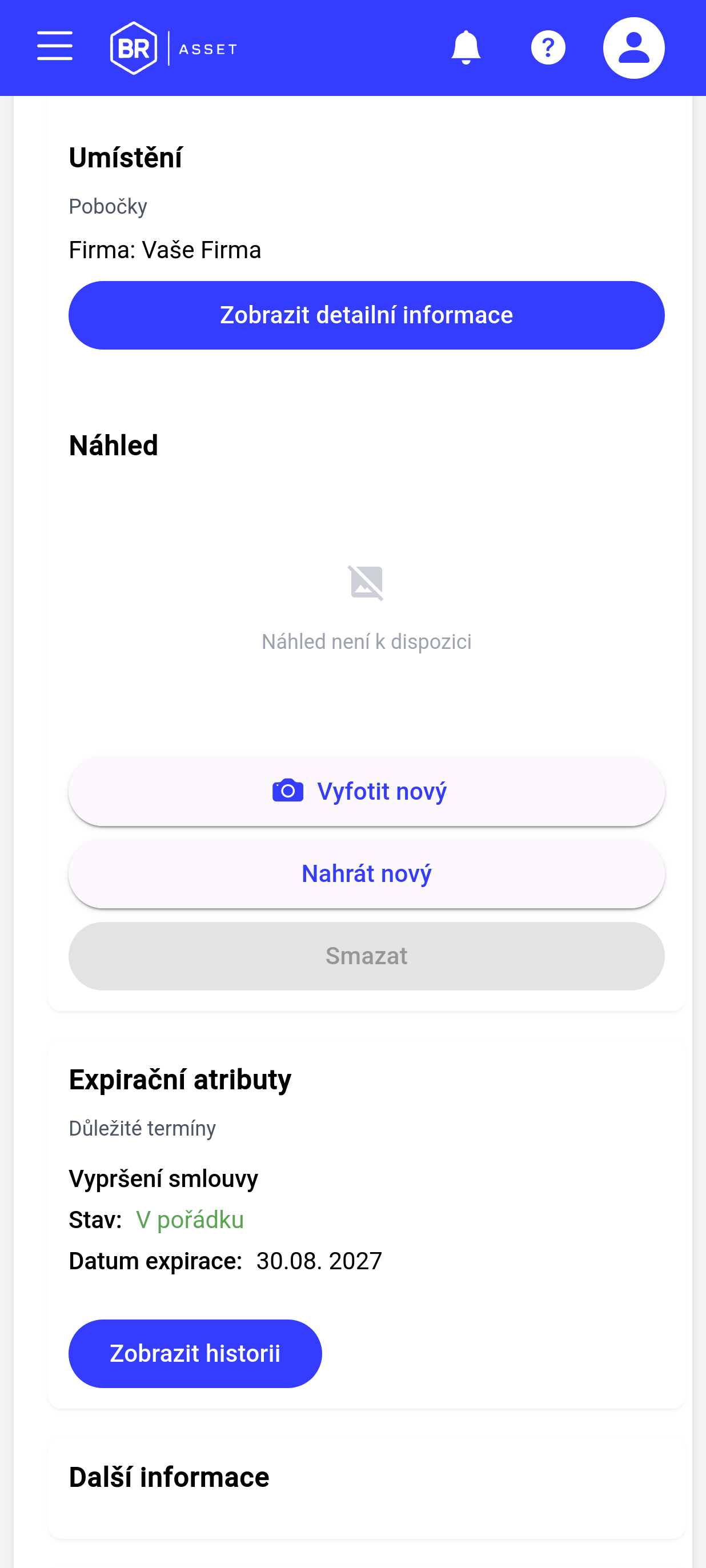 ## 18.1 První spuštění
1. Nainstalujte aplikaci od správce / store dle firemní politiky.
2. Na přihlášení zadejte:
- **URL adresa hosta** (bez koncového `/`),
- **Email**,
- **Heslo**.
3. URL se uloží pro další spuštění.
## 18.2 Rozdíly oproti webu
| Funkce | Mobilní app |
|--------|-------------|
| URL serveru | Povinné pole na loginu |
| Kamera | **Vyfotit nový** náhled, **Vyfotit** přílohu |
| Sidebar | Zásuvný (hamburger) |
| Přílohy | Často kartové zobrazení |
| Síť | Při výpadku obrazovka Offline |
| Tlačítko Zpět (OS) | Navigace historií / ukončení app |
## 18.3 Offline
Při ztrátě připojení se zobrazí „Žádné připojení k internetu“. Po obnovení sítě se můžete vrátit k práci (typicky Domů).
Aplikace není offline-first evidence – bez sítě nelze běžně načítat a ukládat data ze serveru.
## 18.4 Tip pro terén
1. Otevřete asset.
2. Vyfoťte náhled nebo přílohu kamerou.
3. Zkontrolujte expirace a umístění (patro/místnost) přímo na místě.
# 19. Demo režim
Demo instance slouží k vyzkoušení BR Asset bez plné produkční konfigurace.
[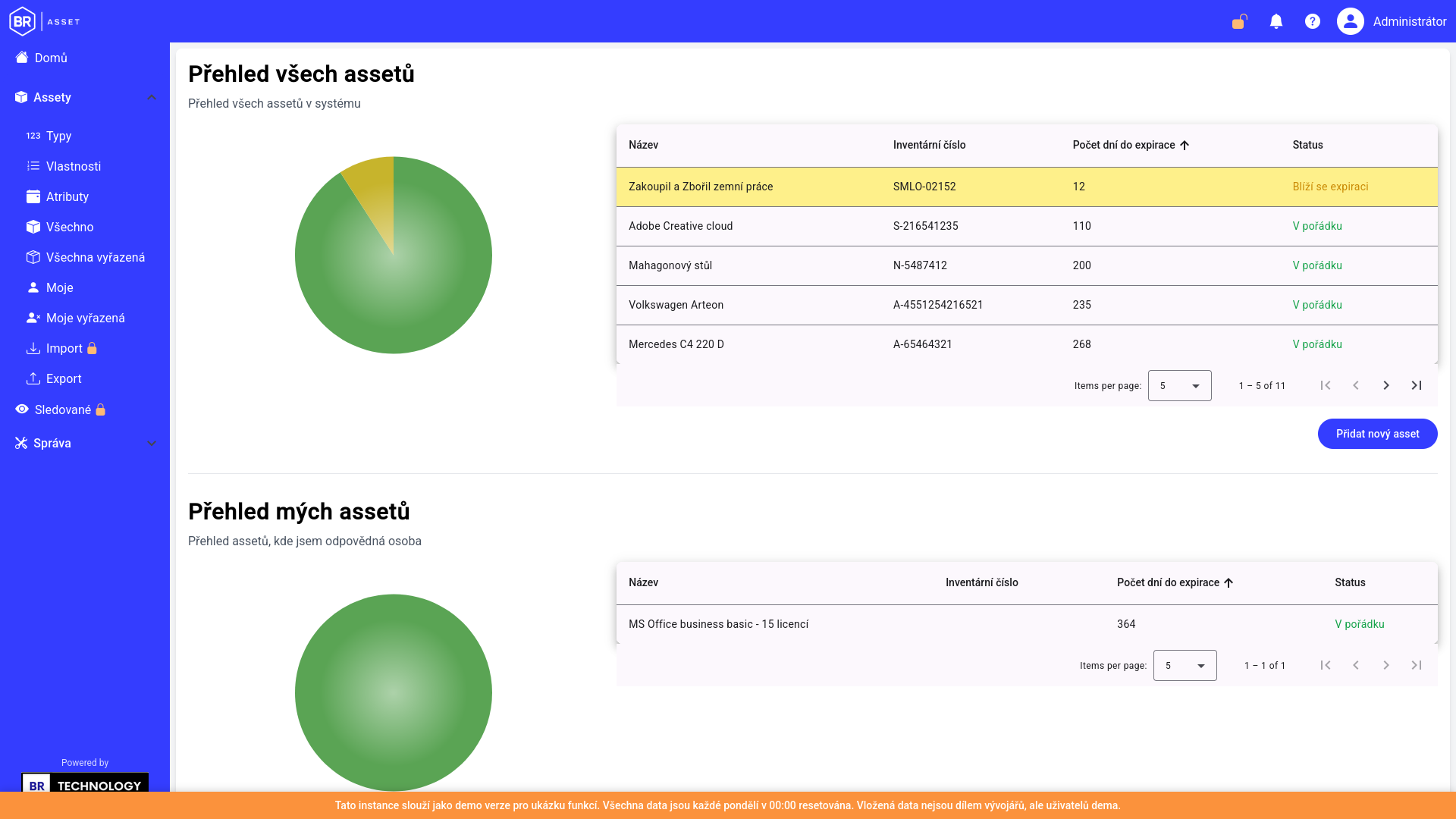](https://brasset.cz/wiki/uploads/images/gallery/2026-08/image-1786992296605.png)
[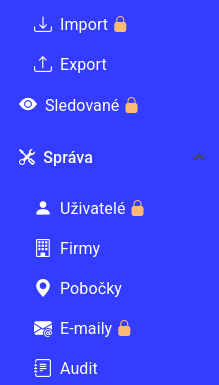](https://brasset.cz/wiki/uploads/images/gallery/2026-08/image-1786992331542.png)
## 19.1 Jak poznáte demo
- oranžové prvky / zámek u funkcí,
- odkaz **Zažádat o zkušební verzi**,
- informační banner o resetu demových dat,
- profil bez běžného menu změny hesla / odhlášení (dle UI dema).
## 19.2 Co je v demu omezené
Typicky zamčené nebo přesměrované:
- **Sledované**
- **Notifikace** (plná stránka / některé akce)
- **Uživatelé**
- **E-maily**
- **Import**
- **Sledovat** na detailu assetu
Při pokusu o vstup se zobrazí vysvětlení, proč je funkce nedostupná.
## 19.3 Co v demu obvykle jde
- prohlížení Domů a assetů,
- základní navigace a průvodce,
- **Audit** (Správa → Audit),
- vyzkoušení vzhledu a workflow (v rozsahu demo dat).
## 19.4 Upozornění
Data v demu se mohou periodicky **resetovat**. Neukládejte do dema ostré provozní informace.
# 20. Průvodce a nápověda
## 20.1 Interaktivní průvodce
Po prvním přihlášení (pokud není vyžadována změna hesla) může aplikace nabídnout krátký **úvodní průvodce** (Shepherd tour).
Znovu spustíte: **Pomoc → Průvodce**.
[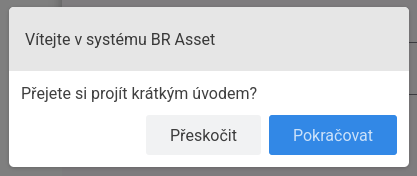](https://brasset.cz/wiki/uploads/images/gallery/2026-08/image-1786992644717.png)
[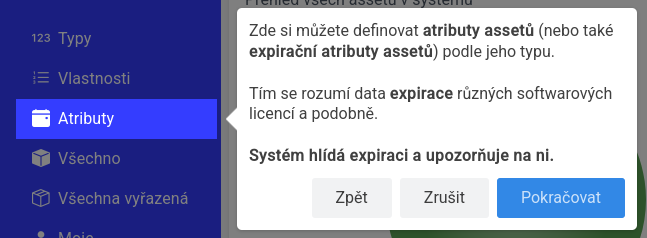](https://brasset.cz/wiki/uploads/images/gallery/2026-08/image-1786992677296.png)
### Typický obsah kroků
Průvodce postupně ukáže:
- logo a Domů,
- panel Assety (typy, vlastnosti, atributy),
- seznamy Všechno / Moje,
- Import / Export,
- Sledované,
- Správu uživatelů a vysvětlení rolí (superadmin / creator / worker),
- Firmy a Pobočky,
- E-maily,
- Audit,
- Notifikace,
- Pomoc,
- Profil.
Tlačítka v průvodci: **Pokračovat**, **Zpět**, **Přeskočit** / **Zrušit**, na konci **Ukončit**.
Stav „dokončeno“ si aplikace pamatuje pro daného uživatele (aby se tour nespouštěla pořád dokola).
## 20.2 Menu Pomoc
| Položka | Účel |
|---------|------|
| **Průvodce** | Interaktivní tour |
| **Wiki** | Externí uživatelská dokumentace |
| **Web BR Technology** | Web dodavatele |
# 21. Doporučený postup prvního nastavení
Pro Administrátora, který připravuje novou produkční instanci pro uživatele.
## 21.1 Pořadí kroků
### Krok 1 – Přihlášení administrátorem
Použijte výchozí / předané admin údaje a **ihned změňte heslo**.
### Krok 2 – Firmy
**Správa → Firmy** – založte všechny organizační jednotky.
### Krok 3 – Pobočky
**Správa → Pobočky** – ke každé firmě alespoň jedna lokalita.
### Krok 4 – Typy assetů
**Assety → Typy** – definujte kategorie a **Notifikační Interval dní**.
### Krok 5 – Vlastnosti
**Assety → Vlastnosti** – textová pole pro každý typ.
### Krok 6 – Expirační atributy
**Assety → Atributy** – termíny (dny/roky), případně aplikujte na existující assety.
### Krok 7 – Uživatelé
**Správa → Uživatelé**:
1. Managers – firmy + povolené typy,
2. Pracovníci – firmy + typy (i když jen prohlížejí „moje“, rozsah dává smysl pro konzistenci),
3. Další administrátoři jen dle potřeby.
Předejte hesla bezpečně; počítejte s povinnou první změnou hesla.
### Krok 8 – Systémové e-maily
**Správa → E-maily** – nastavte plán a příjemce (odpovědní / sledující, expirované / blížící se).
### Krok 9 – První assety
- ručně (**Přidat nový asset**), nebo
- **Import** ze šablony CSV.
Ověřte Domů, statusy a kalendář.
### Krok 10 – Kontrola rolí
Přihlaste se testovacím Managerem a Pracovníkem:
- vidí správné menu,
- Manager tvoří asset jen ve svém rozsahu,
- Pracovník vidí jen „Moje“.
### Krok 11 – Audit
Ověřte, že klíčové akce (login, create user, create item) se v auditu objevují.
## 21.2 Minimální „happy path“ pro školení uživatelů
1. Admin založí typ + atribut + firmu + pobočku + Managera + Pracovníka.
2. Manager vytvoří asset s expirací za 10 dní a přiřadí Pracovníka.
3. Pracovník se přihlásí, vidí asset na Domů / Moje.
4. Admin nastaví e-mailovou preferenci.
5. Manager prodlouží expiraci / převede / vyřadí dle scénáře školení.
# 22. Časté situace a tipy
## 22.1 „Nevidím panel Assety“
Jste **Pracovník** a nemáte žádný asset jako odpovědná osoba. Po přiřazení assetu (Manager/Admin) panel uvidíte. Do té doby používejte Domů a Notifikace.
## 22.2 „Nemohu upravit / vytvořit asset“
- Jste Pracovník → nemáte právo zápisu.
- Asset je **vyřazený** → úpravy a převody jsou zakázané.
- Jste Manager mimo svůj **rozsah** (firma / typ) → požádejte Admina o rozšíření práv.
- Máte povinnou **změnu hesla** → nejprve změňte heslo.
## 22.3 „Uživatel se nemůže přihlásit“
Zkontrolujte (Admin):
1. správný e-mail,
2. účet není **deaktivovaný**,
3. heslo (nastavte nové ve správě uživatelů – reset e-mailem neexistuje),
4. u mobilu správnou **URL hosta**.
## 22.4 „Status Blíží se expiraci / Expirovala“
1. Otevřete detail assetu → Expirační atributy.
2. Upravte datum nebo použijte **Prodloužit**.
3. Uložte.
4. Ověřte Domů / seznam – status by se měl aktualizovat.
Notifikační okno řídí **Notifikační Interval dní** u typu assetu.
## 22.5 „Potřebuji předat agendu odcházejícího kolegy“
1. **Správa → Uživatelé** → u uživatele **Převést assety** (nebo podle typu).
2. Ověřte u nového vlastníka seznam Moje.
3. Teprve poté účet **deaktivujte** (ne Administrátora).
## 22.6 „Chci hlídat cizí asset bez převzetí odpovědnosti“
Použijte **Sledovat** na detailu (Manager/Admin). Sledované najdete v menu **Sledované**. Pro e-maily musí Admin zapnout posílání sledujícím.
## 22.7 „Hromadně založit stovky assetů“
1. Připravte typ + vlastnosti + atributy.
2. **Import → Šablona** pro typ.
3. Vyplňte CSV.
4. **Importovat assety** (nové) nebo **Aktualizovat assety** (dle IČ).
## 22.8 „Kdo změnil tento asset?“
**Správa → Audit** – filtr / hledání, otevřete detail záznamu, případně odkaz na asset.
## 22.9 „Stránka nejde otevřít / 404“
- zkontrolujte, že jste přihlášení,
- použijte menu místo ruční URL,
- neexistující cesta zobrazí „Stránka nebyla nalezena“.
## 22.10 „Aplikace hlásí offline“
Obnovte připojení k internetu / VPN. Mobilní app bez sítě data ze serveru nenačte.
## 22.11 Rychlá mapa: kde co hledat
| Potřeba | Kde |
|---------|-----|
| Můj přehled | Domů, Assety → Moje |
| Všechny assety firmy/typů | Assety → Všechno |
| Detail a soubory | klik na asset |
| Nový asset | Přidat nový asset |
| Předat odpovědnost | Převést uživatele |
| Katalog polí | Typy / Vlastnosti / Atributy |
| Lidé | Správa → Uživatelé |
| Firmy / adresy | Správa → Firmy / Pobočky |
| E-mailové plány | Správa → E-maily |
| Stopa změn | Správa → Audit |
| CSV | Import / Export |
## 18.1 První spuštění
1. Nainstalujte aplikaci od správce / store dle firemní politiky.
2. Na přihlášení zadejte:
- **URL adresa hosta** (bez koncového `/`),
- **Email**,
- **Heslo**.
3. URL se uloží pro další spuštění.
## 18.2 Rozdíly oproti webu
| Funkce | Mobilní app |
|--------|-------------|
| URL serveru | Povinné pole na loginu |
| Kamera | **Vyfotit nový** náhled, **Vyfotit** přílohu |
| Sidebar | Zásuvný (hamburger) |
| Přílohy | Často kartové zobrazení |
| Síť | Při výpadku obrazovka Offline |
| Tlačítko Zpět (OS) | Navigace historií / ukončení app |
## 18.3 Offline
Při ztrátě připojení se zobrazí „Žádné připojení k internetu“. Po obnovení sítě se můžete vrátit k práci (typicky Domů).
Aplikace není offline-first evidence – bez sítě nelze běžně načítat a ukládat data ze serveru.
## 18.4 Tip pro terén
1. Otevřete asset.
2. Vyfoťte náhled nebo přílohu kamerou.
3. Zkontrolujte expirace a umístění (patro/místnost) přímo na místě.
# 19. Demo režim
Demo instance slouží k vyzkoušení BR Asset bez plné produkční konfigurace.
[](https://brasset.cz/wiki/uploads/images/gallery/2026-08/image-1786992296605.png)
[](https://brasset.cz/wiki/uploads/images/gallery/2026-08/image-1786992331542.png)
## 19.1 Jak poznáte demo
- oranžové prvky / zámek u funkcí,
- odkaz **Zažádat o zkušební verzi**,
- informační banner o resetu demových dat,
- profil bez běžného menu změny hesla / odhlášení (dle UI dema).
## 19.2 Co je v demu omezené
Typicky zamčené nebo přesměrované:
- **Sledované**
- **Notifikace** (plná stránka / některé akce)
- **Uživatelé**
- **E-maily**
- **Import**
- **Sledovat** na detailu assetu
Při pokusu o vstup se zobrazí vysvětlení, proč je funkce nedostupná.
## 19.3 Co v demu obvykle jde
- prohlížení Domů a assetů,
- základní navigace a průvodce,
- **Audit** (Správa → Audit),
- vyzkoušení vzhledu a workflow (v rozsahu demo dat).
## 19.4 Upozornění
Data v demu se mohou periodicky **resetovat**. Neukládejte do dema ostré provozní informace.
# 20. Průvodce a nápověda
## 20.1 Interaktivní průvodce
Po prvním přihlášení (pokud není vyžadována změna hesla) může aplikace nabídnout krátký **úvodní průvodce** (Shepherd tour).
Znovu spustíte: **Pomoc → Průvodce**.
[](https://brasset.cz/wiki/uploads/images/gallery/2026-08/image-1786992644717.png)
[](https://brasset.cz/wiki/uploads/images/gallery/2026-08/image-1786992677296.png)
### Typický obsah kroků
Průvodce postupně ukáže:
- logo a Domů,
- panel Assety (typy, vlastnosti, atributy),
- seznamy Všechno / Moje,
- Import / Export,
- Sledované,
- Správu uživatelů a vysvětlení rolí (superadmin / creator / worker),
- Firmy a Pobočky,
- E-maily,
- Audit,
- Notifikace,
- Pomoc,
- Profil.
Tlačítka v průvodci: **Pokračovat**, **Zpět**, **Přeskočit** / **Zrušit**, na konci **Ukončit**.
Stav „dokončeno“ si aplikace pamatuje pro daného uživatele (aby se tour nespouštěla pořád dokola).
## 20.2 Menu Pomoc
| Položka | Účel |
|---------|------|
| **Průvodce** | Interaktivní tour |
| **Wiki** | Externí uživatelská dokumentace |
| **Web BR Technology** | Web dodavatele |
# 21. Doporučený postup prvního nastavení
Pro Administrátora, který připravuje novou produkční instanci pro uživatele.
## 21.1 Pořadí kroků
### Krok 1 – Přihlášení administrátorem
Použijte výchozí / předané admin údaje a **ihned změňte heslo**.
### Krok 2 – Firmy
**Správa → Firmy** – založte všechny organizační jednotky.
### Krok 3 – Pobočky
**Správa → Pobočky** – ke každé firmě alespoň jedna lokalita.
### Krok 4 – Typy assetů
**Assety → Typy** – definujte kategorie a **Notifikační Interval dní**.
### Krok 5 – Vlastnosti
**Assety → Vlastnosti** – textová pole pro každý typ.
### Krok 6 – Expirační atributy
**Assety → Atributy** – termíny (dny/roky), případně aplikujte na existující assety.
### Krok 7 – Uživatelé
**Správa → Uživatelé**:
1. Managers – firmy + povolené typy,
2. Pracovníci – firmy + typy (i když jen prohlížejí „moje“, rozsah dává smysl pro konzistenci),
3. Další administrátoři jen dle potřeby.
Předejte hesla bezpečně; počítejte s povinnou první změnou hesla.
### Krok 8 – Systémové e-maily
**Správa → E-maily** – nastavte plán a příjemce (odpovědní / sledující, expirované / blížící se).
### Krok 9 – První assety
- ručně (**Přidat nový asset**), nebo
- **Import** ze šablony CSV.
Ověřte Domů, statusy a kalendář.
### Krok 10 – Kontrola rolí
Přihlaste se testovacím Managerem a Pracovníkem:
- vidí správné menu,
- Manager tvoří asset jen ve svém rozsahu,
- Pracovník vidí jen „Moje“.
### Krok 11 – Audit
Ověřte, že klíčové akce (login, create user, create item) se v auditu objevují.
## 21.2 Minimální „happy path“ pro školení uživatelů
1. Admin založí typ + atribut + firmu + pobočku + Managera + Pracovníka.
2. Manager vytvoří asset s expirací za 10 dní a přiřadí Pracovníka.
3. Pracovník se přihlásí, vidí asset na Domů / Moje.
4. Admin nastaví e-mailovou preferenci.
5. Manager prodlouží expiraci / převede / vyřadí dle scénáře školení.
# 22. Časté situace a tipy
## 22.1 „Nevidím panel Assety“
Jste **Pracovník** a nemáte žádný asset jako odpovědná osoba. Po přiřazení assetu (Manager/Admin) panel uvidíte. Do té doby používejte Domů a Notifikace.
## 22.2 „Nemohu upravit / vytvořit asset“
- Jste Pracovník → nemáte právo zápisu.
- Asset je **vyřazený** → úpravy a převody jsou zakázané.
- Jste Manager mimo svůj **rozsah** (firma / typ) → požádejte Admina o rozšíření práv.
- Máte povinnou **změnu hesla** → nejprve změňte heslo.
## 22.3 „Uživatel se nemůže přihlásit“
Zkontrolujte (Admin):
1. správný e-mail,
2. účet není **deaktivovaný**,
3. heslo (nastavte nové ve správě uživatelů – reset e-mailem neexistuje),
4. u mobilu správnou **URL hosta**.
## 22.4 „Status Blíží se expiraci / Expirovala“
1. Otevřete detail assetu → Expirační atributy.
2. Upravte datum nebo použijte **Prodloužit**.
3. Uložte.
4. Ověřte Domů / seznam – status by se měl aktualizovat.
Notifikační okno řídí **Notifikační Interval dní** u typu assetu.
## 22.5 „Potřebuji předat agendu odcházejícího kolegy“
1. **Správa → Uživatelé** → u uživatele **Převést assety** (nebo podle typu).
2. Ověřte u nového vlastníka seznam Moje.
3. Teprve poté účet **deaktivujte** (ne Administrátora).
## 22.6 „Chci hlídat cizí asset bez převzetí odpovědnosti“
Použijte **Sledovat** na detailu (Manager/Admin). Sledované najdete v menu **Sledované**. Pro e-maily musí Admin zapnout posílání sledujícím.
## 22.7 „Hromadně založit stovky assetů“
1. Připravte typ + vlastnosti + atributy.
2. **Import → Šablona** pro typ.
3. Vyplňte CSV.
4. **Importovat assety** (nové) nebo **Aktualizovat assety** (dle IČ).
## 22.8 „Kdo změnil tento asset?“
**Správa → Audit** – filtr / hledání, otevřete detail záznamu, případně odkaz na asset.
## 22.9 „Stránka nejde otevřít / 404“
- zkontrolujte, že jste přihlášení,
- použijte menu místo ruční URL,
- neexistující cesta zobrazí „Stránka nebyla nalezena“.
## 22.10 „Aplikace hlásí offline“
Obnovte připojení k internetu / VPN. Mobilní app bez sítě data ze serveru nenačte.
## 22.11 Rychlá mapa: kde co hledat
| Potřeba | Kde |
|---------|-----|
| Můj přehled | Domů, Assety → Moje |
| Všechny assety firmy/typů | Assety → Všechno |
| Detail a soubory | klik na asset |
| Nový asset | Přidat nový asset |
| Předat odpovědnost | Převést uživatele |
| Katalog polí | Typy / Vlastnosti / Atributy |
| Lidé | Správa → Uživatelé |
| Firmy / adresy | Správa → Firmy / Pobočky |
| E-mailové plány | Správa → E-maily |
| Stopa změn | Správa → Audit |
| CSV | Import / Export |