
16. Import a export
Kdo: pouze Administrátor
Menu: Assety → Import / Assety → Export
Import je v demu zamčený.
16.1 Import CSV
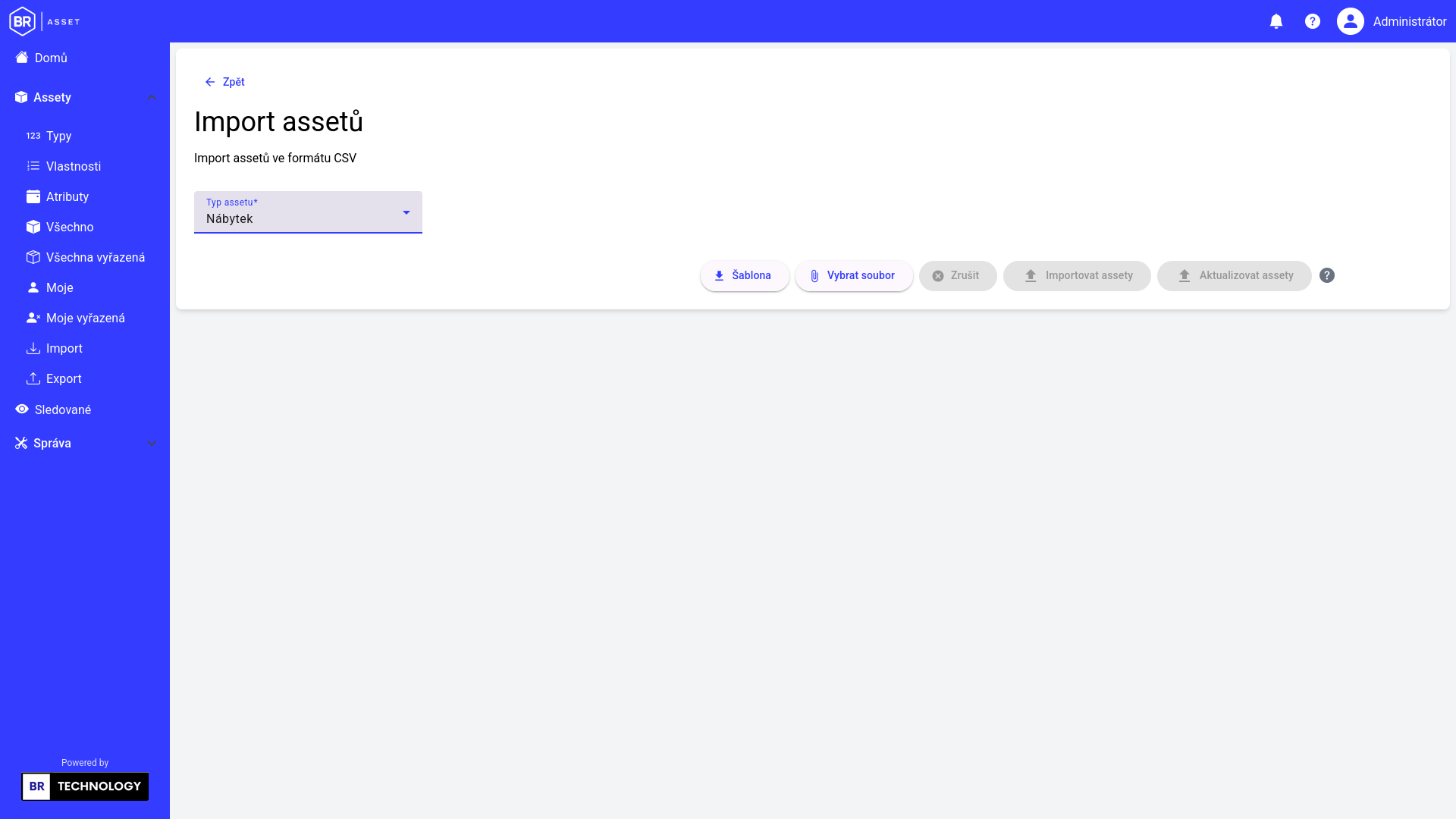
Název: Import assetů – „Import assetů ve formátu CSV“.
Postup
- Zvolte Typ assetu (povinné – šablona i import jsou vázané na typ).
- Stáhněte Šablona – CSV se správnými sloupci pro daný typ.
- Vyplňte šablonu mimo systém (Excel / LibreOffice – uložit jako CSV).
- Vybrat soubor (
.csv). - Spusťte jednu z akcí:
- Importovat assety – vytvoří nové assety,
- Aktualizovat assety – upraví existující podle inventárního čísla.
- Případně Zrušit výběr souboru před importem.
Nápověda v UI:
„Tlačítko Importovat assety vytvoří v systému nové asset, zatímco tlačítko Aktualizovat assety upraví již existující položky podle jejich inventárního čísla.“
Tip
- Inventární čísla musí být konzistentní, jinak aktualizace nenajde správné záznamy.
- Při chybách se může zobrazit dialog s přehledem problémů – opravte CSV a zkuste znovu.
- Nejprve importujte na menším vzorku.
16.2 Export CSV
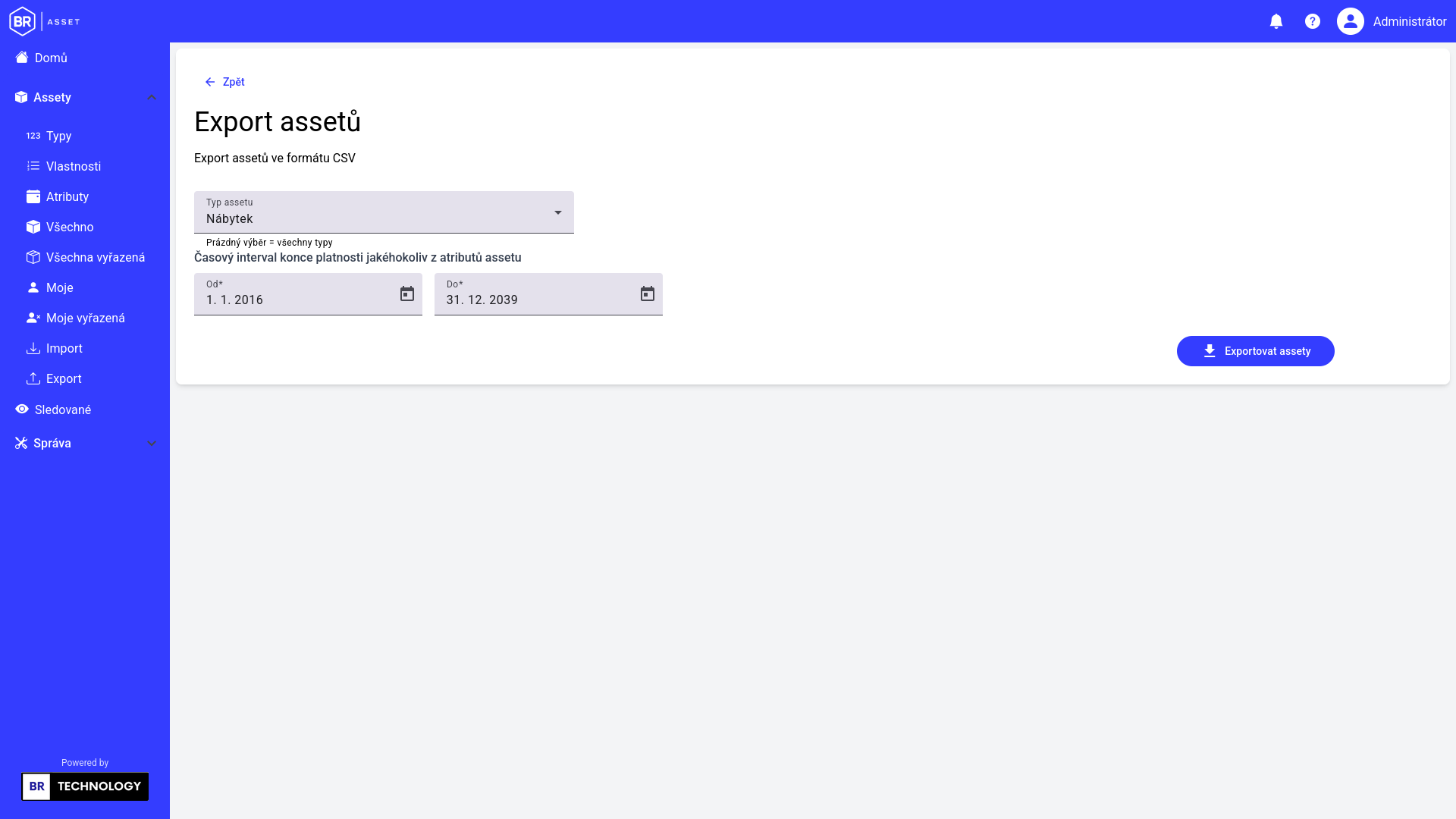
Postup (typický)
- Zvolte jeden nebo více typů assetů.
- Volitelně omezte období expirací atributů (Od – Do).
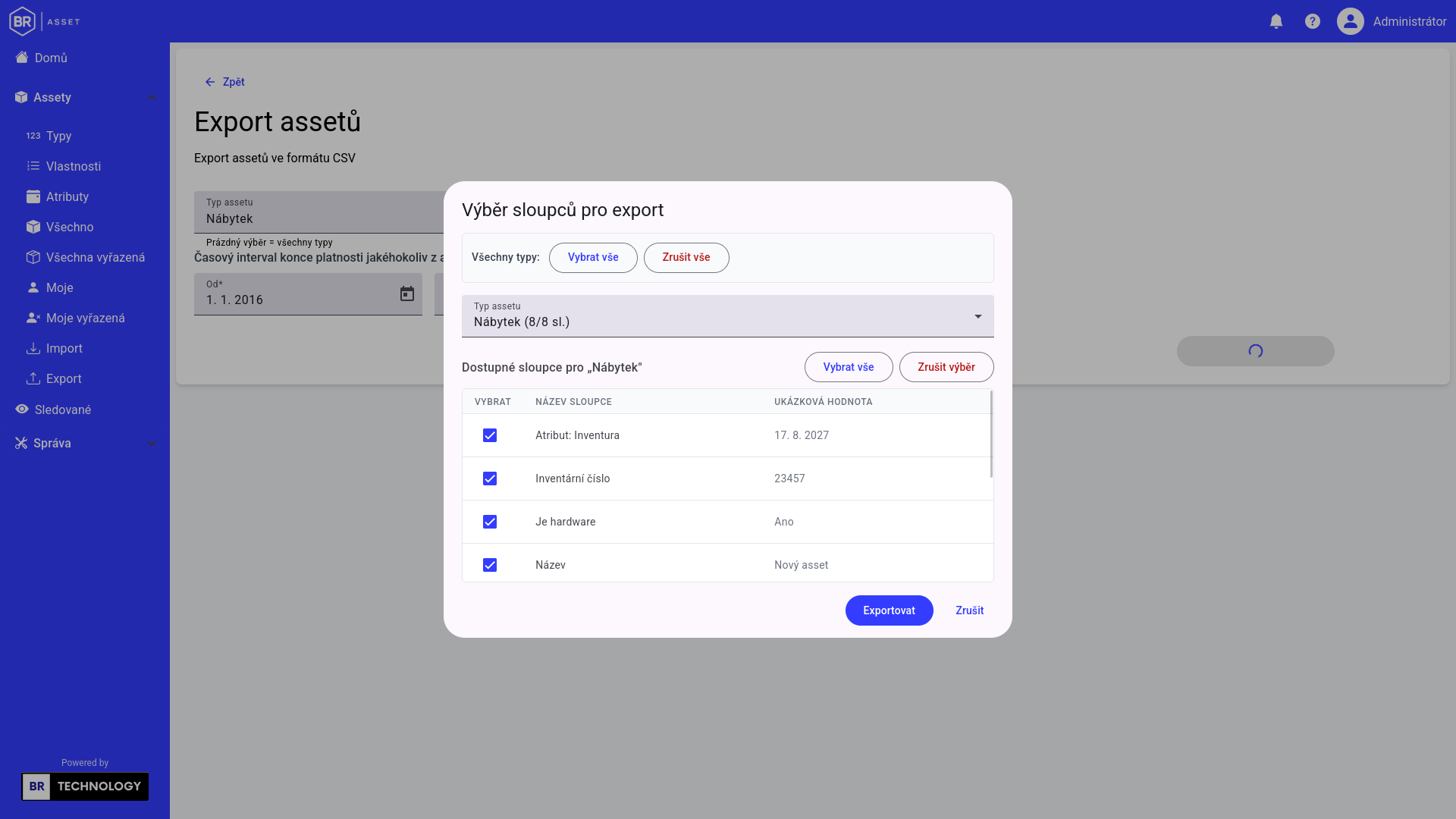
- Spusťte export – otevře se dialog výběru sloupců.
- Potvrďte stažení CSV.
K čemu export slouží
- report pro management,
- záloha přehledu,
- podklad pro hromadnou aktualizaci (export → úprava → import Aktualizovat),
- auditní podklady mimo systém Audit.
16.3 Omezení
- Manager a Pracovník import/export v menu nemají.
- Import vyžaduje pečlivě připravenou šablonu pro konkrétní typ.
- Encoding a oddělovače CSV dodržujte podle šablony (typicky exportované šablony).