
7. Detail assetu
Detail je centrální obrazovka pro práci s jedním assetem.
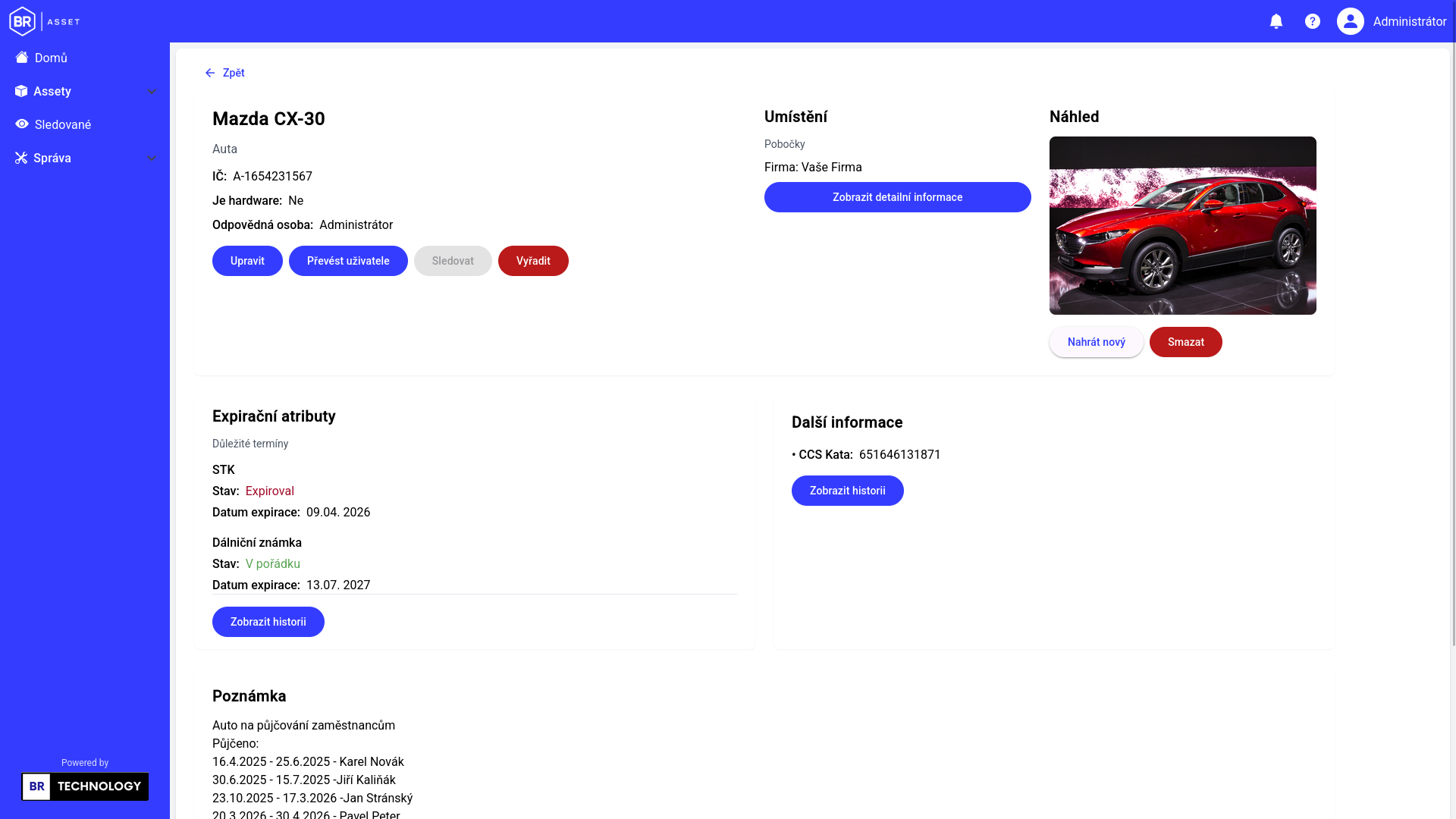
7.1 Hlavička
Zobrazuje:
- Název (u vyřazeného přeškrtnutý + štítek [VYŘAZENO]),
- Typ assetu,
- IČ (inventární číslo),
- Je hardware: Ano / Ne,
- Odpovědná osoba.
Tlačítka akcí
| Tlačítko | Kdo | Poznámka |
|---|---|---|
| Upravit | Admin, Manager | Zakázáno u vyřazených |
| Převést uživatele | Admin, Manager | Zakázáno u vyřazených |
| Sledovat / Nesledovat | Admin, Manager | Nelze sledovat vlastní odpovědnost; v demu zamčeno |
| Vyřadit | Admin, Manager | Zakázáno, pokud už je vyřazený |
Pracovník tlačítka zápisu nepoužije (jsou disabled).
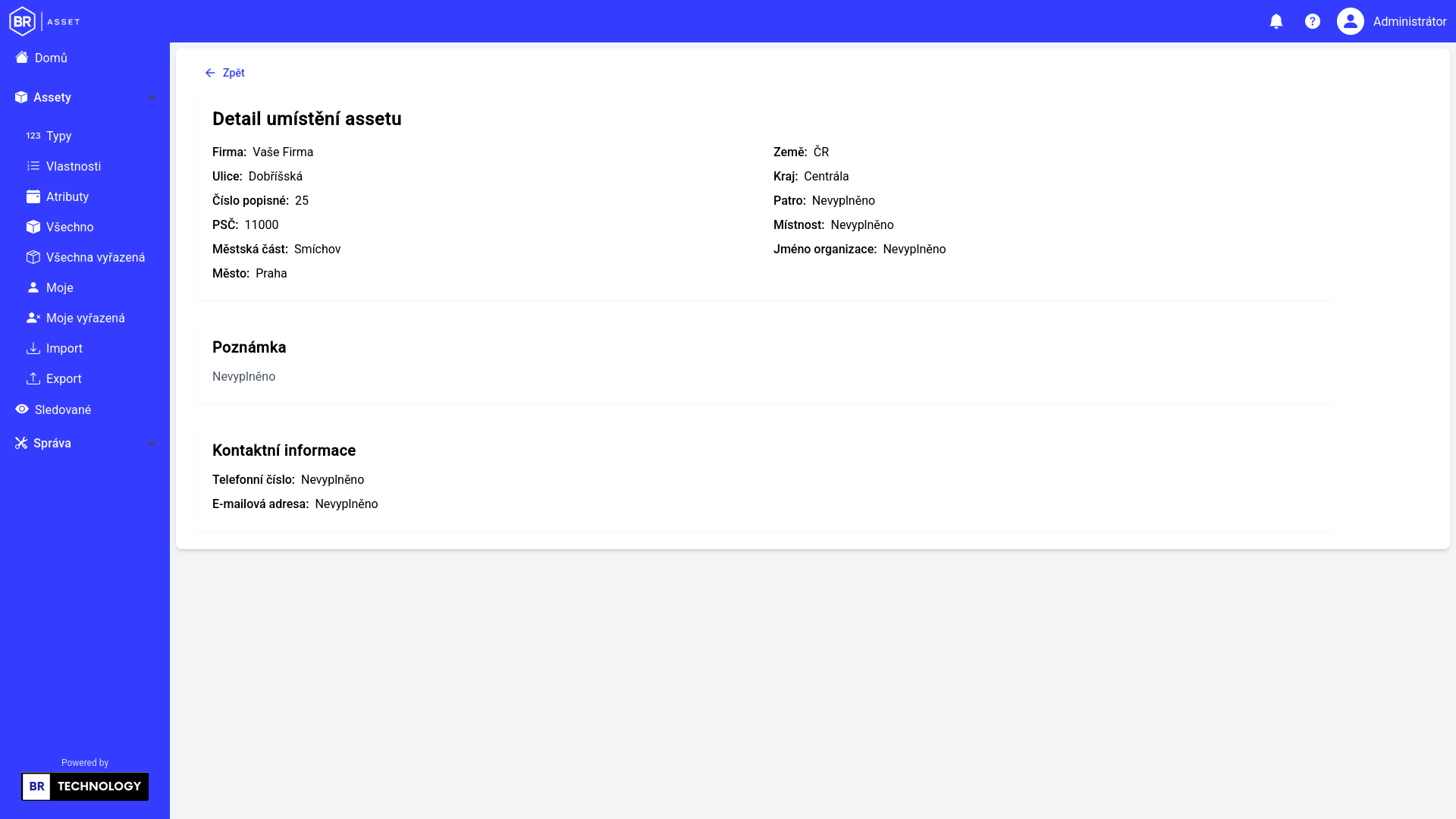
7.2 Umístění
Blok Umístění:
- firma z umístění,
- tlačítko Zobrazit detailní informace s pobočkou, patrem, místností atd.
Pokud lokace chybí: „Lokace není přiřazena.“
7.3 Náhled (obrázek)
- Zobrazení náhledového obrázku, nebo „Náhled není k dispozici“.
- Klik na obrázek otevře náhled ve větší velikosti.
- Nahrát nový – výběr souboru (jpg, jpeg, png, webp).
- Smazat – odstraní náhled.
- V mobilní aplikaci navíc Vyfotit nový (kamera).
Nahrání/mazání vyžaduje oprávnění Manager/Admin.
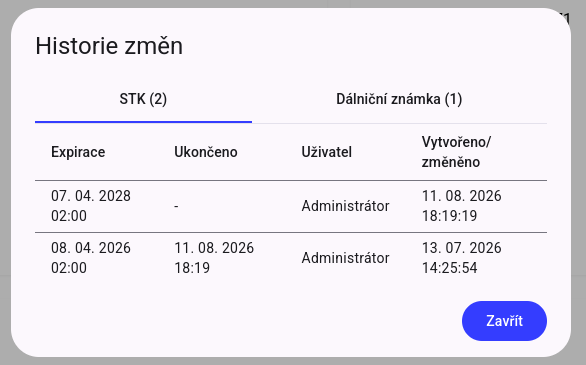
7.4 Expirační atributy
Sekce Expirační atributy / „Důležité termíny“:
- název atributu,
- datum expirace,
- stav (V pořádku / Expiroval / zbývající čas…),
- Zobrazit historii – dialog historie změn termínu.
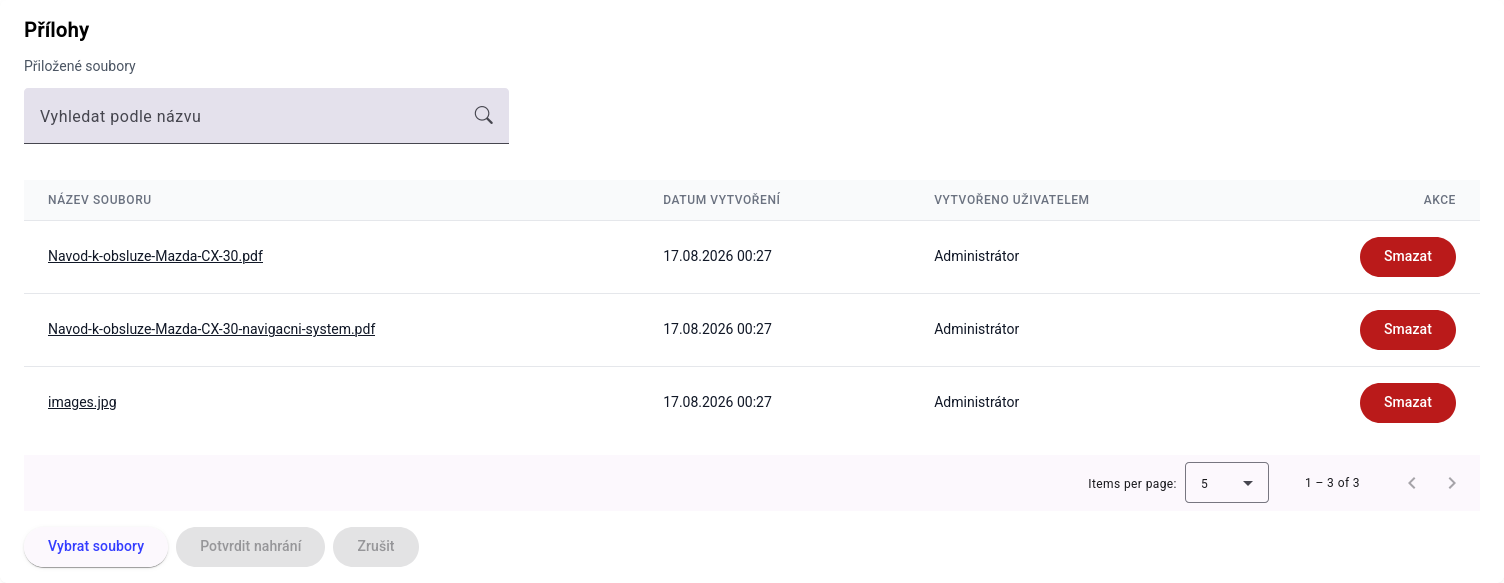
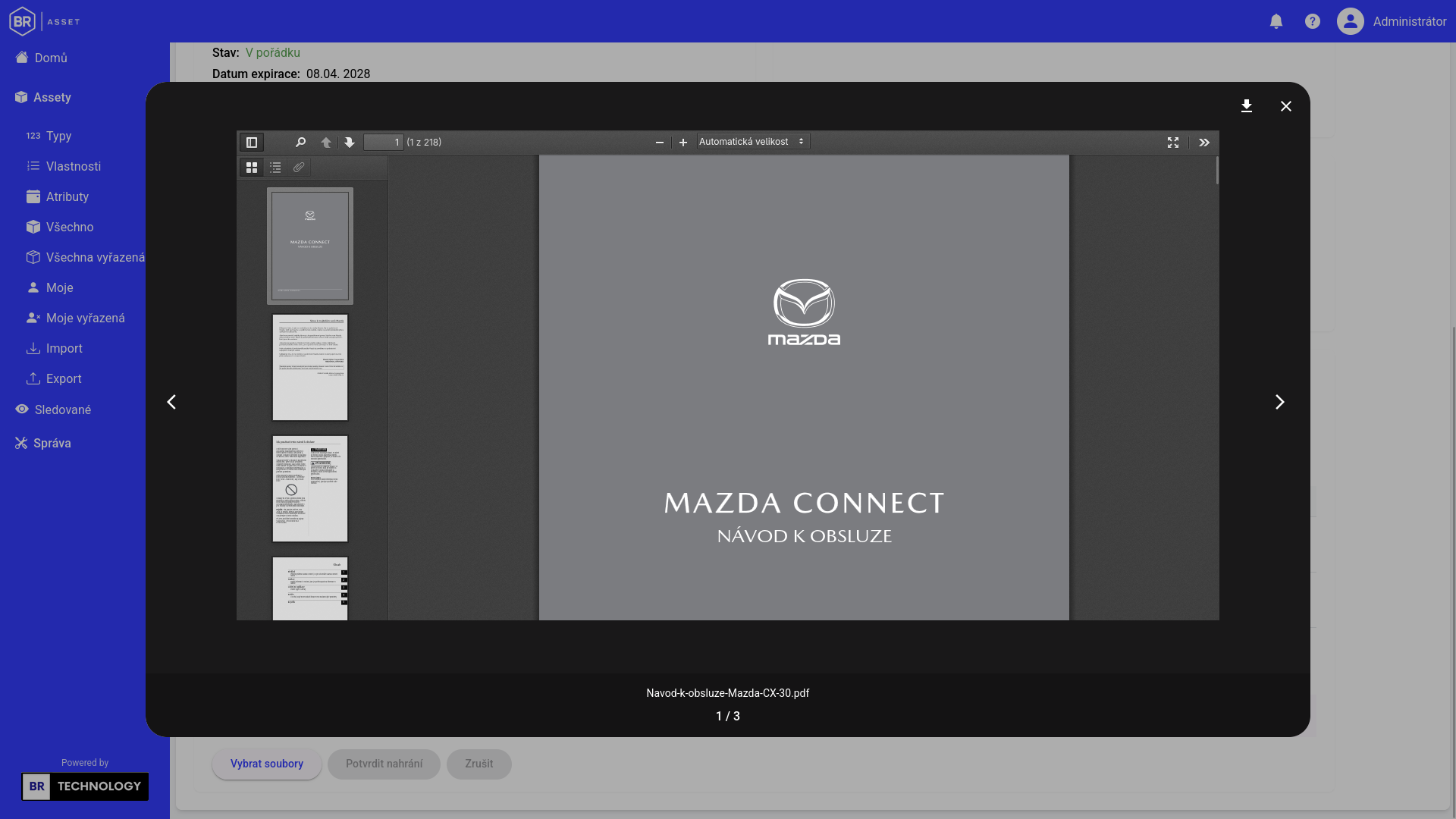
7.5 Přílohy (soubory)
- vyhledávání v přílohách,
- tabulka (desktop) / karty (mobil),
- otevření / stažení,
- galerie,
- Vybrat soubory → Potvrdit nahrání,
- Smazat,
- v mobilu Vyfotit jako přílohu.
| Akce | Admin | Manager | Pracovník |
|---|---|---|---|
| Seznam / stažení | ✅ | ✅ | ✅ |
| Nahrání / smazání | ✅ | ✅ | ❌ |
7.6 Další informace (vlastnosti)
Aktivní textové vlastnosti assetu, poznámka a možnost zobrazit historii změn vlastností.