
2. Přihlášení a účet
2.1 Přihlášení (web)
- Otevřete adresu instance BR Asset (sdělí vám ji správce).
- Na stránce Přihlášení vyplňte vaše přihlašovací údaje
- Klikněte na Přihlásit se (nebo stiskněte Enter).
- Po úspěchu se otevře Domů.
Heslo lze zobrazit / skrýt ikonou oka vedle pole.
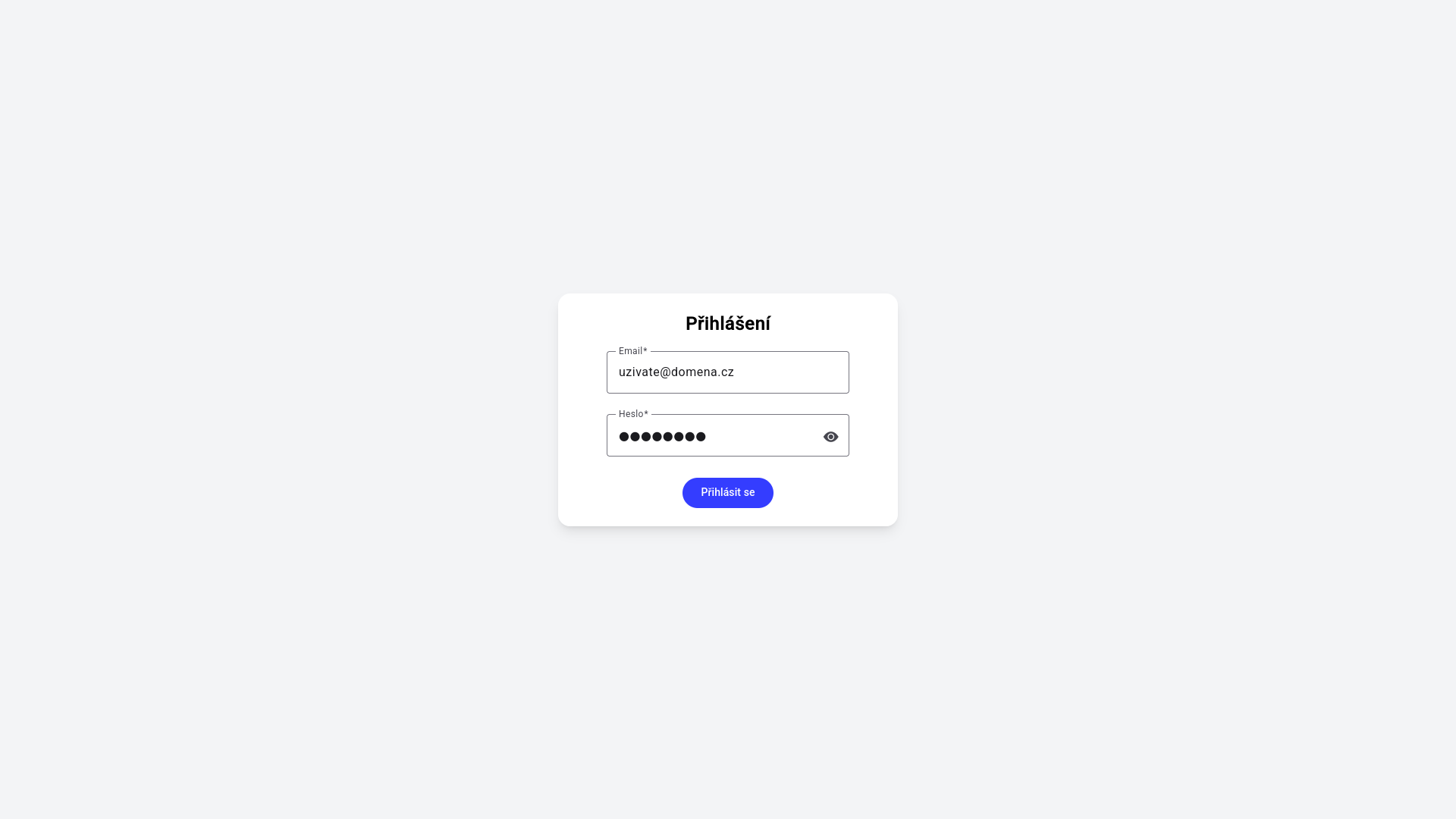
Neúspěšné přihlášení
- Špatný e-mail nebo heslo → přihlášení se nepovede (zobrazí se chybová hláška).
- Deaktivovaný účet → přihlášení není možné. Kontaktujte administrátora.
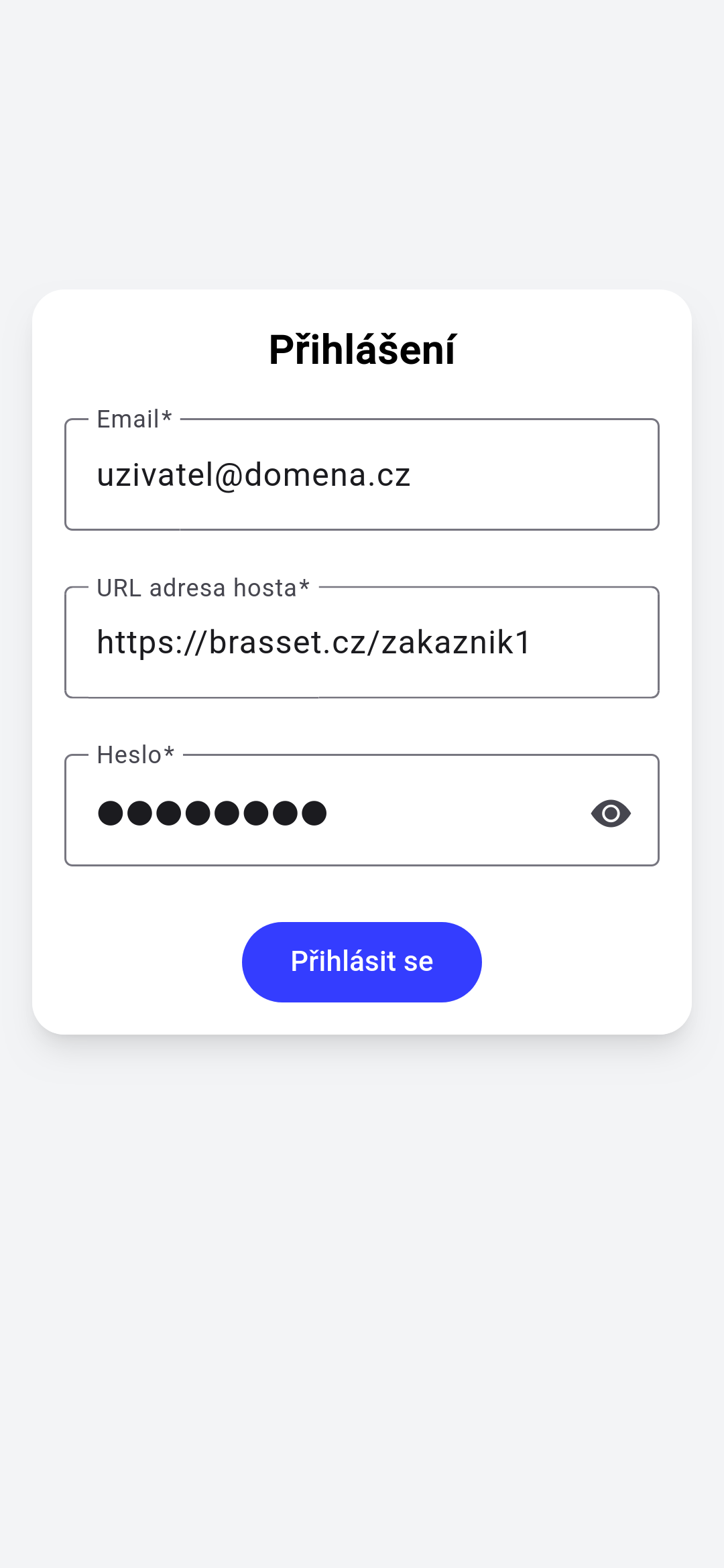
2.2 Přihlášení (mobilní aplikace)
V nativní aplikaci je navíc pole URL adresa hosta – adresa serveru BR Asset (např. https://brasset.cz/zakaznik1). Tuto URL vám poskytne správce.
Pravidla pro URL:
- musí být platná (např.
https://server), - nesmí končit lomítkem.
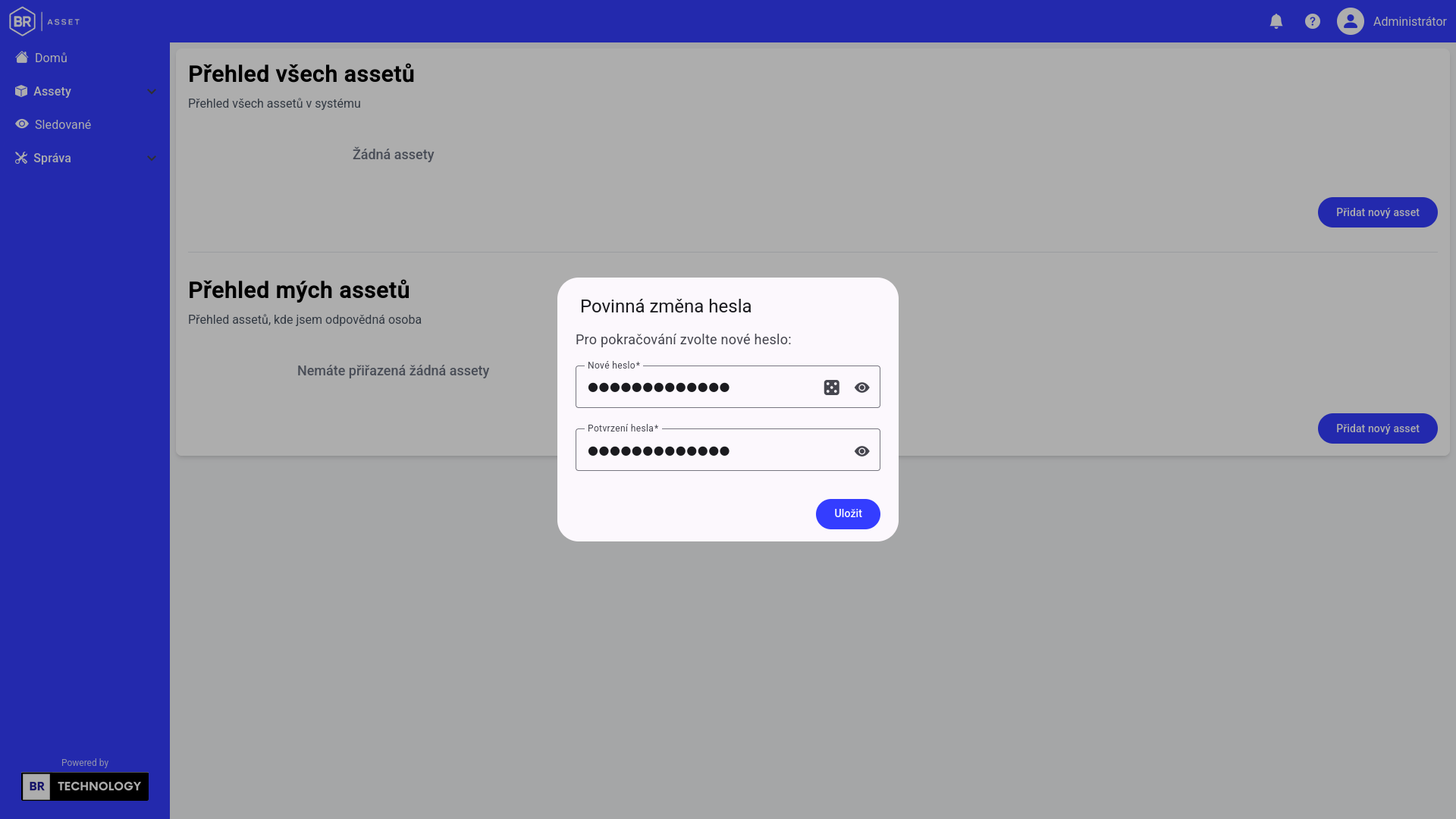
2.3 První přihlášení a povinná změna hesla
Pokud administrátor vytvořil účet a ještě jste si heslo sami nezměnili, systém může vyžadovat povinnou změnu hesla hned po přihlášení.
Dokud heslo nezměníte, běžné akce jsou blokované. Otevře se dialog změny hesla.
2.4 Změna hesla
Dostupné mimo demo režim:
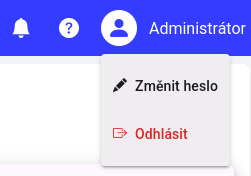
- V pravém horním rohu klikněte na svůj profil (jméno / ikona osoby).
- Zvolte Změnit heslo.
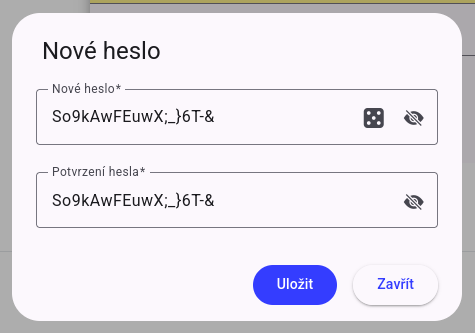
- Vyplňte nové heslo a potvrzení.
- Uložte.
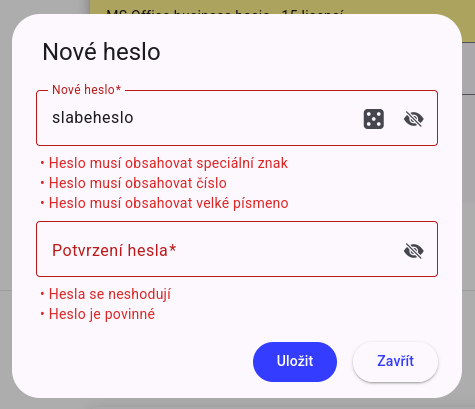
Požadavky na heslo
Heslo musí:
- mít alespoň 8 znaků,
- obsahovat speciální znak,
- obsahovat číslo,
- obsahovat velké písmeno.
V dialozích je k dispozici tlačítko Náhodné heslo (kostka) a zobrazení/skrytí hesla.
 |
 |
|---|
2.5 Odhlášení
- Profil → Odhlásit.
- Aplikace ukončí session a přesměruje na přihlášení.
V demo režimu není menu profilu s odhlášením / změnou hesla k dispozici stejným způsobem – viz kapitola o demu.
2.6 Relace a automatické obnovení
Po přihlášení pracujete v rámci zabezpečené session. Aplikace si na pozadí obnovuje přístupový token. Pokud jste dlouho neaktivní nebo session vyprší a obnovení se nepovede, budete přesměrováni na přihlášení.
2.7 Obnovení zapomenutého hesla
2.8 Co po přihlášení uvidíte
Záleží na roli a datech:
- Administrátor – plné menu včetně Správy, typů, importu/exportu, auditu.
- Manager – Domů, Assety (Všechno / Moje…), Sledované, notifikace.
- Pracovník – Domů, notifikace, Sledované; panel Assety jen pokud má přiřazené assety jako odpovědná osoba.
Podrobnosti: Role a oprávnění a Rozhraní aplikace